

Vill du ordna databasobjekten på ett sätt som passar dig bäst? Skapa sedan egna kategorier och grupper i navigeringsfönstret för att ordna om, markera och till och med dölja objekt. Du kan också dölja navigeringsfönstret för att tillhandahålla din egen navigeringsmetod och använda makron för mer avancerad kontroll.
Om du bara letar efter grundläggande information kan du läsa Använda navigeringsfönstret.
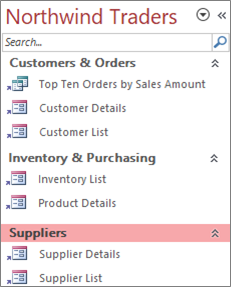 Ett anpassat navigeringsfönster ordnat i tre affärsfunktioner
I den här artikeln
Innan du börjar
För att allt ska gå smidigt: planera din metod, fortsätt i faser och förstå säkerhetskonsekvenserna.
Planera egna kategorier och grupper
När du planerar och utformar navigationssystemet för en databas bör du samarbeta med dem som ska använda det. Om det inte är praktiskt möjligt bör du låta deras behov stå i centrum för designprocessen. Beroende på dina resurser bör du överväga att använda fokusgrupper för att planera och utföra användbarhetstester under utformningen. Kort sagt, fokusera på användaren.
Anta till exempel att du har många rapporter i databasen och att du kör rapporterna med olika frekvens. Du kan skapa en rapportkategori och sedan skapa grupper för dag, vecka, månad, kvartal och år. Du kan lägga till lämpliga rapporter i varje grupp.
Fler exempel på anpassning av navigeringsfönster finns i Aktuella Access-mallar.
Stegvis tillvägagångssätt
När du är klar skapar du dina egna kategorier, egna grupper inom kategorierna, och lägger sedan till databasobjekten i varje grupp. Använd dialogrutan Navigeringsalternativ när du skapar och hanterar egna kategorier och grupper. I dialogrutan visas en lista med alla kategorier som har definierats i databasen och grupperna i vald kategori.
 Skapa egna kategorier och grupper
Tänk på skapandet av anpassade kategorier och grupper som en byggnadsställning för din anpassade navigering.
-
Skapa egna kategorier I Access finns en färdig anpassad kategori som heter Anpassad. Du kan byta namn på kategorin och sedan lägga till eller ta bort grupper efter behov. Du kan också skapa nya egna kategorier.
Anteckning När du skapar en egen kategori används den endast i den aktuella databasen. Det går inte att överföra egna kategorier och grupper till andra databaser. - Skapa egna grupper När du har skapat en kategori, skapar du en eller flera anpassade grupper för den nya kategorin. Du kan skapa ett valfritt antal grupper.
När du skapar en ny egen kategori skapas grupperna Objekt som inte tilldelats och Egen grupp 1 för kategorin. Som standard placeras inga objekt i gruppen Objekt som inte tilldelats . Alla objekt i en kategori som inte har tilldelats någon grupp visas i stället i gruppen Objekt som inte tilldelats i navigeringsfönstret.
Ordna databasobjekt i egna grupper
När du har skapat kategorierna och grupperna kan du lägga till, dölja eller visa grupper och objekt efter dina behov. Du kan när som helst lägga till eller ta bort objekten i en grupp.
-
Lägga till objekt i egna grupper I navigeringsfönstret kan du dra eller kopiera och klistra in objekt från objekt som inte tilldelats för att tilldela till en egen grupp. Genom att göra det lägger du till en genväg till ett databasobjekt, utan att flytta eller kopiera själva objektet. Genvägarna har en liten pil vid objektikonens nedre vänstra hörn.

Varje grupp ska bara ha en genväg till ett visst databasobjekt. När du öppnar en genväg öppnas objektet som genvägen pekar till.
Anteckning De inbyggda kategorierna och grupperna i navigeringsfönstret visar inga genvägar, utan visar istället faktiska databasobjekt. Grupperna innehåller alla grupper i en inbyggd kategori och gruppen Objekt som inte tilldelats i en egen kategori. -
Visa eller dölja grupper eller objekt När du har fyllt den egna gruppen eller grupperna, kan du dölja gruppen Objekt som inte tilldelats och andra grupper som du inte vill visa.
Du kan dölja vissa eller alla grupperna i en egen kategori och vissa eller alla objekt i en grupp. Du kan använda högerklickskommandona i navigeringsfönstret eller välja en egenskap för varje objekt och dölja den i alla grupper och kategorier i den öppna databasen.
Du kan göra dolda objekt och grupper totalt osynliga eller visa dem i navigeringsfönstret som nedtonade oanvändbara ikoner. Du gör detta val genom att markera eller avmarkera kryssrutan Visa dolda objekt i dialogrutan Navigeringsalternativ. Du kan också använda den kryssrutan när du behöver ta fram en grupp eller ett objekt.
Viktigt Du kan ta bort objekt från en egen kategori eller grupp, men du kan inte ta bort dem från en fördefinierad kategori eller grupp. Du kan också ta bort fördefinierade grupper permanent, men vi avråder från det eftersom det kan orsaka problem i databasen. Databaser är uppsättningar av komponenter som samverkar, och om ett objekt tas bort från en uppsättning kan delar av eller all funktionalitet i databasen skadas.
Avancerad anpassning
Det finns flera avancerade sätt att anpassa navigeringsfönstret.
Dölja navigeringsfönstret Du kanske vill ange din egen navigeringsmetod, till exempel ett menyformulär eller ett navigeringsformulär.
Inaktivera designvyn Du kan dölja databasobjekt för att förhindra ändringar i designen, men ändå ge dem genvägar i egna kategorier och grupper.
Relaterade makron Du kan också styra navigeringsfönstret med makroåtgärder:
- SetDisplayedCategories Används för att visa eller dölja en kategori oavsett inställningarna i dialogrutan Navigeringsalternativ .
- NavigateTo Används för att navigera till en kategori eller grupp, eller för att automatiskt navigera till en kategori eller grupp när databasen öppnas.
- LockNavigationPane Används för att förhindra att användare oavsiktligt lägger till, flyttar eller tar bort objekt i navigeringsfönstret. Du kan också använda RunMenuCommand.
Säkerhetsöverväganden
Användbarhetsfunktioner kan kringgås. Att anpassa navigeringsfönstret hindrar inte illvilliga användare från att göra oönskade designändringar i databasen eller förhindra obehörig åtkomst till data. Tänk på följande:
- Om du använder ett makro för att styra och låsa navigeringsfönstret kan användarna inaktivera makrot vid start genom att trycka och hålla ned SKIFT-tangenten.
- Du kan dölja de kategorier och grupper som innehåller databasobjekt och du kan dölja själva objekten, men det är möjligt för användare att visa dem.
- Att låsa navigeringsfönstret hindrar inte användare från att kopiera databasobjekt till Urklipp.
Mer information om databassäkerhet finns i Bestämma om du ska betrakta en databas som betrodd och kryptera en databas med hjälp av ett databaslösenord. Mer information om hur du styr databasstart finns i Ange användaralternativ för den aktuella databasen.
Skapa egna kategorier och grupper
Nedan visas hur du skapar och byter namn på egna kategorier och grupper.
Viktigt För att följande procedurer ska fungera måste navigeringsfönstret vara synligt och dess snabbmenykommando aktiverat. Mer information finns i Avancerad anpassning och Ange användaralternativ för den aktuella databasen.
Skapa en egen kategori
- Högerklicka högst upp i navigeringsfönstret och välj sedan Navigeringsalternativ.
- Klicka på Lägg till objekt under listan Kategorier i dialogrutan Navigeringsalternativ. En ny kategori visas i listan.

- Skriv ett namn på den nya kategorin och tryck på RETUR.
Försök att skapa ett namn som har en innebörd för dem som ska använda databasen. När du skapar namnet ser du hur rubriken för den högra listan ändras så att den matchar namnet. Om namnet på den nya kategorin till exempel är Mitt menyformulär blir rubriken Grupper för Mitt menyformulär.
Lägg också märke till att listan till höger innehåller en grupp med namnet Objekt som inte tilldelats. Den gruppen skapas automatiskt i Access. Den innehåller alla objekt i databasen, och du använder objekten när du fyller den egna gruppen.
Byta namn på en egen kategori
- Högerklicka högst upp i navigeringsfönstret och välj sedan Navigeringsalternativ.
- Klicka på den egna kategorin under Kategorier och sedan på Byt namn på objekt.
- Skriv ett nytt namn på kategorin och tryck sedan på RETUR.
Skapa en egen grupp
- Högerklicka högst upp i navigeringsfönstret och välj sedan Navigeringsalternativ.
- Välj den kategori där du vill lägga till en eller flera grupper.
- Klicka på Lägg till grupp för varje grupp under listan Gruppnamn <>för grupp.
- Skriv ett namn på den nya gruppen och tryck på RETUR.
- Låt kryssrutan bredvid Objekt som inte tilldelats vara markerad och klicka på OK. Dialogrutan Navigeringsalternativ stängs och den nya egna gruppen läggs till i navigeringsfönstret.
Byta namn på en egen grupp
- Högerklicka högst upp i navigeringsfönstret och välj sedan Navigeringsalternativ.
- Klicka på den egna gruppen under Grupper för <Gruppnamn> och klicka sedan på Byt namn på grupp.
- Skriv ett nytt namn på gruppen och tryck på RETUR.
Skapa en egen grupp från ett databasobjekt
Högerklicka på ett objekt som du vill placera i en ny grupp medan en egen kategori och egen grupp är öppen i navigeringsfönstret.
Peka på Lägg till i grupp och klicka sedan på Ny grupp.
En ny grupp visas i navigeringsfönstret.

Ange ett namn på den nya gruppen och tryck på RETUR.
Ordna objekt i egna grupper
I procedurerna nedan visas hur du organiserar databasobjekt i egna kategorier och grupper.
Viktigt För att följande procedurer ska fungera måste navigeringsfönstret vara synligt och dess snabbmenykommando aktiverat. Mer information finns i Avancerad anpassning och Ange användaralternativ för den aktuella databasen.
Lägga till objekt i en egen grupp
Du kan lägga till objektgenvägar i en egen grupp på flera olika sätt.
Klicka på menyn högst upp i navigeringsfönstret, och klicka på en ny kategori i menyns övre del.
Gruppen eller grupperna som du har skapat för kategorin visas i den nedre delen av menyn, tillsammans med gruppen Objekt som inte tilldelats .Markera i gruppen Objekt som inte tilldelats de objekt som du vill använda i den egna gruppen och flytta dem sedan till den gruppen. I Access kan du flytta markerade objekt på flera sätt. Du kan göra följande:
Dra elementen ett och ett.
Håll ned CTRL, klicka på flera element och dra dem till den egna gruppen.
Högerklicka på ett av de markerade elementen, peka på Lägg till i grupp och sedan klicka på namnet på den egna gruppen.
Kopiera och klistra in:
- I navigeringsfönstret högerklickar du på objektet du vill kopiera. Klicka sedan på Kopiera.
- Högerklicka på den grupp i navigeringsfönstret som du vill klistra in objektet i och klicka sedan på Klistra in. Du kan också klistra in objektet i navigeringsfönstret för en annan öppen Access-databas.
När du är klar kan du låta gruppen Objekt som inte tilldelats visas i navigeringsfönstret, eller dölja den.
Dölja gruppen Objekt som inte tilldelats
- Högerklicka högst upp i navigeringsfönstret och välj sedan Navigeringsalternativ.
- I fönstret Kategorier väljer du lämplig kategori.
- Avmarkera kryssrutan Objekt som inte tilldelats i fönstret Grupper för <kategori>.
Dölj en grupp
- Högerklicka högst upp i navigeringsfönstret och välj sedan Navigeringsalternativ.
- I listan Grupper för <kategori> avmarkerar du kryssrutan bredvid den grupp som du vill dölja.
Du kan även högerklicka på namnlisten för den grupp som du vill dölja i navigeringsfönstret och sedan klicka på Dölj.
Visa en grupp
- Högerklicka högst upp i navigeringsfönstret och välj sedan Navigeringsalternativ.
- I listan Grupper för <kategori> markerar du kryssrutan bredvid den grupp som du vill ta fram eller dölja.
Dölja ett objekt
- Högerklicka högst upp i navigeringsfönstret och välj sedan Navigeringsalternativ.
- Välj lämplig kategori i kategorilistan.
- Markera den grupp som innehåller det dolda objektet i listan Grupper för <kategori> .
Avmarkera kryssrutan bredvid objektet. - Klicka på OK.
Du kan även högerklicka på objektet i navigeringsfönstret och sedan klicka på Dölj.
Anteckning Du kan inte dölja objekt i gruppen Objekt som inte tilldelats i en egen kategori i navigeringsfönstret.
Ta fram ett objekt
Högerklicka högst upp i navigeringsfönstret och välj sedan Navigeringsalternativ.
Markera kryssrutan Visa dolda objekt under Visningsalternativ.
Klicka på OK.
En nedtonad ikon visas för alla dolda objekt i navigeringsfönstret.Gör något av följande:
- Om du har dolt en genväg i en grupp högerklickar du på genvägen och klickar sedan på Ta fram i den här gruppen.
- Om du döljer objektet enbart i dess överordnade grupp och kategori högerklickar du på objektet och klickar sedan på Ta fram.
- Om du döljer objektet i alla kategorier och grupper genom att ange egenskapen Dold högerklickar du på objektet, klickar på Visa egenskaper och avmarkerar kryssrutan Dold.
Dölja ett objekt i alla kategorier och grupper
- Högerklicka högst upp i navigeringsfönstret och välj sedan Navigeringsalternativ.
- Högerklicka på objektet som du vill dölja och klicka sedan på Objektegenskaper eller (för en tabell) Tabellegenskaper på snabbmenyn.
- Markera kryssrutan Dold.
- Klicka på OK.
Byta namn på en genväg
När du byter namn på en objektgenväg byter Access inte namn på databasobjektet som genvägen pekar till.
- Högerklicka i navigeringsfönstret på det objekt som du vill byta namn på och klicka på Byt namn på genväg.
- Skriv genvägens nya namn och tryck på RETUR.
Ta bort en genväg för objekt
- Högerklicka på genvägen som du vill ta bort i navigeringsfönstret och klicka sedan på Ta bort.
När du tar bort en objektgenväg tas inte databasobjektet som genvägen pekar till bort.
Ta bort ett objekt
- Högerklicka i navigeringsfönstret på det objekt som du vill ta bort och klicka på Ta bort.
Viktigt Om du väljer att ta bort ett objekt från en grupp måste du vara medveten om att det kan orsaka problem. Vi avråder dig från att ta bort ett objekt eftersom en databas består av en uppsättning komponenter som samverkar, och om du tar bort ett objekt från uppsättningen kan delar av eller all funktionalitet i databasen skadas.
Avancerad anpassning
Det finns mer avancerade sätt att anpassa navigeringsfönstret. Du kan dölja navigeringsfönstret med hjälp av dialogrutan Alternativ och inaktivera en objektdesignvy med hjälp av en objektegenskap. Du kan också använda makron för att selektivt visa eller dölja kategorier, navigera till en kategori eller grupp, dölja navigeringsfönstret eller låsa navigeringsfönstret.
Om du vill köra makroåtgärder automatiskt när en databas öppnas placerar du åtgärderna i ett makro som heter autoexec. Mer information finns i Skapa ett makro som körs när du öppnar en databas. Mer information om hur du skapar makron för att styra användargränssnittet finns i Skapa ett användargränssnittsmakro.
Dölja navigeringsfönstret i dialogrutan Alternativ
Du kan dölja navigeringsfönstret och använda en alternativ metod för navigering, t.ex. ett menyformulär, ett navigeringsformulär eller strategiskt placerade knappar och länkar i ett startformulär (se Aktuella Access-mallar).
- I den öppna skrivbordsdatabasen klickar du på fliken Arkiv och klickar sedan på Alternativ.
- Klicka på kategorin Aktuell databas och avmarkera kryssrutan Visa navigeringsfönster under Navigering.
- Klicka på OK.
- För att den här inställningen ska börja gälla måste du stänga databasen och öppna den på nytt.
Anteckning Om du vill visa navigeringsfönstret igen upprepar du proceduren, men markerar kryssrutan.
Inaktivera designvyn för databasobjekt
I navigeringsfönstret kan du ange genvägsegenskapen Inaktivera designvygenvägar (högerklicka på genvägen och klicka på Objektegenskaper) för att styra om användare kan använda genvägen till att öppna målobjektet i designvyn eller layoutvyn. Om du till exempel aktiverar den här egenskapen för en genväg till ett formulär kan användarna inte ändra formulärets design eller layout med hjälp av genvägen.
- Högerklicka i navigeringsfönstret på den genväg som du vill inaktivera designvyn för och klicka sedan på Objektegenskaper eller (för en tabell) Tabellegenskaper.
- I dialogrutan Egenskaper för< objektnamn> markerar du kryssrutan Inaktivera genvägar för designvyn.
Använd makrot SetDisplayedCategories för att visa eller dölja en kategori
Gör något av följande:
- Om du vill skapa ett nytt makro klickar du på Makro i gruppen Makron & kod påflikenSkapa.
- Om du vill lägga till åtgärder i ett befintligt makro högerklickar du på makrot i navigeringsfönstret och klickar sedan på Designvy.
Klicka på Visa alla åtgärder i gruppen Visa/dölj på fliken Design.
I makrodesignern väljer du SetDisplayedCategories i den nedrullningsbara listrutan. Instruktionen visas i makrodesignern.
Välj en inställning i rutan Visa . Välj Ja om du vill att kategorin ska visas i navigeringsfönstret. Välj Nej om du inte vill att kategorin ska visas i navigeringsfönstret.
I rutan Kategori klickar du på namnet på den kategori som du vill visa eller dölja.
Upprepa steg 3 till 5 för varje kategori som du vill styra med hjälp av makrot.
Mer information finns i makroinstruktionen AngeVisadeKategorier.
Använda makrot NavigateTo för att navigera till en kategori eller grupp
Gör något av följande:
- Om du vill skapa ett nytt makro klickar du på Makro i gruppen Makron & kod påflikenSkapa.
- Om du vill lägga till åtgärden i ett befintligt makro högerklickar du på makrot i navigeringsfönstret och klickar sedan på Designvy.
Klicka på Visa alla åtgärder i gruppen Visa/dölj på fliken Design.
I makrodesignern väljer du NavigeraTill i listrutan. Instruktionen visas i makrodesignern.
I rutan Kategori klickar du på namnet på den kategori som du vill navigera till.
Om du vill navigera till en viss grupp i kategorin klickar du på pilen i grupprutan och sedan på namnet på den grupp som du vill navigera till.
Mer information finns i Makroinstruktionen NavigeraTill.
Använda makrot LockNavigationPane för att låsa navigeringsfönstret
Gör något av följande:
- Om du vill skapa ett nytt makro klickar du på Makro i gruppen Makron & kod påflikenSkapa.
- Om du vill lägga till åtgärder i ett befintligt makro högerklickar du på makrot i navigeringsfönstret och klickar sedan på Designvy.
Klicka på Visa alla åtgärder i gruppen Visa/dölj på fliken Design.
I makrodesignern väljer du LockNavigationPane i listrutan. Instruktionen visas i makrodesignern.
Ange ett värde för argumentet Lås . Välj Ja för att låsa navigeringsfönstret.
Mer information finns i Makroinstruktionen LåsNavigeringsfönster.
Använd RunMenuCommand-makrot för att dölja navigeringsfönstret
Om du föredrar att skapa ett eget navigeringssystem kan du dölja navigeringsfönstret med hjälp av makroinstruktionen KörMenykommando och argumentet Dölj fönster .
Gör något av följande:
- Om du vill skapa ett nytt makro klickar du på Makro i gruppen Makron & kod påflikenSkapa.
- Om du vill lägga till åtgärden i ett befintligt makro högerklickar du på makrot i navigeringsfönstret och klickar sedan på Designvy.
Klicka på Visa alla åtgärder i gruppen Visa/dölj på fliken Design.
I makrodesignern väljer du KörMenykommando i listrutan. Instruktionen visas i makrodesignern.
Välj FönsterDölj i kommandorutan.
Du kan också aktivera eller inaktivera visningen av navigeringsfönstret med hjälp av kryssrutan Visa navigeringsfönster i dialogrutan Access-alternativ . Om du använder makroinstruktionen KörMenykommando med argumentet Dölj fönster döljs navigeringsfönstret oavsett om kryssrutan Visa navigeringsfönster är markerad eller avmarkerad.
Mer information finns i Makroinstruktionen KörMenykommando.