

Letar du efter ett sätt att spåra och hantera databasobjekt? Navigeringsfönstret är det huvudsakliga sättet att visa och komma åt databasobjekten och visas som standard till vänster i Access-fönstret.
 Obs ! Navigeringsfönstret kan anpassas på flera olika sätt. Mer information finns i Anpassa navigeringsfönstret.
Artikelinnehåll
- Vanliga aktiviteter
- Välja en fördefinierad kategori
- Filtrera efter grupp
- Sortera objekt
- Söka efter objekt
- Ändra hur objekt visas
- Dölja och ta fram objekt och grupper
Vanliga aktiviteter
Du kan justera navigeringsfönstrets utseende och arbeta med databasobjekt på följande sätt:
| Om du vill | Gör du så här |
|---|---|
| Öppna och stänga navigeringsfönstret | Klicka på knappen Öppna/stäng gränslinje  eller tryck på F11. Om F11 inte fungerar kontrollerar du att funktionstangenterna (Fn) är aktiverade på den bärbara enheten. F11-tangenten är också en specialtangent och kan vara inaktiverad i Access-databasen. Om navigeringsfönstret inte visas kan det vara inaktiverat i Access-databasen. Mer information finns i artikeln för att ange användaralternativ för den aktuella databasen. |
| Ändra navigeringsfönstrets bredd | Placera pekaren över navigeringsfönstrets högra kant. När pekaren ändras till en  drar du kanten för att öka eller minska bredden. Om du inte kan ändra bredden läser du Navigeringsfönstret i Access är för smalt, och jag kan inte bredda det. |
| Öppna ett objekt | Som standard dubbelklickar du på objektet. Du kan ändra detta till ett klick i dialogrutan Navigeringsalternativ . Mer information finns i dialogrutan Navigeringsalternativ. |
| Utföra andra kommandon, till exempel öppna ett objekt i designvyn | Högerklicka på objektet. Om snabbmenyn i navigeringsfönstret inte fungerar kan den vara inaktiverad i Access-databasen. Mer information finns i artikeln för att ange användaralternativ för den aktuella databasen. |
Anteckning Navigeringsfönstret är inte tillgängligt i en Access-webbapp eller -webbdatabas när det visas i en webbläsare. Även om du kan använda navigeringsfönstret i en Access-webbapp som öppnats i Access kan du bara visa, dölja, sortera och söka efter databasobjekt.
Välja en fördefinierad kategori
När du skapar en ny databas visas kategorin Tabeller och relaterade vyer som standard, och gruppen Alla tabeller. När du väljer en kategori ordnas objekten i de grupper som kategorin innehåller. När du till exempel väljer Objekttyp visas alla databasobjekt grupperade efter objekttyp. Access innehåller dessutom ytterligare två fördefinierade kategorier baserat på när objekten skapades eller ändrades
Om du vill visa menyn Navigera till kategori klickar du på namnlisten i navigeringsfönstret.
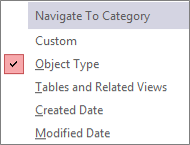
Välj en fördefinierad kategori:
Kategori Beskrivning Anpassad Används för att anpassa navigeringsfönstret. Objekttyp Visa alla objekt i databasen ordnade efter typ: tabeller, frågor, formulär, rapporter, makron och moduler. Tabeller och relaterade vyer Ordnar objekten en grupp per tabell, där varje grupp innehåller genvägar till alla objekt som använder tabellen –frågor, formulär, rapporter o.s.v. Om ett objekt använder mer än en tabell visas det i alla relevanta grupper. Skapat datum Med den här kategorin kan du leta reda på objekt som har skapats ett visst datum i fallande ordning eller inom ett datumintervall. Du kan också filtrera efter Idag eller Alla datum. Ändringsdatum Du kan leta reda på objekt som har ändrats ett visst datum i fallande ordning eller inom ett datumintervall. Du kan också filtrera efter Idag eller Alla datum.
Varje fördefinierad kategori har också en global grupp som innehåller alla objekt i databasen. Du hittar enkelt den globala gruppen för en kategori genom att söka efter ordet Alla före gruppnamnet. Om du till exempel väljer kategorin Tabeller och relaterade vyer heter den globala gruppen Alla tabeller.
Filtrera efter grupp
Du kanske bara vill visa en delmängd av databasobjekten för att fokusera din uppmärksamhet.
Om du vill visa menyn Filtrera efter grupp klickar du på namnlisten i navigeringsfönstret.
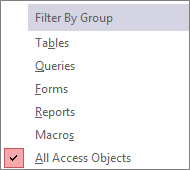
Välj en grupp.
Som standard visas tabeller, frågor, formulär och rapporter i Access. Du kan också se makron, moduler och anpassade grupper om sådana har definierats i databasen.Om du vill ta bort gruppfiltret markerar du Alla åtkomstobjekt.
Sortera objekt
Som standard ordnas objekten i navigeringsfönstret efter objekttyp i stigande alfabetisk ordning, men du kan ändra ordning om du vill:
Högerklicka längst upp i navigeringsfönstret för att visa snabbmenyn, och gör sedan följande:
- Om du vill ändra sorteringsordningen pekar du på Sortera efter och väljer sedan ett sorteringsalternativ.
- Om du vill använda en egen sorteringsordning klickar du på Sortera efter och sedan på Ta bort automatiska sorteringar.
Söka efter objekt i en databas
När du skriver i rutan Sök görs en sökning inom kategorin efter grupper som innehåller ett objekt eller en objektgenväg som matchar din sökning. De grupper som inte innehåller någon matchning döljs.
Sökningen sker endast i de kategorier och grupper som för närvarande visas i navigeringsfönstret. Om du vill söka efter ett visst objekt i hela databasen väljer du någon av de fördefinierade kategorierna i navigeringsfönstret, till exempel Tabeller och relaterade vyer eller Objekttyp. På så sätt ser du till att alla grupper är synliga i navigeringsfönstret.
- Om sökrutan inte visas längst upp i navigeringsfönstret högerklickar du på menyraden högst upp i navigeringsfönstret och klickar sedan på sökfältet.
- I sökfältet skriver du en del av eller hela namnet på objektet eller genvägen.
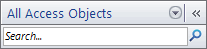
Medan du skriver utförs en sökning och alla grupprubriker som inte innehåller någon matchning tas bort. - Klicka på Radera söksträng
 du vill göra en ny sökning, eller tryck på BACKSTEG om du vill ta bort tecken och skriv sedan texten du vill söka efter.
När du avmarkerar sökfältet visas alla tillgängliga objekt på nytt i navigeringsfönstret.
Ändra hur objekt visas
Du kan välja hur objekten i databasen ska visas i navigeringsfönstret. Du kan till exempel visa datumen då objekten skapades eller ändrades, eller visa objekten som ikoner eller listor. Så här anger du hur objekten ska visas:
Högerklicka längst upp i navigeringsfönstret för att visa snabbmenyn, och gör sedan något av följande:
- Om du vill ändra visningen av objekten pekar du på Visa efter och klickar på Detaljer, Ikon eller Lista. Du kan behöva bredda navigeringsfönstret för att se all information.
- Om du vill visa alla grupper i databasen klickar du på Visa alla grupper.
Dölja och ta fram objekt och grupper
Att dölja objekt eller grupper kan vara ett bättre alternativ än att ta bort dem när objekten eller grupperna inte används eller du vill begränsa åtkomsten till dem. Om du döljer ett objekt sker inga förändringar i databasen, men om du tar bort objekt eller grupper (även om de verkar vara dubbletter) kan det skada delar av eller all funktionalitet i databasen.
Så här döljer du ett objekt eller en grupp
- Om du vill dölja ett objekt högerklickar du på objektet och klickar sedan på Dölj i den här gruppen.
- Om du vill dölja en hel grupp högerklickar du på gruppen och klickar sedan på Dölj.
Så här döljer du nedtonade objekt eller grupper
- Högerklicka på menyfältet högst upp i navigeringsfönstret och klicka på Navigeringsalternativ.
- I dialogrutan Navigeringsalternativ avmarkerar du kryssrutan Visa dolda objekt och klickar på OK.
Visa dolda objekt eller grupper
Följande procedur ger inte åtkomst till objekten.
- Högerklicka på menyfältet högst upp i navigeringsfönstret och klicka på Navigeringsalternativ.
- I dialogrutan Navigeringsalternativ markerar du kryssrutan Visa dolda objekt och klickar på OK.
Så här aktiverar du nedtonade objekt eller grupper
Så här får du åtkomst till objekt.
- Om du vill aktivera ett objekt högerklickar du på det och klickar sedan på Visa i den här gruppen.
- Om du vill visa en grupp högerklickar du på gruppen och klickar sedan på Ta fram.