
En väl utformad databas säkerställer inte bara dataintegriteten, utan är även enklare att underhålla och uppdatera. En Access-databas är inte en fil i samma betydelse som ett Microsoft Word dokument eller en Microsoft PowerPoint bildspel. Det är istället en samling objekt – tabeller, formulär, rapporter, frågor och så vidare – som måste samarbeta för att fungera korrekt.
Användarna anger data främst via kontroller. Vad du gör med en viss kontroll beror på vilken datatyp som angetts för det underliggande tabellfältet, vilka egenskaper som angetts för fältet och vilka egenskaper som angetts för kontrollen. Slutligen bör du överväga att använda ytterligare databastekniker, till exempel validering, standardvärden, listor och uppslag samt sammanhängande uppdateringar.
Mer information om hur du uppdaterar data ur ett användarperspektiv finns i Olika sätt att lägga till, redigera och ta bort poster.
Artikelinnehåll
- Hur databasdesign påverkar datainmatningen
- Ange ett standardvärde för ett fält eller en kontroll
- Använda verifieringsuttryck för att begränsa data
- Arbeta med värdelistor och uppslagsfält
- Ta bort data från en lista eller ett uppslagsfält
- Hur datatyper påverkar hur du anger data
- Hur tabellfältsegenskaper påverkar hur du anger data
- Använda sammanhängande uppdateringar för att ändra primärnyckelvärden och sekundärnyckelvärden
- Varför ID-nummer ibland verkar hoppa över ett nummer
- Massuppdatera data med hjälp av frågor
Hur databasdesign påverkar datainmatningen
Informationen som du lagrar i en databas lagras i tabeller, som innehåller data om ett visst ämne, till exempel tillgångar eller kontakter. Varje post i en tabell innehåller information om ett objekt, till exempel en viss kontakt. En post består av fält som namn, adress och telefonnummer. En post kallas vanligtvis för en rad och ett fält kallas vanligtvis för kolumn. Dessa objekt måste följa en uppsättning designprinciper, annars kommer databasen att fungera dåligt eller sluta fungera helt. Dessa designprinciper påverkar i sin tur hur du anger data. Tänk på följande:
- Tabeller Alla data lagras i en eller flera tabeller i Access. Hur många tabeller du använder beror på databasens design och komplexitet. Även om du kan visa data i ett formulär, en rapport eller i resultatet som returneras av en fråga, lagras data endast i tabeller i Access och de andra objekten i databasen byggs ovanpå dessa tabeller. Varje tabell bör baseras på ett ämne. En tabell med affärskontaktinformation ska till exempel inte innehålla försäljningsinformation. Om den gör det kan det bli svårt, för att inte säga omöjligt, att hitta och redigera rätt information.
-
Datatyper Varje fält i en tabell har normalt bara stöd för en typ av data. Du kan till exempel inte lagra anteckningar i ett fält som är inställt för att acceptera siffror. Om du försöker skriva text i ett sådant fält visas ett felmeddelande. Det är dock inte en fast regel. Du kan till exempel lagra tal (till exempel postnummer) i ett fält som är inställt på datatypen Kort text, men du kan inte utföra beräkningar på dessa data eftersom Access betraktar dem som textstycken.
Med vissa undantag bör fälten i en post bara ha stöd för ett värde. Du kan till exempel inte ange mer än en adress i ett adressfält. I Excel kan du ange valfritt antal namn, adresser eller bilder i en enskild cell såvida du inte anger att cellen ska acceptera begränsade typer av data. - Flervärdesfält I Access finns en funktion som kallas flervärdesfält för att koppla flera data till en enskild post och för att skapa listor som accepterar flera värden. Du kan alltid identifiera en flervärdeslista eftersom Access visar en kryssruta bredvid varje listobjekt. Du kan till exempel bifoga ett Microsoft PowerPoint-bildspel och valfritt antal bilder till en post i databasen. Du kan också skapa en lista med namn och välja så många av namnen som behövs. Användningen av flervärdesfält kanske bryter mot reglerna för databasdesign eftersom du kan lagra fler än en post per tabellfält. Men Access tillämpar reglerna "bakom kulisserna" genom att lagra data i särskilda, dolda tabeller.
- Använda formulär Du skapar vanligtvis formulär när du vill göra en databas lättare att använda och för att säkerställa att användarna matar in data på ett korrekt sätt. Hur du använder ett formulär för att redigera data beror på formulärets design. Formulär kan innehålla valfritt antal kontroller, till exempel listor, textrutor, knappar och till och med datablad. De olika kontrollerna antingen läser data från eller skriver data till ett underliggande fält i tur och ordning.
Mer information finns i Grundläggande databasdesign och Skapa en tabell och lägg till fält.
Ange ett standardvärde för ett fält eller en kontroll
Om många poster har samma värde för ett visst fält, till exempel en stad eller ett land/region, kan du spara tid genom att ange ett standardvärde för kontrollen som är bunden till det fältet eller själva fältet. När du öppnar formuläret eller tabellen för att skapa en ny post visas ditt standardvärde i kontrollen eller fältet.
I en tabell
- Öppna tabellen i designvyn.
- Markera fältet högst upp i vyn.
- Välj fliken Allmänt längst ned i vyn.
- Ange önskat värde för egenskapen Standardvärde.
I ett formulär
- Öppna formuläret i layout- eller designvyn.
- Högerklicka på den kontroll du vill arbeta med och klicka sedan på Egenskaper.
- På fliken Data anger du egenskapen Standardvärde till det värde du vill ha.
Använda verifieringsuttryck för att begränsa data
Du kan verifiera data i Access-databaser för skrivbordet när de matas in genom att använda verifieringsuttryck. Verifieringsuttryck kan anges i vyerna tabelldesign eller tabelldatablad. Det finns tre typer av verifieringsuttryck i Access:
- Fältverifieringsuttryck Du kan använda ett fältverifieringsuttryck om du vill ange ett villkor som alla giltiga fältvärden måste uppfylla. Du behöver bara ange det aktuella fältet som en del av uttrycket om du använder fältet i en funktion. Begränsningar för vilka typer av tecken som får anges i ett fält kan vara enklare att göra med en Indatamask. Till exempel kan ett datafält ha ett verifieringsuttryck som inte tillåter värden i förfluten tid.
- Postverifieringsuttryck Du kan använda ett postverifieringsuttryck om du vill ange ett villkor som måste uppfyllas av alla giltiga poster. Du kan jämföra värden mellan olika fält med postverifieringsuttrycket. En post med två datumfält kan till exempel kräva att ett fälts värden alltid föregår det andra fältets värden (till exempel att Startdatum föregår Slutdatum).
- Validering av ett formulär Du kan använda egenskapen Verifieringsuttryck för en kontroll i ett formulär om du vill ange ett villkor som måste uppfyllas för alla värden som matas in i kontrollen. Egenskapen Verifieringsuttryck för kontroller fungerar som ett fältverifieringsuttryck. Vanligtvis använder du ett verifieringsuttryck för formulär i stället för ett fältverifieringsuttryck om uttrycket bara ska gälla specifikt för formuläret och inte för tabellen, oavsett var den används.
Mer information finns i Begränsa indata med hjälp av verifieringsuttryck.
Arbeta med värdelistor och uppslagsfält
Det finns två typer av listdata i Access:
- Värdelistor Dessa innehåller en hårdkodad uppsättning värden som du anger manuellt. Värdena finns i egenskapen Radkälla för fältet.
-
Uppslagsfält I dessa används en fråga för att hämta värden från en annan tabell.
Egenskapen Radkälla för fältet innehåller en fråga i stället för en hårdkodad lista med värden. Frågan hämtar värden från en eller flera tabeller i en databas. Som standard visar uppslagsfältet dessa värden i form av en lista. Beroende på hur du anger uppslagsfältet kan du välja ett eller flera objekt från listan.
Anteckning Uppslagsfält kan förvirra nya Access-användare eftersom en lista med objekt visas på en plats (listan som skapas utifrån data i uppslagsfältet), medan data kan finnas på en annan plats (tabellen som innehåller data).
Som standard visas listdata i en kombinationsrutekontroll i Access, men du kan ange en listrutekontroll. En kombinationsruta öppnas för att visa listan och stängs när du gör ett val. En listruta är däremot alltid öppen.
Om du vill redigera listor kan du också köra kommandot Redigera listobjekt eller så kan du redigera data direkt i egenskapen Radkälla i källtabellen. När du uppdaterar data i ett uppslagsfält uppdaterar du källtabellen.
Om egenskapen Typ av radkälla i listrutan eller kombinationsrutan är inställd på Värdelista, kan du redigera listan med värden medan formuläret är öppet i formulärvyn. På så sätt slipper du växla till designvyn eller layoutvyn, öppna egenskapslistan och redigera egenskapen Radkälla för kontrollen varje gång du behöver göra en ändring i listan. Om du ska redigera värdelistan måste egenskapen Tillåt redigering av värdelistor för listrutan eller kombinationsrutan vara inställd på Ja.
Mer information finns i Skapa en lista med alternativ med hjälp av en listruta eller kombinationsruta.
Förhindra redigering av värdelistan i formulärvyn
- Högerklicka i formuläret i navigeringsfönstret och klicka sedan på Designvy eller Layoutvy.
- Markera kontrollen genom att klicka på den och tryck sedan på F4 så att egenskapslistan visas.
- På fliken Data i egenskapslistan ställer du in egenskapen Tillåt redigering av värdelistor på Nej.
- Klicka på Arkiv och klicka sedan på Spara, eller tryck på Ctrl+
 .
.
Ange ett annat formulär för redigering av värdelistan
Access tillhandahåller ett inbyggt formulär som standard för redigering av värdelistan. Om du har ett annat formulär som du vill använda istället kan du ange formulärets namn vid egenskapen Redigeringsformulär för listobjekt så här:
- I navigeringsfönstret högerklickar du på formuläret och sedan på Designvy eller Layoutvy på snabbmenyn.
- Markera kontrollen genom att klicka på den och tryck sedan på F4 så att egenskapslistan visas.
- På fliken Data i egenskapslistan klickar du på pilen i den nedrullningsbara listrutan i egenskapsrutan Redigeringsformulär för listobjekt.
- Klicka på det formulär du vill använda för att redigera värdelistan.
- Klicka på filen och klicka sedan på Spara, eller tryck på .
Undersöka ett uppslagsfält i ett formulär
Öppna formuläret i layout- eller designvyn.
Högerklicka på listrutekontrollen eller kombinationsrutekontrollen och klicka på Egenskaper.
På egenskapssidan klickar du på fliken Alla och letar upp egenskaperna Typ av radkälla och Radkälla . Egenskapen Typ av radkälla ska innehålla antingen Värdelista eller Tabell/fråga, och egenskapen Radkälla ska innehålla antingen en lista med objekt avgränsade med semikolon eller en fråga. Om du vill ha mer utrymme högerklickar du på egenskapen och väljer Zooma eller trycker på Skift+F2.
Vanligtvis använder värdelistor den här grundläggande syntaxen: "objekt";" objekt";" artikel"
I det här fallet är listan en uppsättning objekt omgivna av dubbla citattecken och avgränsade med semikolon.
Urvalsfrågor använder följande grundläggande syntax: SELECT [table_or_query_name].[ field_name**] FROM [table_or_query_name]**.
I det här fallet innehåller frågan två satser (VÄLJ och FRÅN). Den första satsen refererar till en tabell eller fråga och ett fält i tabellen eller frågan. Den andra satsen refererar endast till tabellen eller frågan. Här är en viktig punkt att komma ihåg: VÄLJ-satser behöver inte innehålla namnet på en tabell eller fråga, även om det rekommenderas, och de måste innehålla namnet på minst ett fält. Men alla FRÅN-satser måste referera till en tabell eller fråga. Därför kan du alltid hitta källtabellen eller källfrågan för ett uppslagsfält genom att läsa FROM-satsen.Gör något av följande.
- Om du använder en värdelista redigerar du posterna i listan. Se till att omge varje objekt med dubbla citattecken och avgränsa dem med semikolon.
- Om frågan i uppslagslistan refererar till en annan fråga öppnar du den andra frågan i designvyn (högerklicka på frågan i navigeringsfönstret och klicka på Designvy). Anteckna namnet på den tabell som visas i den övre delen av frågedesignern och gå sedan vidare till nästa steg.
Annars, om frågan i uppslagsfältet refererar till en tabell noterar du namnet på tabellen och går till nästa steg.
Öppna tabellen i databladsvyn och redigera sedan listobjekten efter behov.
Undersöka ett uppslagsfält i en tabell
Öppna tabellen i designvyn.
I kolumnen Datatyp i den övre delen av frågerutnätet, i kolumnen Datatyp , klickar du på eller placerar fokus på valfritt fält av typen Text, Tal eller Ja/Nej.
I den nedre delen av tabellrutnätet klickar du på fliken Uppslag och tittar sedan på egenskaperna Typ av radkälla och Radkälla .
Egenskapen Typ av radkälla måste innehålla texten Värdelista eller Tabell/fråga. Egenskapen Radkälla måste innehålla antingen en värdelista eller en fråga.
Värdelistor använder följande grundläggande syntax: "objekt";" objekt";" artikel"
I det här fallet är listan en uppsättning objekt omgivna av dubbla citattecken och avgränsade med semikolon.
Urvalsfrågor använder vanligtvis den här grundläggande syntaxen: SELECT [table_or_query_name].[ field_name**] FROM [table_or_query_name]**.
I det här fallet innehåller frågan två satser (VÄLJ och FRÅN). Den första satsen refererar till en tabell eller fråga och ett fält i tabellen eller frågan. Den andra satsen refererar endast till tabellen eller frågan. Här är en viktig punkt att komma ihåg: VÄLJ-satser behöver inte innehålla namnet på en tabell eller fråga, även om det rekommenderas, och de måste innehålla namnet på minst ett fält. Men alla FRÅN-satser måste referera till en tabell eller fråga. Därför kan du alltid hitta källtabellen eller källfrågan för ett uppslagsfält genom att läsa FROM-satsen.Gör något av följande.
- Om du använder en värdelista redigerar du posterna i listan. Se till att omge varje objekt med dubbla citattecken och avgränsa dem med semikolon.
- Om frågan i uppslagsfältet refererar till en annan fråga öppnar du den andra frågan i designvyn i navigeringsfönstret (högerklicka på frågan och klicka på Designvy). Anteckna namnet på den tabell som visas i den övre delen av frågedesignern och gå sedan vidare till nästa steg.
Annars, om frågan i uppslagsfältet refererar till en tabell noterar du namnet på tabellen och går till nästa steg.
Öppna tabellen i databladsvyn och redigera sedan listobjekten efter behov.
Ta bort data från en värdelista eller ett uppslagsfält
Objekten i en värdelista finns i samma tabell som de övriga värdena i en post. Informationen i ett uppslagsfält finns däremot i en eller flera andra tabeller. Om du vill ta bort data från en värdelista öppnar du tabellen och redigerar objekten.
För att ta bort data från en uppslagslista krävs fler steg, och de stegen varierar beroende på om frågan för uppslagslistorna hämtar data från en tabell eller en annan fråga. Om frågan för uppslagslistan är baserad på en tabell kan du identifiera den tabellen och fältet som innehåller de data som visas i listan. Då kan du öppna källtabellen och redigera informationen i fältet. Om frågan för uppslagslistan baseras på en annan fråga måste du öppna den andra frågan, hitta källtabellen och fältet som den andra frågan hämtar data från, och ändra värdena i den tabellen.
Ta bort data från en värdelista
- Öppna tabellen i designvyn.
- I den övre delen av rutnätet markerar du tabellfältet som innehåller värdelistan.
- I den nedre delen av rutnätet klickar du på fliken Uppslag och letar sedan upp egenskapen Radkälla.
Som standard finns det dubbla citattecken runt objekten i en värdelista och de enskilda objekten avgränsas med semikolon:"Excellent";"Fair";"Average";"Poor" - Vid behov kan du ta bort objekten från listan. Kom ihåg att ta bort citattecken som omger varje borttaget objekt. Lämna inte kvar inledande semikolon och lämna heller inte par med semikolon tillsammans (;;), och om du tar bort det sista objektet i listan måste du ta bort det avslutande semikolonet.
Viktigt Om du tar bort ett objekt från en värdelista och det finns poster i tabellen där det borttagna objektet redan används, förblir det borttagna objektet en del av posten tills du ändrar den. Anta att ditt företag har ett lager på orten A, men säljer den byggnaden. Om du tar bort ”Ort A” i listan med lager visas ”Ort A” i tabellen tills du ändrar de värdena.
Ta bort data från ett uppslagsfält
Öppna tabellen i designvyn.
Markera uppslagsfältet i den övre delen av designrutnätet.
I den nedre delen av designrutnätet klickar du på fliken Uppslag och letar sedan upp egenskaperna Typ av radkälla och Radkälla.
Egenskapen Typ av radkälla bör visa Tabell/Fråga, och egenskapen Radkälla måste innehålla en fråga som refererar till en tabell eller en fråga. Frågor för uppslagsfält börjar alltid med ordet SELECT.
Vanligtvis (men inte alltid) använder en urvalsfråga den här grundläggande syntaxen: SELECT [table_or_query_name].[ field_name*] FROM [table_or_query_name]*.
I det här fallet innehåller frågan två satser (VÄLJ och FRÅN). Den första satsen refererar till en tabell och till ett fält i tabellen och den andra delen refererar endast till tabellen. Viktigt att komma ihåg: I satsen FRÅN anges alltid namnet på källtabellen eller källfrågan. VÄLJ-satser innehåller kanske inte alltid namnet på en tabell eller en fråga, även om de alltid innehåller namnet på minst ett fält. Men alla FRÅN-satser måste referera till en tabell eller fråga.Gör något av följande:
- Om frågan i uppslagsfältet refererar till en annan fråga klickar du på knappen Skapa (klicka sedan på
 på fliken Data på egenskapssidan) för att öppna frågan i designvyn. Anteckna namnet på den tabell som visas i den övre delen av frågedesignern och fortsätt sedan med steg 5.
 - Om frågan i uppslagsfältet refererar till en tabell antecknar du namnet på tabellen och fortsätter sedan till steg 5.
- Om frågan i uppslagsfältet refererar till en annan fråga klickar du på knappen Skapa (klicka sedan på
Öppna källtabellen i databladsvyn.
Leta upp fältet som innehåller de data som används i uppslagslistan och redigera informationen efter behov.
Hur datatyper påverkar hur du anger data
När du utformar en databastabell väljer du en datatyp för varje fält i tabellen, en process som säkerställer en mer exakt datainmatning.
Visa datatyper
Gör något av följande:
Använda databladsvyn
- Öppna tabellen i databladsvyn.
- Titta på värdet i listan Datatyp i gruppen Formatering på fliken Fält. Värdet ändras när du placerar markören i de olika fälten i tabellen:

Använda designvyn
- Öppna tabellen i designvyn.
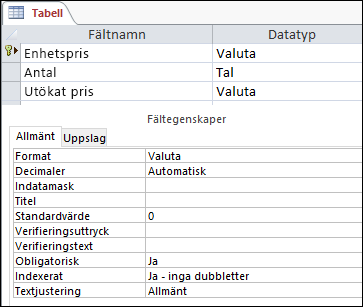
- Titta på rutnätet. I den övre delen av rutnätet visas namn och datatyp för varje tabellfält.
Hur datatyper påverkar datainmatningen
Den datatyp som du anger för varje tabellfält ger den första nivån av kontroll över vilken typ av data som tillåts i ett fält. I vissa fall, till exempel i fältet Lång text, kan du ange data som du vill. I andra fall, till exempel ett Räknare-fält, förhindrar datatypsinställningen för fältet att du anger någon information alls. I följande tabell anges vilka datatyper som finns i Access och hur de påverkar datainmatningen.
Mer information finns i Datatyper för Access-skrivbordsdatabaser och Ändra eller ändra datatypsinställningen för ett fält.
| Datatyp | Effekt på datainmatning |
|---|---|
| Kort text | Fält med kort text accepterar antingen text eller numeriska tecken, inklusive avgränsade listor med objekt. Ett textfält accepterar ett mindre antal tecken än ett långt textfält – från 0 till 255 tecken. I vissa fall kan du använda konverteringsfunktioner för att utföra beräkningar på data i ett fält av typen Kort text. |
| Lång Text | Du kan ange stora mängder text och numeriska data i den här typen av fält, upp till 64 000 tecken. Om du också anger att fältet ska stödja RTF-formatering kan du använda de typer av formatering som du normalt hittar i ordbehandlingsprogram, till exempel Word. Du kan till exempel använda olika teckensnitt och teckenstorlekar för specifika tecken i texten och göra dem fetstilta eller kursiva och så vidare. Du kan också lägga till HTML-taggar (Hypertext Markup Language) i data. Mer information finns i Infoga eller lägga till ett RTF-fält. Dessutom har Lång text-fält en egenskap som kallas Lägg endast till. När du aktiverar den egenskapen kan du lägga till nya data i fältet Lång text, men du kan inte ändra befintliga data. Funktionen är avsedd att användas i till exempel databaser för ärendeuppföljning, där du kan behöva bevara ett permanent register som inte kan ändras. När du placerar markören i fältet Lång text med egenskapen Lägg endast till aktiverad försvinner texten i fältet som standard. Du kan inte använda någon formatering eller andra ändringar i texten. Precis som i fält med Kort text kan du köra konverteringsfunktioner mot data i ett fält med lång text. |
| Tal | Du kan ange endast tal i den här typen av fält och du kan utföra beräkningar på värdena i ett talfält. |
| Stort tal Observera att datatyperna Stort tal endast är tillgängliga i Microsoft 365-prenumerationsversionen av Access. |
Du kan ange endast tal i den här typen av fält och du kan utföra beräkningar på värdena i ett Stort tal-fält. Mer information finns i Använda datatypen Stort tal. |
| Datum och tid | Du kan endast ange datum och tider i den här typen av fält. Du kan ange en indatamask för fältet (en serie faktiska tecken och platshållartecken som visas när du markerar ett fält). Du måste ange data i blankstegen och det format som masken tillhandahåller. Om du till exempel ser en mask som MMM_DD_YYYY måste du skriva 11 oktober 2017 i de avsedda utrymmena. Du kan inte ange ett fullständigt månadsnamn eller ett tvåsiffrigt årtal. Mer information finns i Kontrollera datainmatningsformat med indatamasker. Om du inte skapar någon indatamask kan du ange värdet med valfritt giltigt datum- eller tidsformat. Du kan till exempel skriva 11 okt. 2017, 10/11/17, 11 oktober 2017 och så vidare. Du kan också använda ett visningsformat för fältet. Om det inte finns någon indatamask kan du i så fall ange ett värde i nästan vilket format som helst, men datumen visas i enlighet med visningsformatet. Du kan till exempel ange 10/11/2017, men visningsformatet kan vara inställt så att det visar värdet som 11-okt-2017. Mer information finns under Infoga dagens datum. |
| Valuta | Du kan bara ange valutavärden i den här typen av fält. Dessutom behöver du inte ange någon valutasymbol manuellt. Som standard används valutasymbolen (¥, £, $ och så vidare) i Access som har angetts i de nationella inställningarna i Windows. Om det behövs kan du ändra valutasymbolen så att den återspeglar en annan valuta. |
| Räknare | Du kan aldrig ange eller ändra data i den här typen av fält. Värdena i ett Räknare-fält ökar stegvis när du lägger till en ny post i en tabell. |
| Beräknad | Du kan aldrig ange eller ändra data i den här typen av fält. Resultatet för det här fältet bestäms av ett uttryck som du anger. Access uppdaterar värdena i ett beräknat fält när du lägger till eller redigerar en ny post i en tabell. |
| Ja/Nej | När du klickar på ett fält som har den här datatypen visas antingen en kryssruta eller en listruta, beroende på hur du formaterar fältet. Om du formaterar fältet så att en lista visas kan du välja antingen Ja eller Nej, Sant eller Falskt eller På eller Av i listan, igen beroende på vilket format som används för fältet. Du kan inte ange värden i listan eller ändra värdena i listan direkt från ett formulär eller en tabell. |
| OLE-objekt | Du använder den här typen av fält när du vill visa data från en fil som skapats med ett annat program. Du kan till exempel visa en textfil, ett Excel-diagram eller en PowerPoint-bildsamling i ett OLE-objektfält. Bifogade filer är ett snabbare, enklare och mer flexibelt sätt att visa data från andra program. |
| Hyperlänk | Du kan ange valfria data i den här typen av fält så omsluts de i en webbadress i Access. Om du till exempel skriver ett värde i fältet omsluts texten med http://www.your_text**.com**. Om du anger en giltig webbadress kommer länken att fungera. Annars resulterar länken i ett felmeddelande. Det kan även vara svårt att redigera befintliga hyperlänkar eftersom webbläsaren öppnas när du klickar på ett hyperlänkfält med musen och du kommer till den webbplats som anges i länken. Om du vill redigera ett hyperlänkfält markerar du ett intilliggande fält, använder TABB- eller piltangenterna för att flytta fokus till hyperlänkfältet och trycker sedan på F2 för att aktivera redigering. |
| Bifogad fil | Du kan bifoga data från andra program till den här typen av fält, men du kan inte skriva eller på annat sätt ange text eller numeriska data. Mer information finns i Bifoga filer och grafik till poster i databasen. |
| Uppslagsguiden | Uppslagsguiden är inte en datatyp. I stället använder du guiden till att skapa två typer av listrutor: värdelistor och uppslagsfält. En värdelista använder en avgränsad lista med objekt som du anger manuellt när du använder Uppslagsguiden. Dessa värden kan vara oberoende av andra data eller objekt i databasen. I ett uppslagsfält används däremot en fråga för att hämta data från en eller flera av de andra tabellerna i databasen. Uppslagsfältet visar sedan data i en listruta. Som standard anges tabellfältet till datatypen Tal i Uppslagsguiden. Du kan arbeta direkt med uppslagsfält i tabeller och även i formulär och rapporter. Som standard visas värdena i ett uppslagsfält i en typ av listkontroll som kallas kombinationsruta – en lista som har en nedrullningsbar pil: 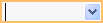
Du kan också använda en listruta som visar flera objekt med en rullningslist för att se fler objekt: 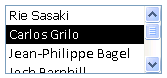
Beroende på hur du ställer in uppslagsfältet och kombinationsrutan kan du redigera objekten i listan och lägga till objekt i listan genom att stänga av egenskapen Endast från lista för uppslagsfältet. Om du inte kan redigera värdena direkt i en lista, måste du lägga till eller ändra data i den fördefinierade listan med värden eller i tabellen som fungerar som uppslagsfältets källa. Slutligen, när du skapar ett uppslagsfält kan du välja att ange att det ska ha stöd för flera värden. När du gör det visas en kryssruta bredvid varje listobjekt i den resulterande listan och du kan markera eller avmarkera så många objekt som behövs. På den här bilden visas en typisk flervärdeslista: 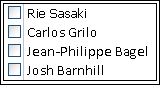
Information om hur du skapar uppslagsfält med flera värden och använder de resulterande listorna finns i Skapa eller ta bort ett flervärdesfält. |
Hur tabellfältsegenskaper påverkar hur du anger data
Förutom de designprinciper som styr strukturen i en databas och datatyperna som styr vad du kan ange i ett visst fält, kan flera fältegenskaper också påverka hur du anger data i en Access-databas.
Visa egenskaper för ett tabellfält
I Access kan du visa egenskaperna för ett tabellfält på två sätt.
I databladsvyn
- Öppna tabellen i databladsvyn.
- Klicka på fliken Fält och använd kontrollerna i gruppen Formatering för att visa egenskaperna för varje tabellfält.
I designvyn
- Öppna tabellen i designvyn.
- I den nedre delen av rutnätet klickar du på fliken Allmänt , om den inte redan är markerad.
- Om du vill visa egenskaperna för ett uppslagsfält klickar du på fliken Uppslag .
Hur egenskaper påverkar datainmatningen
I följande tabell visas de egenskaper som har störst inverkan på datainmatningen och hur de påverkar datainmatningen.
| Egenskap | Placering i designrutnät för tabell | Möjliga värden | Beteende när du försöker mata in data |
|---|---|---|---|
| Fältstorlek | Fliken Allmänt | 0-255 | Teckenbegränsningen gäller endast fält med datatypen Text. Om du försöker ange fler än det angivna antalet tecken klipps de av. |
| Krävs | Fliken Allmänt | Ja/Nej | När den här egenskapen är aktiverad tvingas du ange ett värde i ett fält och du kan inte spara nya data förrän du har fyllt i ett obligatoriskt fält. När fältet är inaktiverat godkänns null-värden, vilket innebär att fältet kan vara tomt. Ett null-värde är inte samma sak som ett nollvärde. Noll är en siffra och "null" är ett saknat, odefinierat eller okänt värde. |
| Tillåt nollängdssträngar | Fliken Allmänt | Ja/Nej | När den är aktiverad kan du ange nollängdssträngar – strängar som inte innehåller några tecken. Om du vill skapa en nollängdssträng anger du ett par med dubbla citattecken i fältet (""). |
| Indexerat | Fliken Allmänt | Ja/Nej | När du indexerar ett tabellfält hindras du från att lägga till dubblettvärden i Access. Du kan också skapa ett index från fler än ett fält. Om du gör det kan du duplicera värdena i ett fält men inte i båda fälten. |
| Indatamask | Fliken Allmänt | Fördefinierade eller anpassade uppsättningar med literala tecken och platshållartecken | En indatamask tvingar dig att ange data i ett fördefinierat format. Maskerna visas när du markerar ett fält i en tabell eller en kontroll i ett formulär. Anta till exempel att du klickar på ett datumfält och ser följande teckenuppsättning: MMM-DD-ÅÅÅÅ. Det är en indatamask. Du måste ange månadsvärden med förkortningar på tre bokstäver, till exempel OCT, och årsvärdet med fyra siffror, till exempel OKT-15-2017. Indatamasker styr endast hur du anger data, inte hur Access lagrar eller visar data. Mer information finns i Kontrollera datainmatningsformat med indatamasker och Formatera ett datum- och tidsfält. |
| Endast från lista | Fliken Uppslag | Ja/Nej | Aktiverar eller inaktiverar ändringar av objekten i ett uppslagsfält. Användare försöker ibland ändra objekten i ett uppslagsfält manuellt. När Access hindrar dig från att ändra objekten i ett fält sätts den här egenskapen till Ja. Om den här egenskapen är aktiverad och du behöver ändra objekten i en lista måste du öppna listan (om du vill redigera en värdelista) eller tabellen som innehåller källdata för listan (om du vill redigera ett uppslagsfält) och ändra värdena där. |
| Tillåt redigering av värdelistor | Fliken Uppslag | Ja/Nej | Aktiverar eller inaktiverar kommandot Redigera listobjekt för värdelistor, men inte för uppslagsfält. Om du vill aktivera kommandot för uppslagsfält anger du ett giltigt formulärnamn i egenskapen Redigera formulär för listobjekt . Kommandot Tillåt redigering av värdelistor visas på en snabbmeny som du öppnar genom att högerklicka på en listrutekontroll eller kombinationsrutekontroll. När du kör kommandot visas dialogrutan Redigera listobjekt . Om du anger namnet på ett formulär i egenskapen Redigera formulär för listobjekt startas formuläret i stället för att dialogrutan visas. Du kan köra kommandot Redigera listobjekt från listrute- och kombinationsrutekontroller i formulär, och från kombinationsrutekontroller i tabeller och frågeresultatuppsättningar. Formulär måste vara öppna i designvyn eller i vyn Bläddra. Tabeller och uppsättningar med frågeresultat måste vara öppna i databladsvyn. |
| Redigeringsformulär för listobjekt | Fliken Uppslag | Namn på ett datainmatningsformulär | Om du anger namnet på ett datainmatningsformulär som värde i den här tabellegenskapen öppnas formuläret när en användare kör kommandot Redigera listobjekt . Annars visas dialogrutan Redigera listobjekt när användarna kör kommandot. |
Använda sammanhängande uppdateringar för att ändra primärnyckelvärden och sekundärnyckelvärden
Ibland kan du behöva uppdatera primärnyckelvärdet. Om du använder den primärnyckeln som sekundärnyckel kan du automatiskt uppdatera dina ändringar via alla underordnade instanser av sekundärnyckeln.
En primärnyckel är ett värde som unikt identifierar varje rad (post) i en databastabell. En sekundärnyckel är en kolumn som matchar primärnyckeln. Oftast finns sekundärnycklar i andra tabeller och med dem kan du skapa en relation (en länk) mellan data i tabellerna.
Anta att du använder ett produkt-ID-nummer som primärnyckel. Ett ID-nummer identifierar en produkt unikt. Du kan också använda ID-numret som sekundärnyckel i en tabell med orderdata. På så sätt kan du hitta alla order som innefattar varje produkt, eftersom varje gång någon gör en beställning på den produkten blir ID:t en del av ordern.
Ibland kan dessa ID-nummer (eller andra typer av primärnycklar) ändras. När så sker kan du ändra primärnyckelns värde och låta ändringen automatiskt överföras via alla relaterade underordnade poster. Du aktiverar det här genom att aktivera referensintegritet och sammanhängande uppdateringar mellan de två tabellerna.
Tänk på följande viktiga regler:
- Du kan bara aktivera sammanhängande uppdateringar för primärnyckelfält med datatyperna Text och Tal. Du kan inte använda övergripande uppdateringar för fält som har datatypen Räknare.
- Du kan bara aktivera sammanhängande uppdateringar mellan tabeller med en 1:N-relation.
För mer information om hur du skapar relationer. se Guide till tabellrelationer och Skapa, redigera eller ta bort en relation.
Följande procedurer går hand i hand och förklarar hur du först skapar en relation och sedan aktiverar övergripande uppdateringar för relationen.
Skapa relationen
- På fliken Databasverktyg, i gruppen Visa/Dölj klickar du på Relationer.
- Klicka på Lägg till tabeller (visa tabell i Access) i gruppen Relationer på fliken Design.
- Välj fliken Tabeller , markera de tabeller som du vill ändra, klicka på Lägg till och klicka sedan på Stäng.
Du kan trycka på SKIFT för att markera flera tabeller, eller så kan du lägga till varje tabell individuellt. Markera bara tabellerna på "ensta" och "många"-sidan av relationen. - I fönstret Relationer drar du primärnyckeln från tabellen på 1-sidan av relationen och släpper den i fältet Sekundärnyckel i tabellen på N-sidan av relationen.
Dialogrutan Redigera relationer visas. Följande bild visar dialogrutan:
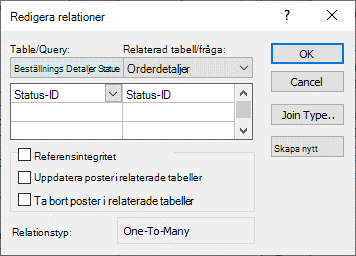
- Markera kryssrutan Referensintegritet och klicka på Skapa.
Aktivera sammanhängande uppdateringar i primärnycklar
- På fliken Databasverktyg, i gruppen Visa/Dölj klickar du på Relationer.
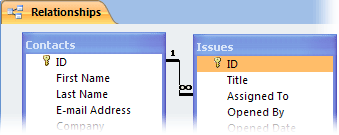
- Fönstret Relationer öppnas och visar kopplingarna (visas som kopplingslinjer) mellan tabellerna i databasen. Följande bild visar en typisk relation:
- Högerklicka på kopplingslinjen mellan den överordnade och underordnade tabellen och klicka på Redigera relation.
Dialogrutan Redigera relationer visas. Följande bild visar dialogrutan:
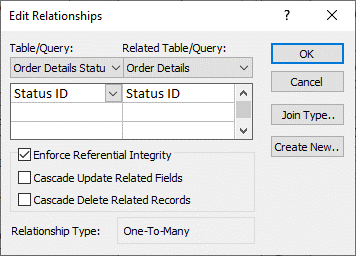
- Markera Uppdatera poster i relaterade tabeller, kontrollera att kryssrutan Referensintegritet är markerad och klicka sedan på OK.
Varför ID-nummer ibland verkar hoppa över ett nummer
När du skapar ett fält som är inställt på datatypen Räknare, genereras automatiskt ett värde för det fältet i varje ny post. Värdet ökas som standard så att varje ny post får nästa tillgängliga sekvensnummer. Syftet med datatypen Räknare är att ange ett värde som är lämpligt att använda som primärnyckel. Mer information finns i avsnittet Lägga till, ange, ändra eller ta bort primärnyckeln.
När du tar bort en rad i en tabell som innehåller ett fält som har datatypen Räknare, återanvänds inte alltid värdet i fältet Räknare för den raden automatiskt. Av den anledningen kanske det nummer som Access genererar inte är det nummer du förväntar dig, och luckor kan uppstå i sekvensen av ID-nummer – detta är avsiktligt. Du bör endast förlita dig på att värdena i ett Räknare-fält är unika och inte på deras sekvens.
Massuppdatera data med hjälp av frågor
Tilläggs-, uppdaterings- och borttagningsfrågor är kraftfulla sätt att lägga till, ändra eller ta bort poster gruppvis. Dessutom är massuppdateringar enklare och effektivare att utföra om du använder goda principer för databasdesign. Det kan spara tid att använda en tilläggs-, uppdaterings- eller borttagningsfråga eftersom du även kan återanvända frågan.
Viktigt Säkerhetskopiera dina data innan du använder dessa frågor. Om du har en säkerhetskopia till hands kan du snabbt åtgärda eventuella misstag som du råkar göra.
Lägga till frågor Används för att lägga till många poster i en eller flera tabeller. Ett vanligt användningsområde för en tilläggsfråga är att lägga till en grupp poster från en eller flera tabeller i en källdatabas till en eller flera tabeller i en måldatabas. Anta t.ex. att du skaffar några nya kunder och att du har en databas som innehåller en tabell med information om dessa kunder. Om du vill undvika att ange dessa nya data manuellt kan du lägga till dem i lämplig tabell eller tabeller i databasen. Mer information finns i Lägga till poster i en tabell med hjälp av en tilläggsfråga.
Uppdatera frågor Används för att lägga till, ändra eller ta bort en del (men inte alla) av många befintliga poster. Betrakta en uppdateringsfråga som en kraftfull version av dialogrutan Sök och ersätt. Du anger ett urvalsvillkor (ungefärlig motsvarighet till en söksträng) och ett uppdateringsvillkor (ungefärlig motsvarighet till en ersättningssträng). Till skillnad från dialogrutan kan uppdateringsfrågor acceptera flera villkor, tillåta dig att uppdatera ett stort antal poster på en gång och tillåta att du ändrar poster i mer än en tabell. Mer information finns i Skapa och köra en uppdateringsfråga.
Ta bort frågor När du antingen snabbt vill ta bort stora mängder data eller ta bort en datauppsättning regelbundet, är en borttagning användbart eftersom frågorna gör det möjligt att ange villkor för att snabbt hitta och ta bort data. Mer information finns i Olika sätt att lägga till, redigera och ta bort poster.