
När du visar en Access-rapport på skärmen kan du använda filter för att nollställa de data du vill se. Sedan kan du skriva ut rapporten med just den informationen. Mer information om hur du skapar rapporter finns i Introduktion till rapporter i Access.
Obs
Den här artikeln gäller inte för Access-webbappar – den sortens databas som du utformar med Access och publicerar online.
För att filtrera data i en rapport öppnar du den i rapportvyn (högerklicka på den i navigeringsfönstret och klicka på Rapportvy). Högerklicka sedan på de data du vill filtrera.
I en rapport med en lista över alla anställda kanske du till exempel vill begränsa rapporten till anställda vars efternamn börjar på "L":
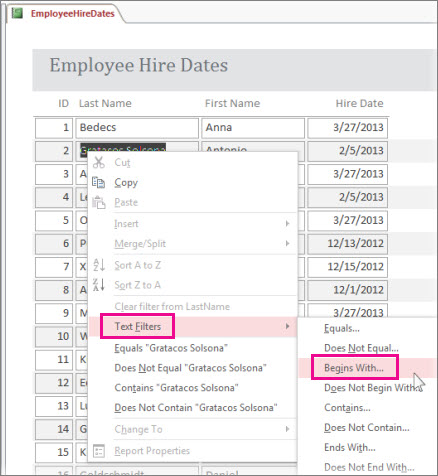
Högerklicka på ett efternamn och klicka på Textfilter>börjar med.
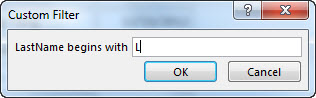
Skriv "L" i rutan som visas och klicka på OK.
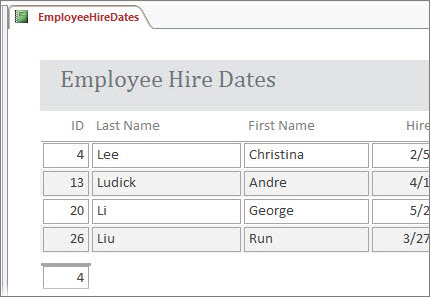
Filtret används i Access och nu kan du skriva ut rapporten med just den informationen.
Växla eller rensa filter
På fliken Start klickar du på knappen Filter av/på för att ta bort och tillämpa filtret igen efter behov.
Om du stänger rapporten utan att explicit rensa filtren kommer Access ihåg dem och du kan klicka på Filter av/på igen om du vill använda dem igen nästa gång du öppnar rapporten. Det fungerar även om du stänger och öppnar databasen igen. Men om du klickar på Start>,avancerat>,Rensa alla filter rensar Access filtren helt och du måste börja om från början nästa gång.
Spara filter som en fråga
Om du använder många filter i en rapport kanske du vill spara filtren som en fråga. Sedan kan du använda frågan som datakälla för den aktuella rapporten eller en ny rapport, eller bara köra frågan nästa gång du vill visa data.
Använd filtren och klicka på Start>Avancerat>Avancerat Filtrera/Sortera.
En fråga skapas i Access som innehåller alla filter som du har tillämpat. Om du vill se andra kolumner än de filtrerade kolumnerna i frågeresultatet dubbelklickar du på dem i tabellerna för att lägga till dem i frågerutnätet.
Klicka på Spara och ange ett namn på frågan.
Mer information om rapporter finns i Introduktion till rapporter i Access, och mer detaljerad information om filtrering finns i Använda ett filter för att visa markerade poster i en Access-databas. Mer information om andra saker du kan göra med frågor finns i Introduktion till frågor.