
När du loggar in på ditt Microsoft-konto kan du också få meddelanden om inloggningsgodkännande i Outlook-mobilappen.
Inloggningsbegäranden visas antingen på låsskärmen eller i Outlook-mobilappen. Du kan också få engångskoder som du kan kopiera och klistra in på andra inloggningsskärmar.
Du kan använda Outlook-mobilappen för att autentisera på två sätt:
- Få ett meddelande när du loggar in.
- Använd ett engångslösenord.
Så här använder du Outlook Mobile-aviseringar för att logga in
Obs
- Personliga konton kan för närvarande endast använda Outlook för Android-appen.
- Du behöver Outlook för Android version 4.2405.0 eller senare.
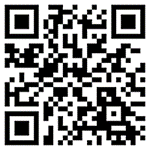
Ladda ned och installera Outlook för Android.
Logga in med ditt Microsoft-konto.
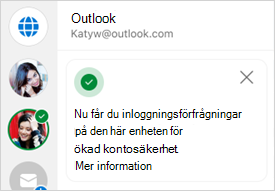
När konfigurationen är klar visas ett bekräftelsemeddelande om att du kommer att få inloggningsbegäranden på enheten.
Obs
Om du inte ser en inloggningsbegäran eller ett meddelande kontrollerar du meddelandevillkoren nedan.
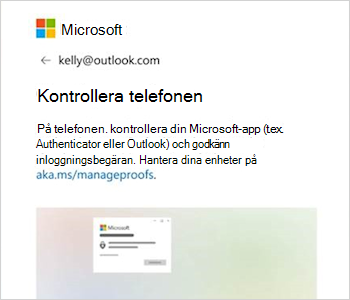
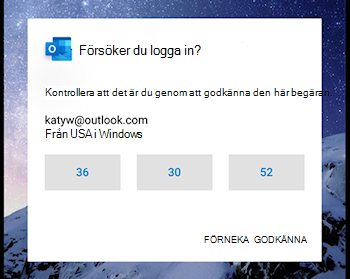
Efter det, när du loggar in på ditt Microsoft-konto, visas en uppmaning om att kontrollera din telefon.
När meddelandet visas på enheten väljer du Neka eller Godkänn för att fortsätta.
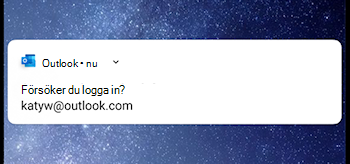
Bekräfta inloggningen genom att trycka på det nummer som matchar inloggningsskärmen och sedan på Godkänn.
Obs
Det är inte alla inloggningsuppmaningar som ber dig att matcha ett nummer.
Så här använder du Outlook Mobile för att få en inloggningskod
Om du vill använda en engångslösenordskod för att logga in väljer du Använd en kod när du loggar in.
Öppna Outlook-appen och tryck på ikonen Startsida
 högst upp till vänster.
Tryck på kugghjulet
 för inställningar längst ned till vänster.
Under rubriken Allmänt trycker du på Konton och väljer sedan det konto du vill logga in med.
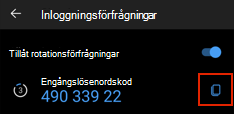
Tryck på Inloggningsförfrågningar.
Obs
Om du redan har installerat Authenticator kan ett felmeddelande visas om att du måste använda Authenticator för att logga in.
Tryck
 för att kopiera koden till Urklipp.
Obs
Koderna uppdateras var 30:e sekund, så om nedräkningstimern är mycket låg väntar du tills den uppdateras.
Gå tillbaka till inloggningssidan och klistra in koden för att slutföra inloggningen.
Vanliga frågor och svar
Hur kan jag lägga till Outlook Mobile som ett sätt att logga in?
Om du har tagit bort Outlook som ett sätt att signera kan du lägga till det igen genom att följa de här stegen:
- Välj Inställningar , sedan Konton och sedan kontonamnet.
- Välj Konto och sedan Inloggningsbegäranden.
- Aktivera växlingsknappen för Tillåt inloggningsbegäranden.
Kan jag logga in med andra Microsoft-mobilappar?
Ja, du kan också använda Microsoft Authenticator.
Kan jag använda Outlook för iOS för mitt personliga konto?
Nej, tyvärr. För närvarande är Microsoft Authenticator den enda mobilappen för användare med personliga konton.
Kan jag logga in med Outlook för Windows eller Mac?
Nej, den här funktionen är tyvärr endast till för mobilappar.
Hur gör jag för att för att sluta använda Outlook för att logga in?
Du kan inaktivera inloggningsförfrågningar från Outlook Mobile-inställningarna.
Tips
Du kan alltid återaktivera inloggningsaviseringar om det behövs.
- Välj Inställningar , sedan Konton och sedan kontonamnet.
- Välj Konto och sedan Inloggningsbegäranden.
- Inaktivera inställningen Tillåt inloggningsbegäranden.
Varför fick jag e-postmeddelandet "Du kan nu använda aviseringar för att logga in"?
När du konfigurerar Outlook får du ett e-postmeddelande från Microsoft-kontoteamet som bekräftar namnet på Microsoft-kontot, appnamnet och din enhet.
Om du inte känner igen enheten är det möjligt att någon av misstag har lagt till din e-postadress eller försökt komma åt ditt konto.
För att säkerställa att ditt konto hålls säkert:
- Svara inte på uppmaningar om inloggning eller meddelanden som du inte har begärt.
- Kontrollera den senaste aktiviteten för ditt konto.
- Om det finns några händelser som du inte känner igen väljer du Skydda ditt konto.
Varför visas frågor om oönskad inloggning?
Om du fick meddelandet "Försöker du logga in?" som du inte har begärt kan det bero på att:
- Någon försöker komma åt ditt konto.
- Någon råkade ange fel telefon/e-postadress när du försökte logga in.
- Leveransen av meddelandet som du begärde för en tid sedan har försenats.
Viktigt!
Välj Neka till alla begäranden som du inte initierade. Om någon försöker komma åt ditt konto utan rätt svar och ditt godkännande är ditt konto säkert.
Se även
Felsöka problem med verifieringskoder
Använda appen Microsoft Authenticator
Behöver du mer hjälp?
Kan du inte logga in?
Om du inte kan logga in på ditt Microsoft-konto kan de flesta problem identifieras med vårt hjälpverktyg för inloggning.
Kontakta supporten
För teknisk support går du till Kontakta Microsoft Support, anger ditt problem och väljer Få hjälp. Om du fortfarande behöver hjälp väljer du Kontakta supporten så dirigeras du till det bästa supportalternativet.
Viktigt!
För att skydda ditt konto och dess innehåll får vår kundsupport inte skicka länkar för återställning av lösenord eller komma åt och ändra kontouppgifter.