
Obs
Den här artikeln är avsedd för Microsoft 365-administratörer. Den täcker åtkomst till Clipchamp-videoredigeraren och dess Windows-app. Om du vill hantera enskilda funktioner kan du i stället läsa Aktivera eller inaktivera funktioner i Clipchamp för användare i organisationen.
Användare behöver en giltig licens med tjänsten Microsoft Clipchamp aktiverad för att använda redigeraren med ett arbets- eller skolkonto, oavsett om de öppnar den i en webbläsare eller i Windows-appen.
Använd Microsoft 365-licensiering för att hantera arbets- eller skolåtkomst för enskilda användare eller grupper. Principer för Windows-appar ger dig mer kontroll över skrivbordsappen. De beviljar inte en licens eller blockerar åtkomst till webbläsaren.
Läs mer i följande avsnitt:
- Clipchamps tillgänglighet i Microsoft 365 SKU:er
- Hantera tillgänglighet i Clipchamp för enskilda användare
- Hantera tillgänglighet i Clipchamp för grupper av användare
- Hantera tillgängligheten för Windows-appen Clipchamp
Clipchamps tillgänglighet i Microsoft 365 SKU:er
Innan du tilldelar eller ändrar en licens bör du kontrollera de berättigade prenumerationerna i vanliga frågor och svar om arbets- eller skolkontot, inklusive kraven för Original-, extrafunktioner och förmånslicenser för studentanvändning.
Förlita dig inte enbart på ett produktnamn. Kontrollera produktnamnen, tjänstplansidentifierarna och licenserna för din klientorganisation. Standardtjänsten för redigerare är:
| Egenskap | Värde |
|---|---|
| ServicePlanName | CLIPCHAMP |
| ServicePlanId | a1ace008-72f3-4ea0-8dac-33b3a23a2472 |
Ytterligare information om tillgänglighet
När du tilldelar en berättigad licens aktiveras vanligtvis tjänsterna, såvida inte din organisation ändrar tilldelningen. Om Clipchamp tillhandahålls via en licens för extrafunktioner ser du till att den licensen också tilldelas.
Om en användare har en giltig licens men inte kan öppna redigeraren kontrollerar du att tjänsten Clipchamp är aktiverad och felsöker licens- eller etableringsproblem. Enbart aktivering av Windows-appen löser inte ett saknat eller inaktiverat abonnemang.
Hantera tillgänglighet i Clipchamp för enskilda användare
För direkta användartilldelningar använder du Administrationscenter för Administrationscenter för Microsoft 365 eller Microsoft Graph PowerShell. Du behöver behörighet att hantera licenser, till exempel rollen Licensadministratör eller Användaradministratör .
Ändra inställningen för Clipchamp-tjänsten, inte användarens hela Microsoft 365-licens. Om du tar bort produktlicensen kan du också ta bort åtkomsten till andra tjänster. Om licensen ärvs från en grupp hanterar du grupptilldelningen i stället.
Aktivera eller inaktivera Clipchamp via administrationscentret
- I Administrationscenter för Microsoft 365 går du tillFaktureringslicenser>.
- Välj den produkt som tillhandahåller Clipchamp och välj sedan användarens direkta tilldelning.
- Välj Microsoft Clipchamp i informationsfönstret om du vill aktivera tjänsten eller rensa den om du vill inaktivera tjänsten. Lämna övriga appar och tjänster oförändrade.
- Välj Spara och sedan Stäng.
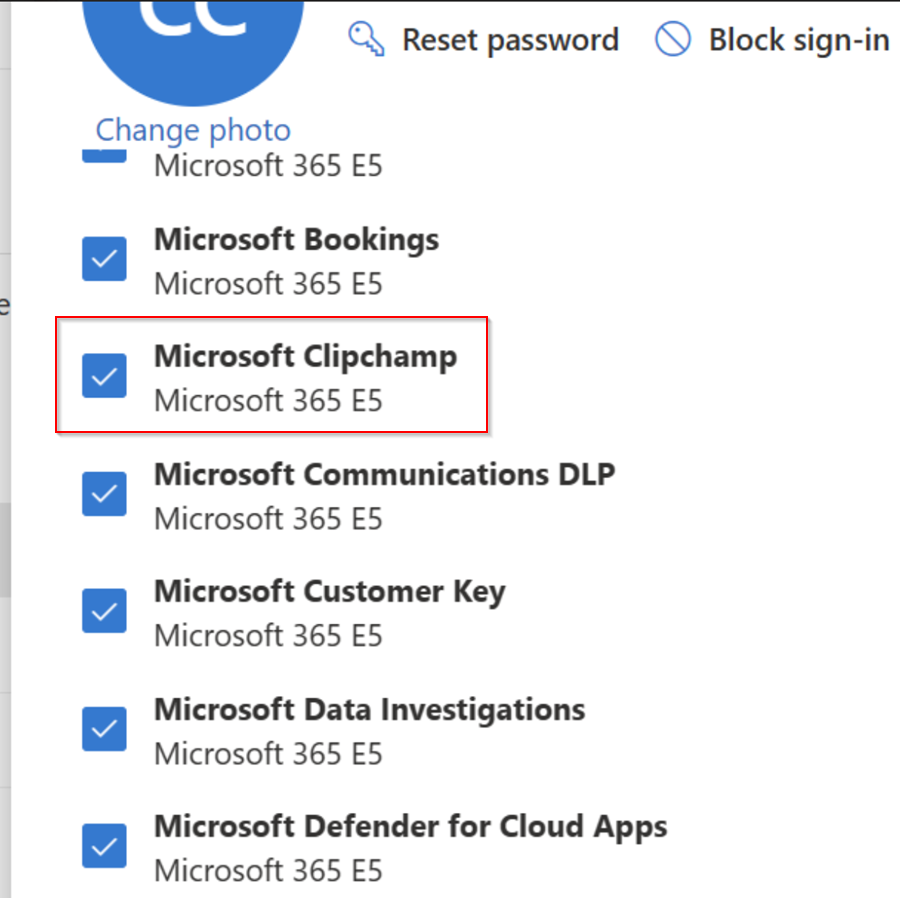
Mer information eller om du vill tilldela en licens till en användare som inte har någon ännu, finns i Tilldela eller ta bort licenser i administrationscentret för Administrationscenter för Microsoft 365.
Aktivera eller inaktivera Clipchamp via PowerShell
Viktigt!
PowerShell-modulen MSOnline har dragits tillbaka. Ersätt äldre exempel som använder New-MsolLicenseOptions, Get-MsolUser, eller Set-MsolUserLicense med Microsoft Graph PowerShell.
Används Get-MgSubscribedSku för att identifiera produkten och dess serviceplaner och Get-MgUserLicenseDetail för att kontrollera användarens licenser. För en direkt tilldelad licens använder du Set-MgUserLicense för att uppdatera inställningen för tjänsten Clipchamp.
Vid uppdatering av den valda produktens DisabledPlans:
- Om du vill inaktivera Clipchamp lägger du till dess tjänstplans-ID i den befintliga listan.
- Aktivera Clipchamp genom att bara ta bort dess tjänstplans-ID från listan.
- Behåll de andra inaktiverade tjänstplanerna. Om du ersätter listan med endast Clipchamp ID eller rensar listan kan andra tjänster oavsiktligt aktiveras.
Information om anslutningskrav, behörigheter och kommandoexempel finns i Inaktivera åtkomst till Microsoft 365-tjänster med Microsoft Graph PowerShell.
Hantera tillgänglighet i Clipchamp för grupper av användare
Använd gruppbaserad licensiering i Administrationscenter för Microsoft 365 för att använda en Clipchamp tjänstinställning för medlemmar i en grupp.
- När du tilldelar en produktlicens till en grupp expanderar du Aktivera eller inaktiverar appar och tjänster och markerar eller avmarkerar Microsoft Clipchamp.
- Ändra appar och tjänster för gruppens befintliga licenstilldelning, inte för enskilda användare.
- För PowerShell-automatisering använder du Set-MgGroupLicense. Behåll de andra inaktiverade tjänstplanerna i gruppens produkttilldelning.
Kontrollera alla uppgifter som tillhandahåller Clipchamp till en användare, inklusive direkta uppgifter och andra grupper. Om du inaktiverar det i en uppgift kan åtkomst vara aktiverad i en annan.
Det kan ta tid att bearbeta ändringar av grupplicenser. Granska produktens flik för fel & problem i administrationscentret och kontrollera de berörda användarnas resulterande licenser.
Inaktivera tjänster endast för vissa avdelningar eller platser
För löpande avdelnings- eller platskontroller använder du en grupp som innehåller de berörda användarna och hanterar dess inställningar för Clipchamp-tjänsten. Granska gruppens medlemskap innan du gör ändringar. Gruppbaserad licensiering inkluderar inte automatiskt medlemmar i kapslade grupper.
Kontrollera även om dessa användare får Clipchamp via en annan licenstilldelning. En avdelningsspecifik grupp åsidosätter inte en tilldelning som fortfarande aktiverar tjänsten.
Hantera tillgängligheten för Clipchamps skrivbordsapp för Windows
Den nuvarande Windows-appen för Clipchamp stöder personliga Microsoft-konton och arbets- eller skolkonton. Distribuera en uppdaterad appversion innan du förlitar dig på konto- eller principkontroller. Inloggningsvägledning finns i Komma åt Clipchamp via Windows-appen.
Använd dessa separata hanteringsalternativ:
- Hantera installation, uppdateringar och borttagning via Microsoft Store apphantering i Intune.
- Konfigurera åtkomstprinciper för Windows-appen genom att ladda ned administrativa mallar för Clipchamp och följa Intunes instruktioner för import av ADMX- och ADML-filer. Intune kräver en-US ADML-filen. Importera nödvändiga beroenden först och skapa och tilldela sedan en konfigurationsprincip. Bara genom att importera en mall tillämpas inte inställningarna för mallen.
Dessa principer styr endast Windows-appen. De inaktiverar inte Clipchamp i en webbläsare eller ändrar Microsoft 365-licenstilldelningar.
Admins upplevelse i Intune
Alternativ för grupprincip
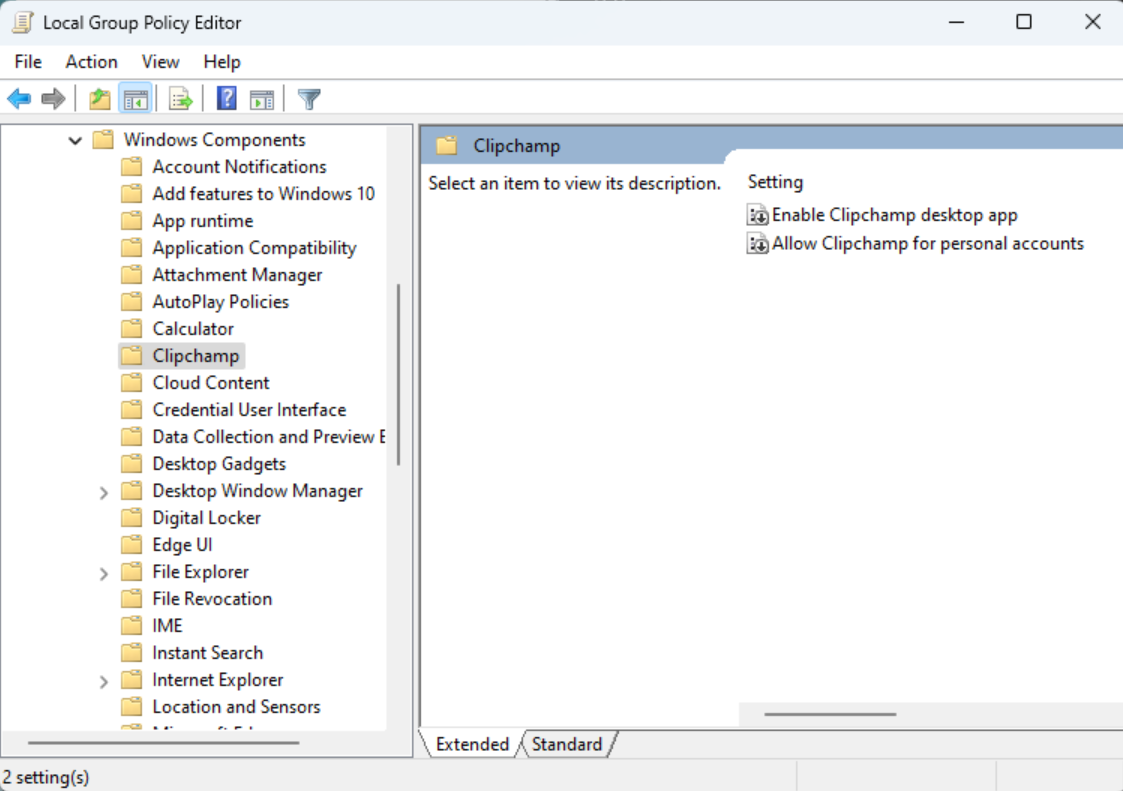
Clipchamps mallar definierar två principer:
| Princip | Aktiverad eller Inte konfigurerad | Inaktiverad |
|---|---|---|
| Aktivera skrivbordsappen Clipchamp | Tillåter att Windows-appen körs. | Blockerar Windows-appen för både personliga konton och arbets- eller skolkonton. |
| Tillåt Clipchamp för personliga konton | Tillåter personliga konton om själva appen är tillåten. | Blockerar personliga konton i Windows-appen. Åtkomst till arbete eller skola kräver fortfarande en giltig licens med Clipchamp aktiverat. |
Om du endast vill tillåta arbets- eller skolkonton tillåter du skrivbordsappen och anger alternativet Tillåt Clipchamp för personliga konton till Inaktiverat. Principen för personligt konto åsidosätter inte en inaktiverad princip för skrivbordsappar.
Följande skärmbild visar de här inställningarna i Local Grupprincip Editor, inte i Intune Admin Center:
Hantera skrivbordsappen
Principer för appdistribution och åtkomst har olika syften. När du installerar appen får du inte åtkomst till arbets- eller skolredigeraren, och genom att ta bort appen förhindras inte åtkomst till webbläsaren.
När du har tilldelat en princip tillåt du att den når målanvändarna eller -enheterna. Låt användarna stänga och öppna Clipchamp igen och verifiera sedan resultatet på en hanterad enhet. Om användar- och enhetsinriktade inställningar står i konflikt kontrollerar du den gällande policyn.
Användarupplevelse
- Om en princip inaktiverar skrivbordsappen får användare som öppnar en installerad kopia ett meddelande om att den är inaktiverad.
- Om personliga konton blockeras men appen tillåts måste användarna använda ett kvalificerat arbets- eller skolkonto.
- Om appen tillåts kan användare loggas in automatiskt eller behöva logga in. Aktivering av appen i Intune garanterar inte automatisk inloggning eller åtkomst till redigeraren.
- Om personliga konton också tillåts kan användarna logga in med ett personligt konto eller ett arbets- eller skolkonto. Access och projekt beror på vilket konto de använder.