
Obs
Video superupplösning är tillgänglig i Clipchamp för personliga konton och Clipchamp för arbets- och skolkonton när du använder Clipchamp skrivbordsapp för Windows. Det är inte tillgängligt när du använder Clipchamp i en webbläsare. Tillgängligheten beror också på om uppskalning av Windows-video stöds och är aktiverat på din enhet.
Funktionen Exklusiv skala i Clipchamp använder AI-driven superupplösning för att öka upplösningen i ett videoklipp och kan göra så att bilder med lägre upplösning ser skarpare och tydligare ut. Clipchamp bearbetar valda klipp på enheten och håller originalet tillgängligt, så att du kan förhandsgranska resultatet och återställa originalet när som helst.
Innan du börjar
- Installera de senaste uppdateringarna för Windows och skrivbordsappen för Clipchamp. Fler sätt att förbereda enheten finns i Se till att Clipchamp fungerar bra för dig.
- Lägg till en video i ett filformat som stöds av Clipchamp i ditt projekt och placera den på tidslinjen.
- Kontrollera att enheten har tillräckligt med ledigt diskutrymme. Längre videor och högre målupplösningar tar längre tid att bearbeta och kräver mer tillfällig lagring.
- Förhandsgranska det förbättrade klippet innan du exporterar. Resultaten varierar beroende på källvideons upplösning, komprimering och visuella innehåll.
Så här skalar du upp ett videoklipp
- Öppna ett projekt i Clipchamps skrivbordsapp för Windows.
- Importera en video och lägg till den på tidslinjen.
- Markera ett eller flera videoklipp på tidslinjen.
- Välj fliken Skala upp på egenskapspanelen.
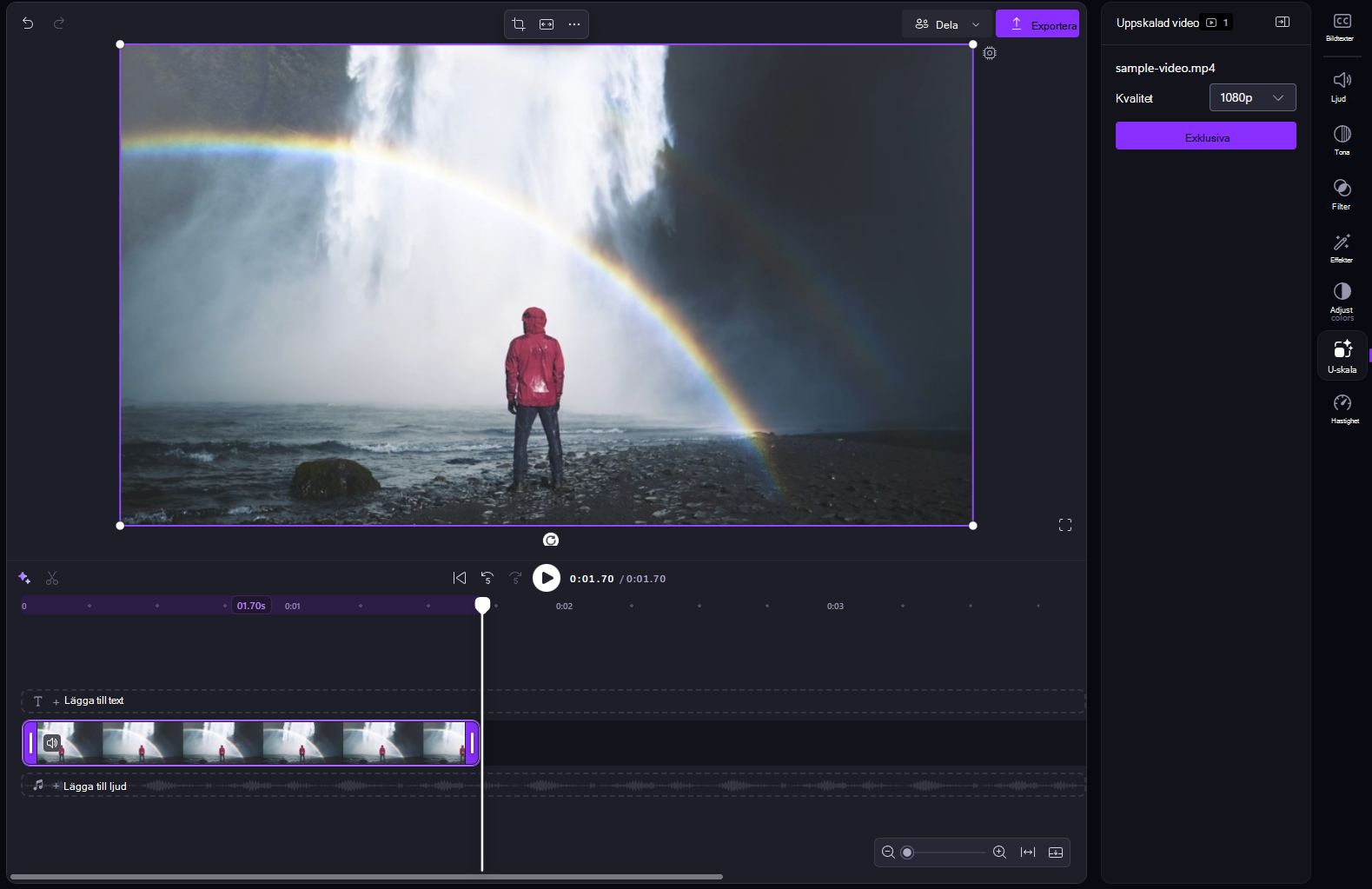
- Välj en målupplösning under Kvalitet. Beroende på upplösningen på källklippet är de tillgängliga alternativen 480p, 720p, 1080p och 4K. Clipchamp visar bara upplösningar som är högre än den aktuella upplösningen för det valda klippet.
- Om du har markerat flera klipp låter du Matchningsupplösning vara aktiverat för att använda en målupplösning på alla kompatibla klipp. Inaktivera den om du vill välja olika upplösningar för varje klipp.
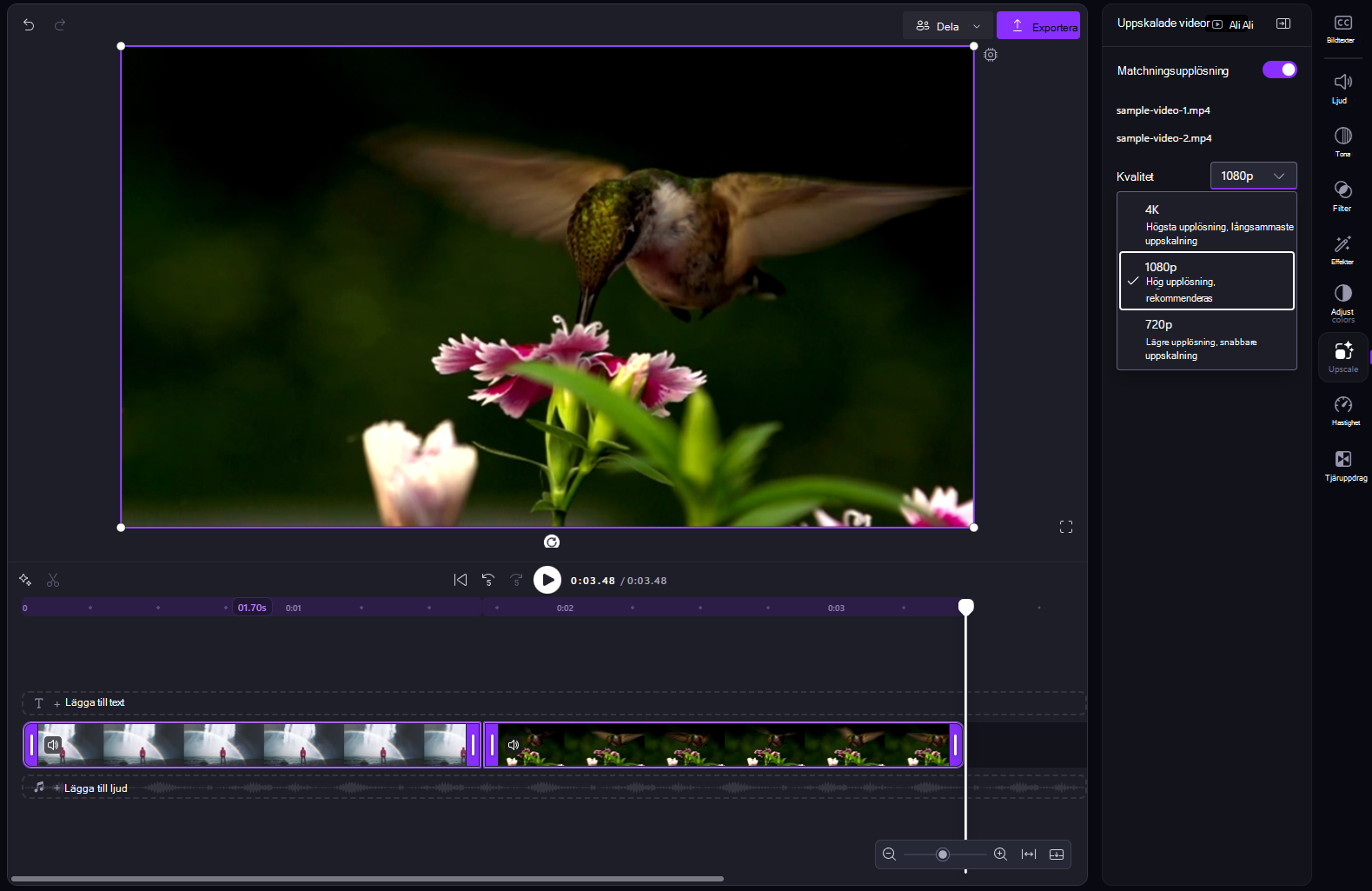
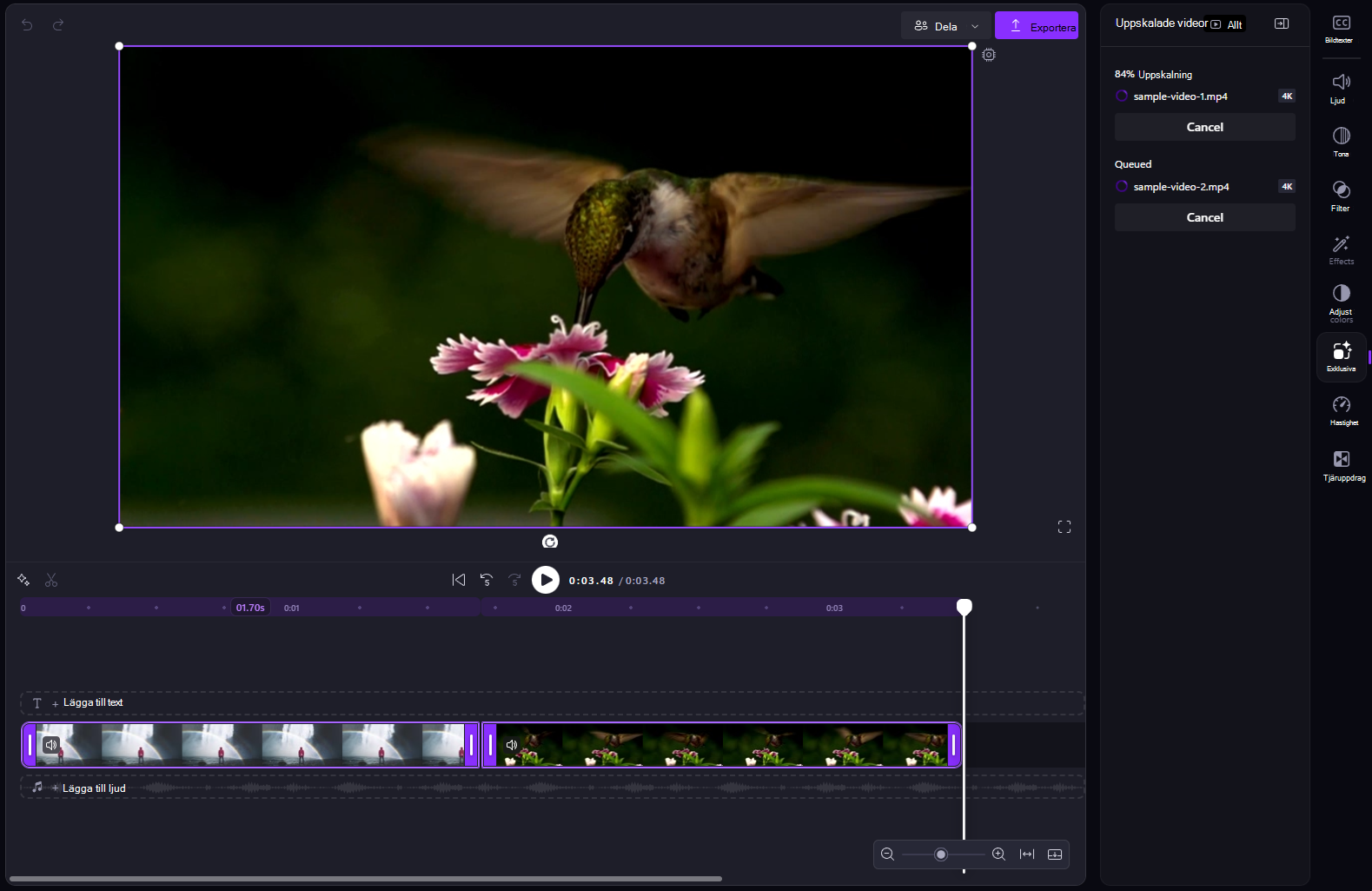
- Välj Skala upp eller Skala upp alla videor. Håll Clipchamp öppet medan klippen bearbetas. Flera klipp placeras i kö och bearbetas ett i taget.
- Förhandsgranska varje förbättrat klipp på scenen när bearbetningen är klar.
Om du vill sluta bearbeta ett klipp väljer du Avbryt under dess förloppsstatus. Att avbryta en exklusiv uppskalning tar inte bort eller ändrar den ursprungliga videon.
Så här återställer du den ursprungliga videon
- Välj det förbättrade videoklippet på tidslinjen.
- Välj fliken Skala upp på egenskapspanelen.
- Välj Återställ ursprung.
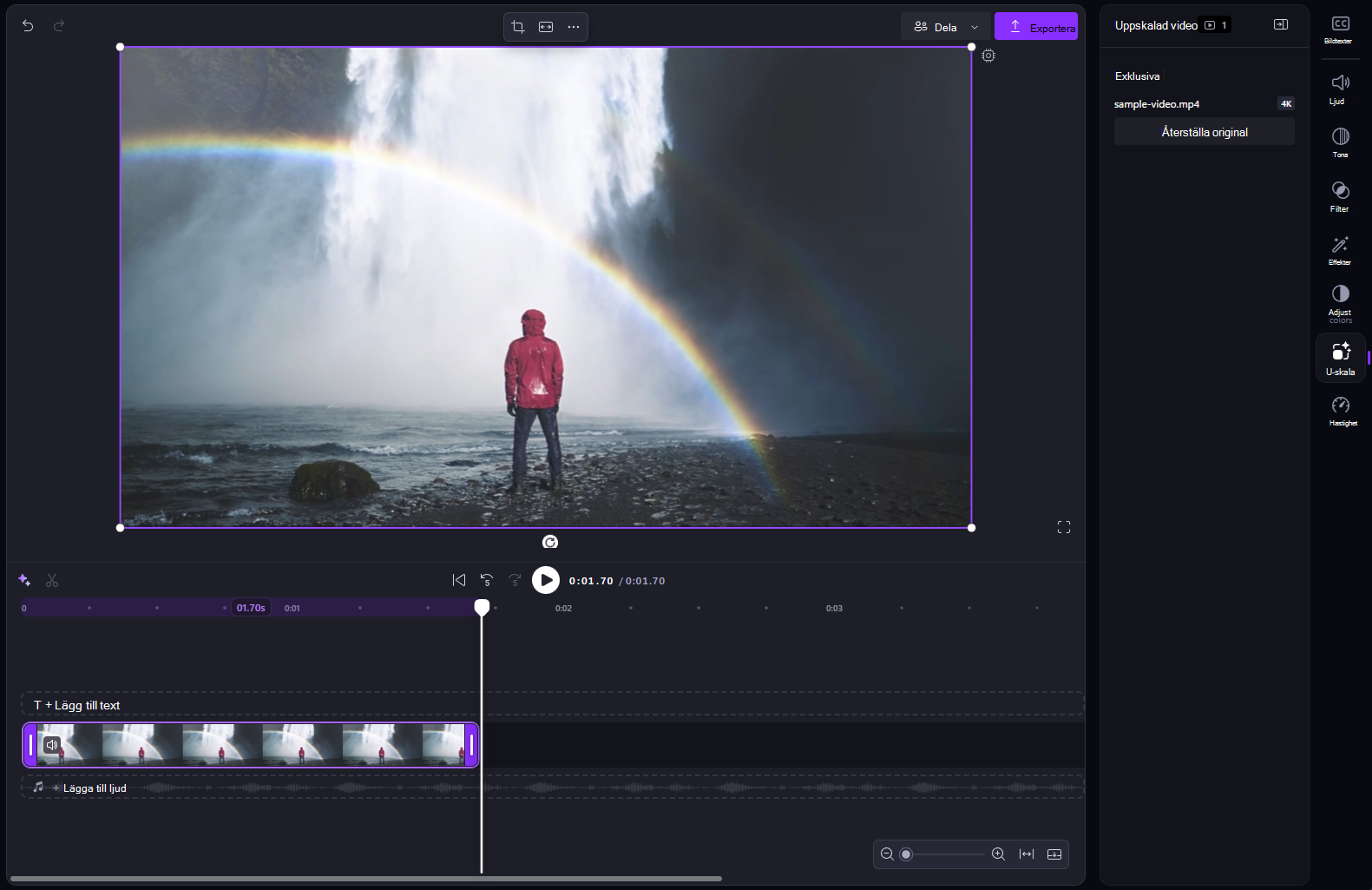
Om du återställer originalet tas den förbättrade versionen bort från det valda tidslinjeklippet, men källvideon tas inte bort. Om du vill prova en annan målupplösning återställer du originalet och skalar upp bilden igen.
Vad en videolösning med superupplösning kan göra och inte göra?
Videosuperupplösningen använder AI för att uppskatta ytterligare visuella detaljer när den förstorar varje bildruta.
- Det kan förbättra den upplevda skärpan och klarheten i lågupplöst eller komprimerat material.
- Den kan skapa ett förbättrat klipp med en upplösning som är högre än källklippet, upp till 4K.
- Det kan inte återställa exakt den visuella information som saknades i källan. AI-förstärkta detaljer är uppskattningar, inte en faktisk rekonstruktion av den ursprungliga scenen.
- Den kan inte reparera en skadad eller oläslig källvideo.
- Resultaten kan variera och kan innehålla oönskade visuella artefakter. Förhandsgranska alltid viktig information, inklusive ansikten och text, innan du delar videon.
Varning!
Var försiktig med känsligt material, inklusive videor av enskilda personer eller kulturella eller religiösa symboler, eftersom uppskalning kan leda till missvisande detaljer.
Uppskalning kan också förändra identitet eller ansiktsdrag. Förlita dig inte på en uppskalad video när verklighetstroget, oförändrat bildmaterial är avgörande, till exempel för medicinsk bildbehandling, juridisk eller kriminalteknisk bevisning eller identitetsverifiering.
Hur uppskalning påverkar export och filstorlek
Uppskalning av klipp och export av projektet är två separata steg. Om du väljer en målupplösning på fliken Skala upp väljs inte automatiskt samma upplösning när du exporterar det färdiga projektet.
När du är redo att spara videon väljer du Exportera och sedan upplösningen för den färdiga videon. Om du vill behålla den valda exklusiva upplösningen väljer du den matchande exportupplösningen. Mer information finns i Så här väljer du rätt exportupplösning.
Klipp med högre upplösning kan ta längre tid att bearbeta och kan öka mängden lokal lagring som används av projektet. Den exporterade videon kan också vara större än källan. Läs mer om varför en utdatavideofil kan vara större än originalet.
Vanliga frågor och svar
Vilka videor kan jag uppskala?
Du kan skala upp videofiler som Clipchamp stöder och importera till ett redigeringsprojekt. Vissa filtyper konverteras automatiskt under importen innan de kan användas. Se Videofilformat som stöds av Clipchamp.
Minst en målupplösning som stöds måste vara högre än klippets aktuella upplösning. Om ett klipp redan är i 4K visar fliken Uppskalning att det redan har högsta kvalitet.
Var bearbetas min video?
Videosteget med superupplösningen körs lokalt på din Windows-enhet. Windows använder kompatibel CPU- eller NPU-maskinvara och en lokal AI-modell för att bearbeta videon. Du behöver inte välja processormaskinvara.
Ändrar videons superupplösning den ursprungliga videon eller dess ljud?
Nej. Clipchamp skapar en förbättrad MP4-version för det valda tidslinjeklippet och behåller ljudet. Den ursprungliga källvideon är fortfarande tillgänglig via Återställ ursprunglig.
Hur lång tid tar uppskalning?
Bearbetningstiden beror på videons längd och källupplösning, målupplösningen och enhetens maskinvara. En första uppskalning kan lägga ytterligare tid på att göra den lokala modellen klar. Högre målupplösningar och längre videor tar i allmänhet längre tid.
Varför kan jag inte se fliken Uppskala?
Kontrollera att du använder den senaste Clipchamp skrivbordsappen för Windows snarare än Clipchamp i en webbläsare. Installera tillgängliga Windows- och Clipchamp-uppdateringar och starta sedan om appen. Om fliken fortfarande inte visas kanske Windows videouppskalning inte stöds eller är aktiverat på din enhet.
Vad ska jag göra om en video inte kan skalas upp?
- Följ meddelandet som visas av Clipchamp. Uppdatera Windows om du uppmanas till det eller prova en lägre kvalitetsinställning .
- Om alternativet Försök igen visas i Clipchamp väljer du det för att försöka igen.
- Stäng andra appar för att frigöra bearbetningsresurser, kontrollera att enheten har tillräckligt med ledigt diskutrymme och försök igen.
- Om bara en källvideo misslyckas, importera en ny kopia eller konvertera den till MP4 innan du försöker igen.
- Om Clipchamp säger att enheten inte har den maskinvara som krävs kan du använda superupplösningen video på en kompatibel Windows-enhet.