

Vi arbetar ständigt hårt med att förbättra Clipchamps videoredigerare och se till att den fungerar smidigt oavsett vilken dator du använder.
Det finns dock några saker du kan göra för att undvika fel och långsam bearbetning, så att videoredigeringsupplevelsen blir så bra som möjligt.
Använd den senaste appversionen i Windows
Håll Windows-appen Clipchamp uppdaterad via Microsoft Store. Innan du uppdaterar, vänta tills ändringarna sparas och eventuella uppladdningar eller exporter har slutförts.
Om du vill söka efter uppdateringar öppnar du Microsoft Store och väljer Sök efter Uppdateringar. Installera alla tillgängliga Clipchamp -uppdateringar och öppna sedan appen igen. Mer hjälp finns i Hämta uppdateringar för appar och spel i Microsoft Store.
Om Clipchamp inte är installerat följer du anvisningarna för Windows-installation.
Obs
På en hanterad enhet kan IT-administratören styra om du kan installera, uppdatera eller köra Clipchamp. Be IT-administratören om hjälp om du inte kan installera, uppdatera eller öppna appen. Information om kontokrav för arbete eller skola finns i Så här får du åtkomst till Microsoft Clipchamp med ditt arbets- eller skolkonto.
Använda en modern webbläsare på en dator
För Clipchamp i en webbläsare använder du den senaste skrivbordsversionen av Microsoft Edge eller Google Chrome. De här rekommendationerna gäller för personliga konton, arbets- och skolkonton. För plattformar som stöds, se Vilka webbläsare stöder Clipchamp?.
Innan du startar om webbläsaren väntar du på att ändringarna sparas och att eventuella uppladdningar och exporter har slutförts.
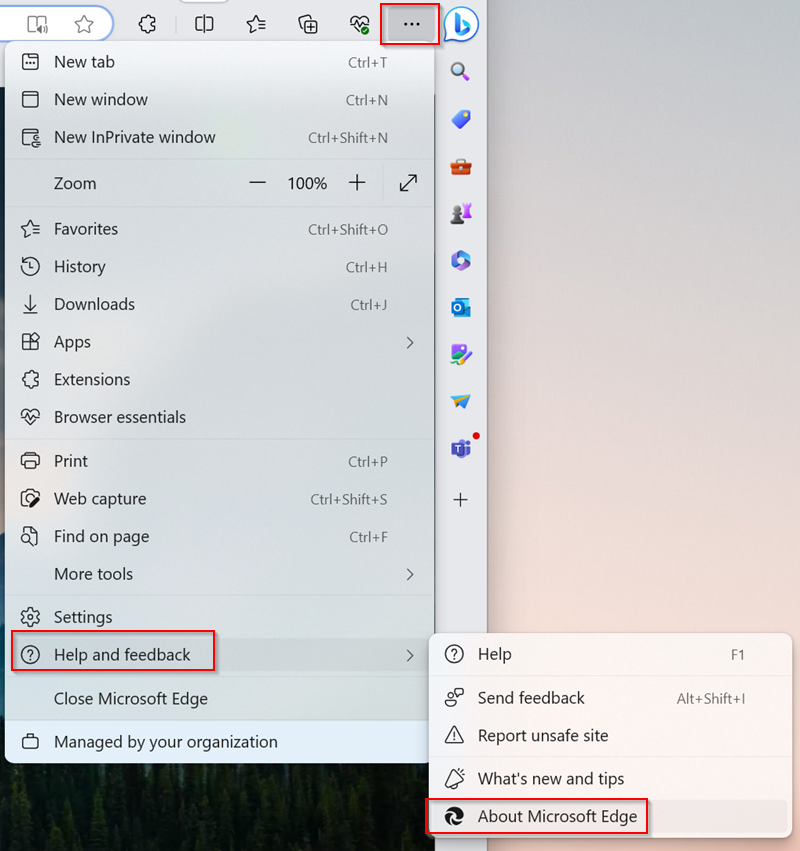
Så här söker du efter uppdateringar i Microsoft Edge:
Välj Inställningar med mera (...).
Välj Hjälp och feedback>Om Microsoft Edge.
Följ anvisningarna för uppdatering och omstart.
I Google Chrome väljer du Mer (...)>Hjälp>Om Google Chrome. Välj Starta om om du uppmanas att göra det. Mer information finns i Uppdatera Google Chrome.
Om din organisation hanterar webbläsaruppdateringar och du inte kan uppdatera webbläsaren själv ber du IT-administratören om hjälp.
Rensa webbläsarens cache och starta sedan om Edge/Chrome
Följ stegen i den här Edge-supportartikeln eller Chrome-supportartikeln om hur du rensar objekt från webbläsarens cacheminne.
Obs! Se till att välja "Hela tiden" för tidsintervallet och välj "Cachelagrade bilder och filer". Du behöver inte rensa några andra webbdata.
När du har följt anvisningarna skriver du chrome://restart eller edge://restart i adressfältet och trycker på Retur.
Det här är användbart om du upplever problem med inläsning av mediefiler (långsamt förlopp, frysning, kraschar) när du redigerar din video eller om det blir avbrott när du spelar upp en video.
Frigör bearbetningsresurser på datorn
Detta säkerställer att det finns mer minne och GPU-kraft tillgängliga för att bearbeta ditt redigeringsprojekt.
- Stäng andra webbläsarflikar, behåll bara Clipchamp öppet på en flik i webbläsaren.
- Håll webbläsarfliken i Clipchamp öppen och i förgrunden, annars kan Edge (eller Chrome) ta bort bearbetningsresurser från den.
- Stäng andra program som körs på datorn.
Kontrollera att datorn har tillräckligt med diskutrymme
Det måste finnas tillräckligt med ledigt utrymme på datorns interna hårddisk. Detta krävs för tillfälliga projektfiler och utrymme under videobearbetnings- och exportfasen.
Det lediga utrymmet bör vara större än storleken på de mediefiler som du använder i projektet.
Minska inläsningstiderna genom att använda mindre och färre mediefiler
Det här är ett valfritt steg om du upplever långsam prestanda efter att ha lagt till filer i ett redigeringsprojekt. Större och längre filer tar längre tid att bearbeta innan de är tillgängliga för användning.
Att lägga till flera mediefiler samtidigt kan också öka behandlingstiden. Om du till exempel använder 4K-klipp kan det hjälpa att komprimera filerna till 1080p innan du använder dem i ett redigeringsprojekt i Clipchamp. För att komprimera dina videor utan synlig kvalitetsförlust finns det gratis videokompressorverktyg tillgängliga när du söker efter dem online.
Kontrollera om det finns skadade indatamediefiler
Vi har sett fall där en felaktig källmediefil orsakat problem vid inläsning av den i Clipchamp.
Vår importprocess hanterar ett stort antal video-, ljud- och bildfiler, men om du märker att en viss fil som du lägger till i ett projekt inte läses in, eller om exporten av ditt redigerade videoprojekt misslyckas vid samma tidpunkt under bearbetningen, kan du försöka konvertera mediefilen i fråga och använda den nyligen konverterade versionen i Clipchamp.
Det finns välfungerande konverterare med öppen källkod för video- och ljudfiler som du kan hitta online.
Kontrollera webbläsartillägg om Clipchamp inte öppnas
Om Clipchamp inte öppnas i webbläsaren och du misstänker ett innehållsblockerande tillägg börjar du med ett webbplatsspecifikt test istället för att inaktivera skyddet för varje webbplats.
Läs tilläggets egen hjälp om ett alternativ för att tillåta Clipchamp eller pausa blockering på den webbplatsen. Det webbplatsspecifika undantaget skiljer sig från att bevilja ett tillägg behörighet att läsa eller ändra dina webbplatsdata.
Använd adressen till den Clipchamp sida där problemet uppstår:
- För personliga konton använder du app.clipchamp.com.
- För arbets- eller skolkonton använder du adressen som visas i webbläsaren. Beroende på hur du öppnade Clipchamp kan sidan finnas på en Clipchamp-webbplats eller organisationens SharePoint-webbplats.
Om du behöver inaktivera ett tillägg tillfälligt för att testa ändrar du ett misstänkt tillägg i taget, läser in Clipchamp igen och kontrollerar om det öppnas. Slå på tillägget igen efter testet. Anvisningar finns i vägledningen för tillägg för Microsoft Edge eller Google Chrome.
Fråga IT-administratören innan du ändrar tilläggsinställningarna på en hanterad enhet eller webbläsare.
Kontrollera att din internetanslutning är stabil
Till skillnad från andra onlineredigerare förlitar sig inte Clipchamp på uppladdning och nedladdning av stora filer, vilket gör det mindre beroende av internethastigheter. Det krävs dock fortfarande en aktiv Internetanslutning för att fungera och för att spara dina redigeringsframsteg.
För bästa prestanda och för att undvika att förlora ändringar i projektet måste du se till att du har en stabil internetanslutning när du använder Clipchamp.
Ta inte bort källfilerna från datorn
I vissa fall kan Clipchamp be dig att länka om video-, ljud- och bildfilerna som du använt i ett projekt.
Om du inte använder funktionen för säkerhetskopiering av innehåll i Clipchamps personliga version och tar bort, byter namn på eller flyttar källmediefiler på datorn kan det orsaka problem när du öppnar redigeringsprojektet igen, så se till att behålla dessa filer.
I Clipchamp för arbets- och skolkonton lagras mediefiler som du lägger till i ett redigeringsprojekt i mappen Tillgångar för projektet på din OneDrive/SharePoint för arbete. Se till att hålla den här mappen och mediefilerna på den på plats. Annars kan du också bli ombedd att leta reda på källfilerna igen innan du kan fortsätta redigera videon.
Maskinvarukrav
Datorn måste uppfylla vissa krav för att säkerställa att Clipchamp fungerar som förväntat.
Det tillgängliga minnet/RAM-minnet ska vara minst 8 GB (16 GB eller mer är bättre) och datorn ska vara en 64-bitarsdator med ett 64-bitars operativsystem och 64-bitarsversionen av Edge eller Chrome.
Grafikkortet är en annan viktig faktor och bör vara en ny modell. Detta är viktigt eftersom videoredigering är beräkningsintensivt, använder både CPU och GPU och kan få äldre enheter att brista.
Du bör också ha tillräckligt med ledigt utrymme på datorns interna hårddisk, vilket krävs för tillfälliga filer och utrymme under videobearbetnings- och exportfasen. Det tillgängliga lediga utrymmet bör vara större än storleken på videofilerna som du använder i projektet.
Om du arbetar med en äldre dator som inte uppfyller dessa krav kanske redigeraren fortfarande fungerar, men tänk på att du kan stöta på problem som långsamma prestanda, frysa och krascha, och skulle få en bättre upplevelse på en annan dator.