
Obs
- Den här artikeln är avsedd för användare och administratörer av Clipchamps videoredigerare för arbets- och skolkonton. Den gäller inte för Clipchamps personliga version som du når med ett personligt eller familjekonto från Microsoft.
- Det första avsnittet handlar om hur du använder vår videoredigerares skrivbordsapp för Windows. Det andra avsnittet är avsett för Microsoft 365-administratörer som vill hantera åtkomst till skrivbordsappen i organisationen.
Information för Clipchamp-användare
Du kan använda Clipchamp med det arbets- eller skolkonto som utfärdats till dig av din organisation eller utbildningsinstitution och komma åt det i Microsoft Edge eller Google Chrome, om din organisation prenumererar på en motsvarande Microsoft 365 Business- eller Education-licens och om du har en videoredigeringslicens för Clipchamp tilldelat till ditt konto. Mer information finns i: Så här får du tillgång till Microsoft Clipchamp med ditt arbets- eller skolkonto.
Förutom att komma åt Clipchamp i webbläsaren kan du också komma åt det via skrivbordsappen för Windows 10 och Windows 11.
För att starta appen, sök efter den i Windows-sökningen, vilket bör ge Microsoft Clipchamp appen i resultaten. Om det inte visas där har det troligtvis inte gjorts tillgängligt på datorn av administratören. I så fall kan du fortsätta att komma åt Clipchamp i webbläsaren.
Tillgängligheten för skrivbordsappen på din arbets- eller skoldator styrs av Microsoft 365-administratören. De kan göra appen tillgänglig på hanterade enheter och kan också bestämma om både den personliga versionen och arbetsversionen av videoredigeraren ska vara aktiverade eller bara arbetsversionen.
Nyare version av skrivbordsappen
Om du har åtkomst till Clipchamp skrivbordsapp, använder den med ditt arbets- eller skolkonto Microsoft 365 och har den senaste versionen av appen installerad, loggas du automatiskt in på Clipchamp för arbetskonton när du startar den. Versionsnumret för appen så att du kan logga in med ett arbets- eller skolkonto är 3.0.10020 eller senare.
Du kan kontrollera versionsnumret för Clipchamps skrivbordsapp på datorn genom att öppna Start-menyn, välja Alla appar, bläddra till Microsoft Clipchamp, högerklicka på posten och sedan välja Fler>appinställningar.
Om du inte ser Clipchamp skrivbordsappen på datorn eller om den version du har inte fungerar med ditt arbets- eller skolkonto är den senaste appversionen troligen inte tillgänglig för dig ännu eller så har arbetskontostödet i den inte aktiverats ännu av Microsoft 365-administratören.
I den här nyare versionen av skrivbordsappen kan du även logga in på Clipchamps personliga version om din Microsoft 365-organisation tillåter att du använder ett personligt eller familjekonto för Microsoft på din hanterade enhet.
Äldre version av skrivbordsappen
Om Clipchamp är tillgängligt på datorn men du har en äldre appversion installerad (nedan version 3) har det bara stöd för personliga Microsoft-konton eller familjekonton och inte för arbets- eller skolkonton.
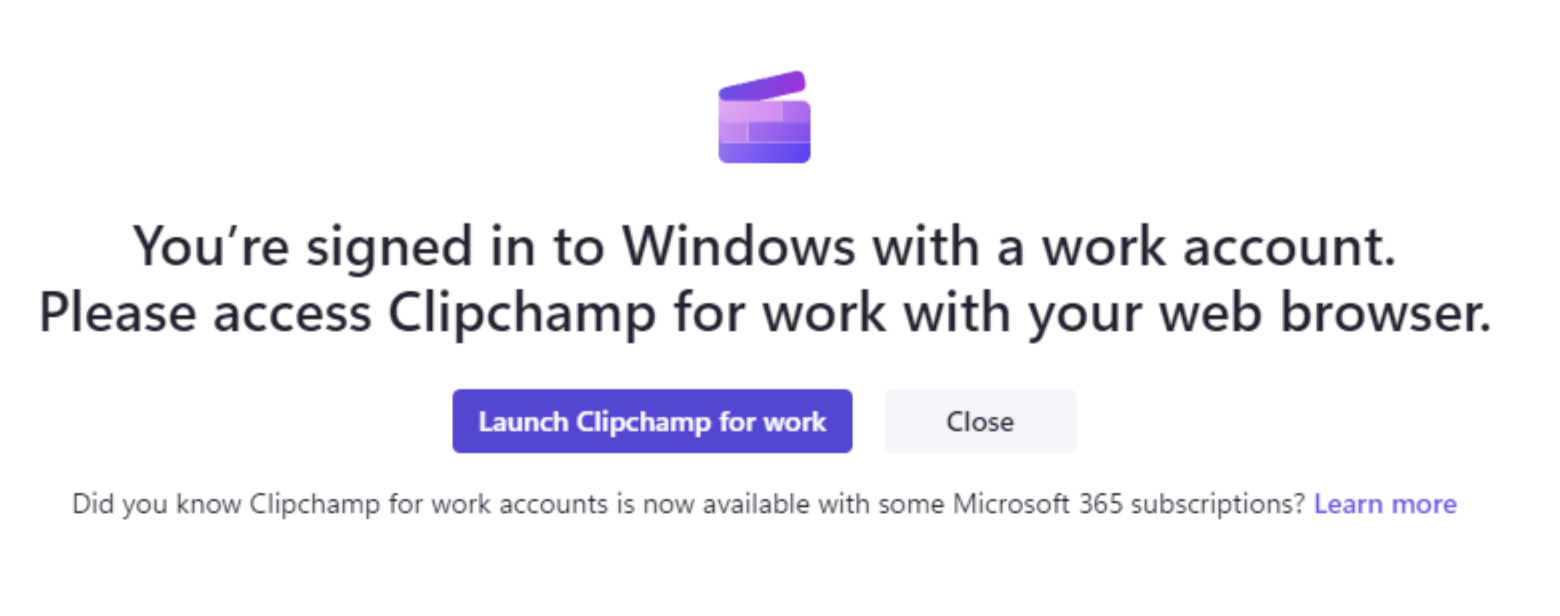
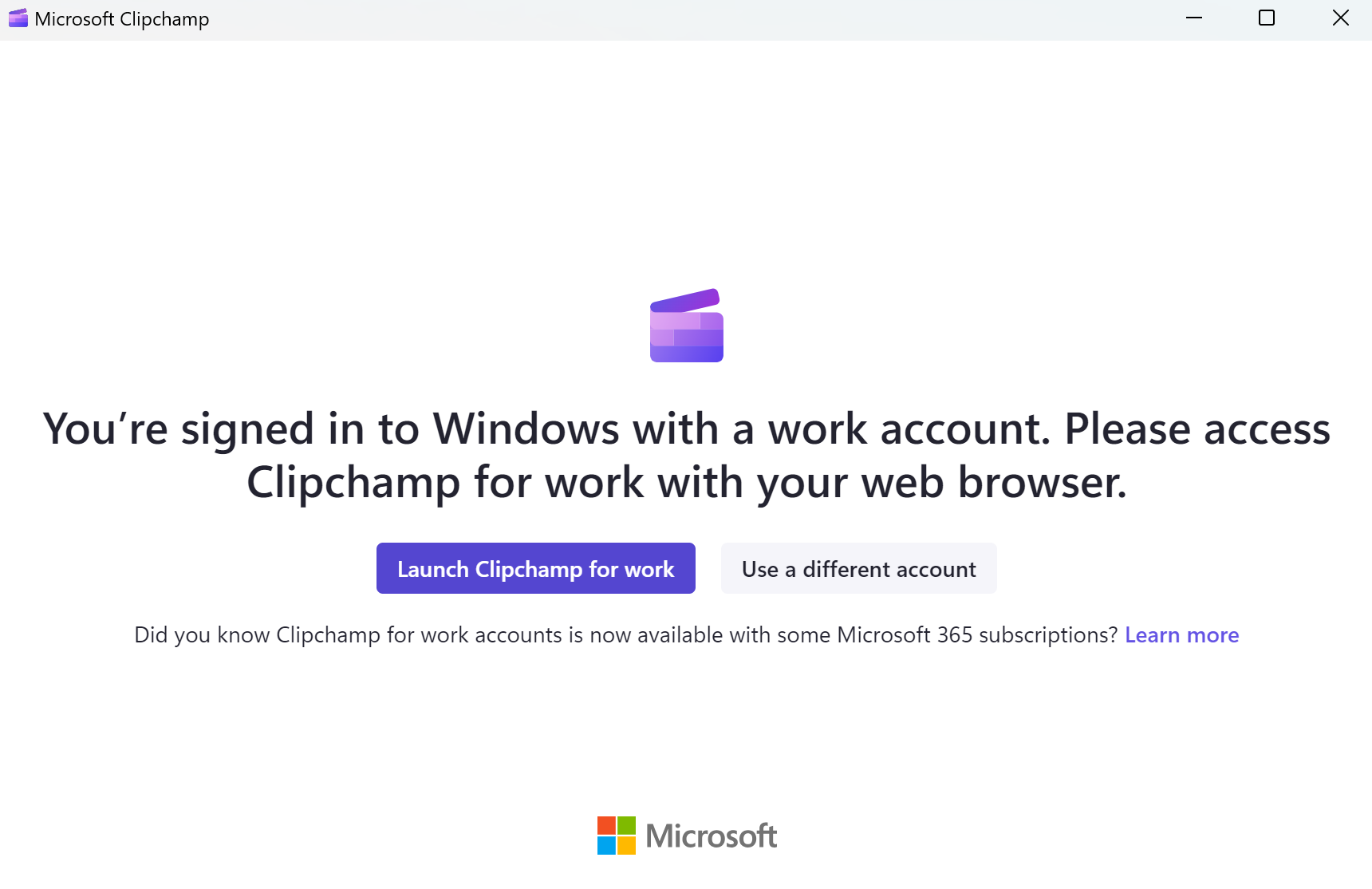
I så fall visas någon av följande två skärmar när du öppnar appen och är inloggad i Windows med ett arbets- eller skolkonto.
Om din organisation blockerar åtkomsten till Clipchamps personliga version visas den här skärmen när appen startas.
Om du väljer Starta Clipchamp för arbete öppnas ett nytt webbläsarfönster och Clipchamps Microsoft 365-webbapp öppnas där du kan börja redigera videor.
Om din organisation har åtkomst aktiverad för både personliga konton och arbetskonton visas den här skärmen.
Om du väljer Starta Clipchamp för arbete öppnas ett nytt webbläsarfönster och Clipchamps Microsoft 365-webbapp startas.
Om du väljer den grå knappen Använd ett annat konto dirigeras du till inloggningssidan för Clipchamps personliga konto i skrivbordsappen.
Information för Microsoft 365-administratörer
Obs
Följande information är avsedd för administratörer som vill hantera hur Clipchamp är tillgängligt för användare i organisationen.
Tidigare hade skrivbordsappen i Clipchamp inte stöd för AAD/Entra ID-konton utan fungerade bara med personliga Microsoft-konton eller familjekonton. Detta har ändrats, med appversioner från 3.0.10020 som erbjuder stöd för arbetskonton.
Det innebär att slutanvändarna kan använda Clipchamp-videoredigeraren via skrivbordsappen för Windows 10 och Windows 11, förutom att komma åt Clipchamp via webbläsaren (Edge eller Chrome).
- Appversioner upp till 2.9.x visar beteendet enligt beskrivningen i avsnittet Äldre version av skrivbordsappen ovan.
- Appversioner från 3.x och framåt (minst 3.0.10020) visar beteendet enligt beskrivningen i avsnittet Nyare version av skrivbordsappen ovan.
Hantera åtkomst till skrivbordsappen Clipchamp
Du kan hantera tillgängligheten för Clipchamp skrivbordsappen via Intune. Det fungerar på samma sätt som hanteringen av andra Microsoft Store-appar. Se: Lägga till Microsoft Store-appar i Microsoft Intune.
I vissa fall kan det vara så att en tidigare version av Clipchamp-skrivbordsappen redan är installerad på dina slutanvändares enheter. Antingen installerades den från Microsoft Store, om Store är aktiverat i din klientorganisation, eller så ingick appen i en Windows 11 uppdatering.
Om så är fallet rekommenderar vi att du uppdaterar appen, vilket säkerställer att den visar beteendet enligt beskrivningen i den här artikeln.
Den största fördelen är att användarna dirigeras till rätt version av Clipchamp och inte hamnar i Clipchamps personliga version istället för dess arbetsversion oavsiktligt. Det kommer också att säkerställa att dina slutanvändare kan använda videoredigeraren utan att behöva starta en webbläsare.
Hantera åtkomst till Clipchamp överlag
Förutom att hantera åtkomsten till skrivbordsappen kan du styra den övergripande åtkomsten till Clipchamp och till de personliga och arbetsrelaterade versionerna av programmet. Se: Så här aktiverar eller inaktiverar du videoredigeraren Clipchamp för användare i organisationen.
Felsöka nätverksproblem
Vissa slutanvändare kan se följande felmeddelande när de försöker logga in på skrivbordsappen i Clipchamp.
"Det gick inte att logga in dig. Försök igen."
Varför det här felet uppstår
Clipchamp appen måste verifiera de säkerhetscertifikat som används i nätverket. I vissa miljöer, särskilt de som använder en proxy eller SSL-inspektionsenhet, utfärdar proxyn ett eget certifikat. Om certifikatet inte kan valideras – oftast på grund av att det inte klarar kontrollen över listan över återkallade certifikat (CRL) – blockerar Clipchamp-appen anslutningen av säkerhetsskäl. Det här beteendet är förväntat och skyddar användarna från potentiella säkerhetsrisker.
Varför vi inte kan kringgå kontrollen
CRL-validering säkerställer att återkallade eller komprometterade certifikat inte kan användas. Om du inaktiverar den här kontrollen tillåts scenarier som liknar en man-in-the-middle-attack och skulle inte uppfylla Microsofts säkerhetsstandarder. Av denna anledning kan kontrollen inte tas bort eller kringgås.
Lösningen
IT- eller nätverksteamet måste granska proxykonfigurationen. Vanliga lösningar är:
Se till att proxyn inte fångar upp eller signerar om trafik till Microsoft 365-tjänster.
Tillåta åtkomst till CRL- och certifikatvalideringsslutpunkter.
Bekräfta att alla certifikat som utfärdats av proxyn innehåller giltig återkallningsinformation.
Microsoft har vägledning för nätverksenheter från tredje part som är tillgänglig här: Använda nätverksenheter eller lösningar från tredje part med Microsoft 365.
Lösningen
Slutanvändarna kan fortsätta använda Clipchamp via webbappen medan nätverkskonfigurationerna görs.