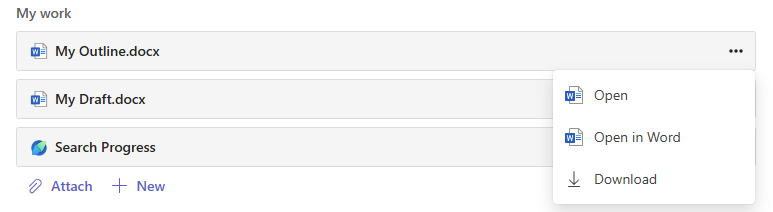
Microsoft Education-aktiviteter som 365-dokument eller Microsoft-uppgifter kan tilldelas i arbetsyteuppgiftslistan eller som ett modulobjekt.
Så här tilldelar du en Microsoft Education-aktivitet i Canvas
1. veckor Logga in på ditt Canvas-konto.
2. veckor Navigera till Uppgifter eller Moduler i huvudmenyn för en kurs.
3. veckor Leta reda på listrutan Mer (...) i det övre högra hörnet i verktygsfältet bredvid den nya knappen Uppgift eller Modul. Välj Microsoft Education.

4. veckor I dialogrutan Skapa i Microsoft Education väljer du den typ av dokument eller Microsoft-uppgift som du vill skapa.
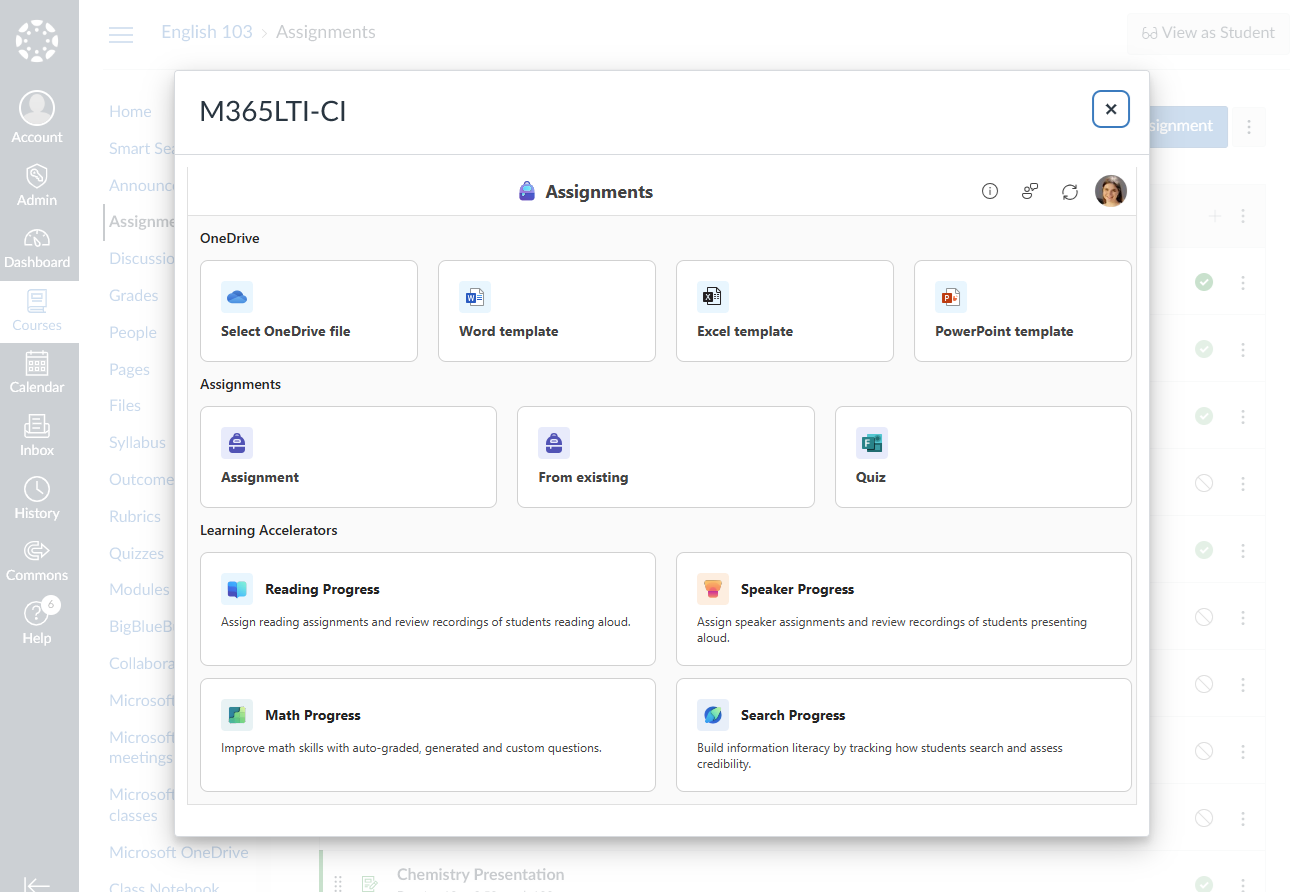
5. veckor Beroende på vilken aktivitet du har valt fyller du i fälten Titel, Beskrivning och Förfallodatum för det tilldelade objektet.
Tilldela ett Microsoft 365 malldokument från OneDrive
Om du klickar på knappen Välj OneDrive-fil kan du välja en befintlig fil från OneDrive och dela den som en redigerbar mall där varje elev i klassen får en egen kopia att fylla i och skicka. Ange titel, beskrivning och förfallodatum för den inlämningsbara filmallen.
Tilldela ett nytt, tomt Microsoft 365-dokument
Välj Word, Excel eller PowerPoint om du vill dela en tom Office-dokumentmall som eleverna kan fylla i och skicka. Ange titel, beskrivning och förfallodatum för den inlämningsbara filmallen.
Tilldela en uppgift eller accelerator för utbildning från Microsoft
Fyll i uppgiftens titel, förfallodatum och tid för högsta möjliga poäng.

Lägga till uppgiftsinstruktioner
Microsoft Assignments innehåller nu AI-instruktioner och generering av kriterier Mer information om hur du använder AI för att skapa uppgiftsinstruktioner
Använd menyerna Bifoga, Ny och Inlärningsaccelerator för att bifoga M365-dokument som eleverna kan använda som referens eller för att fylla i och skicka, och bifoga inlärningsacceleratorer för att stödja läsning, matematik, skrivning/källhänvisningar och presentationer.
Du kan också bifoga befintliga filer, länkar eller uppgiftsintegreringar och skapa och namnge en ny fil härifrån så att eleverna kan lämna in den
Obs
Du kan lägga till upp till fem filer som eleverna kan redigera. Det totala antalet resurser som du kan lägga till i en tilldelning är 10, oavsett om de är redigerbara eller inte kan redigeras. Skrivskyddade referensfiler kan ha en storlek på upp till 500 MB. Filer som elever kan redigera kan vara upp till 50 MB stora.
Välj Bifoga för att koppla resurser till tilldelningen. Välj en fil från OneDrive, ladda upp en fil från enheten eller välj något av de andra alternativen som angetts av administratören, till exempel MakeCode.
Välj +Nytt för att skapa ett tomt Word-dokument (.docx), Excel (.xlsx), PowerPoint (.pptx) ellerWhiteboard-dokument eller en ny videoinspelning för att dela ut till eleverna.
Om du vill låta eleverna redigera en separat kopia av en eller flera av de bifogade filerna väljer du Fler alternativ> Elever redigerar sin egen kopia. På så sätt kan eleverna redigera sin egen kopia av filen och lämna in den för ett betyg. Med OnlyWord (.docx), Excel (.xlsx), PowerPoint (.pptx), WhiteBoard, ClassNotebook Page och MakeCode-filer eller läsframstegsuppgifter kan eleverna redigera sina egna kopior.
Välj Inlärningsacceleratorer för att lägga till Läsframsteg, Talarframsteg, Matteframsteg eller Sökframsteg Inlärningsacceleratorer i uppgiften.
Som standard kan eleverna inte redigera och skicka bifogade dokument, vilket innebär att dokumentet är skrivskyddat. Det här är ett bra alternativ för referensmaterial.
Rubriker för punkter och betyg
Välj det antal poäng som den här uppgiften är värd, om den är värd några poäng. Du kan använda poäng på valfri nummerbaserad skala, inklusive heltal på 100 och ange din egen nämnare.
Välj Lägg till bedömningsmatris för att skapa en bedömningsmatris.
Slutför uppgiften genom att välja knappen Spara . När uppgiften har skapats visas den i listan Uppgifter eller Listan Modulobjekt i Canvas.
Publicera uppgiften i Canvas
När du har länkat din uppgift kan du välja att publicera i Canvas.

Läraren kan nu se en sammanfattning av slutförande- och returstatus för klassen i Canvas.
Lärare kan också välja att öppna Teams i betygsvyn för uppgifter för att betygsätta, ge feedback och skicka tillbaka uppgifter till elever.
Du kan betygsätta flera uppgifter samtidigt eller så kan du betygsätta en i taget. Mer information om hur du betygsätter uppgifter finns i
Betygsätta och skicka tillbaka uppgifter
Eventuella betyg eller återkoppling som lagts in för en uppgift uppdateras automatiskt i Canvas-kursen Du kan åsidosätta betyg i Canvas betygsbok som är den slutliga källan för betyg och feedba
Så här redigerar du en befintlig uppgift
1. veckor Välj en befintlig uppgift i listan Tilldelningar eller Modulobjekt
2. veckor Välj menyn Mer (...) och klicka på Redigera uppgift.

Så här kopierar du innehåll från en kurs till en annan
- Lärare kan kopiera en uppgift från en annan team- eller arbetsytekurs med hjälp av åtgärden Från befintlig som är tillgänglig när du lägger till en ny Microsoft Education-aktivitet i kursen. Välj den befintliga gruppen eller kursen som innehåller uppgiften du vill kopiera och klicka på
- Lärare kan kopiera en uppgift till en annan kurs eller modul i Canvas, eller exportera den så att en annan lärare kan importera den till sin kurs med hjälp av alternativen Flytta till, Skicka till eller Kopiera till i Canvas-menyn. När du öppnar uppgiften på den nya platsen kopieras den och du kan uppmanas att bekräfta uppgiftens inlämningsdatum, poäng, kategori och att publicera uppgiften i den nya kursen.
Den nya kopian är nu klar för eleverna att starta.