

Använd kriterieverktyget när du skapar en uppgift i Microsoft Teams för att utveckla och distribuera anpassningsbara, återanvändbara rubriker som eleverna kan referera till. Referera till dem senare för utvärdering av elevernas arbete.
- Skapa en bedömningsmatris
- Betygsätt med kriterier
- Ta bort bedömningsmatriser
- Dela bedömningsmatriser
Så här skapar du en betygsrubrik med AI
Logga in på microsoft365.com.
Välj Team.
Navigera till klassgruppen och välj Uppgifter.
Välj skapa>uppgift.
Välj Lägg till rubrik > + Lägg till rubrik. Detta öppnar rubriksskaparen.

6. veckor Välj knappen Skapa AI-bedömningsmatris .
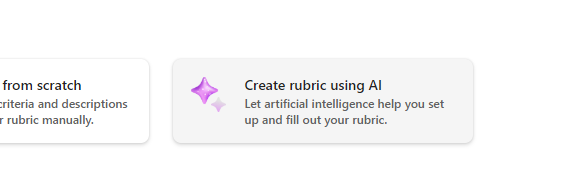
7. veckor Ange en titel och en beskrivning. De data som anges här kommer att användas för att fråga AI:n om innehåll, så ju mer information som anges här om din uppgift kommer AI-systemet sannolikt att ge resultat som bättre passar din uppgift.
8. veckor Välj en betygsnivå, bedömningsmatrisskala och ange kriterier för vad rubriken ska utvärdera. Informationen du anger här kommer att fungera som en uppmaning för AI-funktionen att sammanställa en lämplig rubrik för din uppgift.
- Skalningsalternativ omfattar:
- Utmärkt, Bra, Rättvis, Dålig
- Excece-standard, uppfyller standard, under standard
- Ja, Nej
- Anpassat
AI kan användas för att generera förslag på kriterier. De angivna villkoren visas som en lista, som i bilden nedan.

Välj alternativet +Nya kriterier varje gång du vill lägga till nya kriterier för rubriken som ska utvärderas.
9. veckor Välj knappen Skapa rubrik med hjälp av AI i det nedre högra hörnet.

10. veckor Rubriken kommer att skapas. Inga poäng visas som standard. Den här generativa AI-funktionen fyller i varje cell i rubriken med kortfattade, tydliga förväntningar som eleven måste uppfylla för att få ett godkänt betyg.

Tips
Navigera upp till det övre högra hörnet för att aktivera växlingsknappen Punkter. Detta aktiverar viktade procentsatser för betyg för varje rad i bedömningsmatrisen. Om du väljer att lägga till poäng i rubriken kan du ange olika procentsatser på varje rad om du vill att vissa kriterier ska väga tyngre än andra. Kontrollera att alla procent är 100. Om du vill återställa procentsatser väljer du Omfördela vikterna jämnt.
11. veckor Anpassa din rubrik genom att utföra följande åtgärder:
-
Ändra ordning på rader: Hovra över en rad och välj
 för att ordna om och flytta en hel rad.
 -
Redigera rubriker: Välj nedåtpilikonen (
 ). Välj alternativet Redigera om du vill ändra rubriknamn och betygsvikt. Välj knappen Klar när du är klar.
 -
Kopiera rubriker: Kolumnrubriker för rader och villkor kan dupliceras genom att välja nedåtpilikonen ( ). Välj alternativet Duplicera för att kopiera raden eller kolumnen. Betygsvikten kommer att läsa "und" tills alla vikter har redigerats till exakt 100 %.
-
Ta bort rubriker: Välj nedåtpilikonen ( ). Välj alternativet Ta bort om du vill ta bort raden eller villkorskolumnen.
-
Fyll i med hjälp av AI: Den första generationen AI-innehåll för en rubrik är inte alltid den bästa. Välj nedåtpilikonen ( ). Välj alternativet Fyll i rad/kolumn med AI. Systemet återskapar bara förslag på innehåll för den raden eller kolumnen. Alternativt kan du välja knappen Ändra rubrik med hjälp av AI.
Läs mer om hur du återskapar AI-rubrikinnehåll.
12. veckor När du är klar med anpassningen av din rubrik väljer du Bifoga.
Avsluta genom att fylla i detaljerna för din uppgift och välj sedan Tilldela för att skicka den till dina elever. När eleverna öppnar detta uppdrag kommer de att kunna referera till rubriken.
Obs
Förhandsgranska elevens vy av uppgiften genom att öppna den och välja Elevvy.
Ladda ned Word
Den ifyllda rubriken kan laddas ned som ett .docx word-dokument genom att följa stegen nedan:
- Navigera till ett uppdrag med din rubrik.
- Välj bedömningsmatris.
- Gå till knappen Ladda ned som docx .
- Om du väljer det här alternativet laddas rubriken ned som ett docx-dokument.
Betygsrubriken kan nu skrivas ut och distribueras.
Språk
När du lägger till innehåll som ska genereras av AI genereras det med det språk som Microsoft Teams är inställt på. Följ anvisningarna nedan om du vill ändra språk i Teams:
1. veckor Gå till Teams-inställningarnas > utseende och tillgänglighet.
2. veckor Välj språk. Även om ett annat språk skrivs i rutan genereras innehåll på det valda språket.

Så här skapar du en betygsrubrik utan AI
Logga in på microsoft365.com.
Välj Team.
Navigera till klassgruppen och välj Uppgifter.
Välj skapa>uppgift.
Välj Lägg till rubrik > + Lägg till rubrik. Detta öppnar rubriksskaparen.
Lägg till en titel (obligatoriskt), valfri beskrivning och aktivera poäng om du vill tilldela poängvärden till dina betygskriterier.

Anpassa dina betygskriterier:
Standarderna utmärkt, bra, godkänt och icke godkänt kan anpassa till att matcha din egen betygsstrategi. Här kan du anpassa poäng om du har beslutat dig för att lägga till dem.
- Välj Kopiera rad
 för att duplicera en rad.
 - Välj Lägg till rad
 för att skapa en ny rad.
 - Välj Ta bort rad
 om du vill ta bort en rad.
Tips: Om du väljer att lägga till poäng i rubriken kan du ange olika procentsatser på varje rad om du vill att vissa kriterier ska väga tyngre än andra. Kontrollera att alla procent är 100. Om du vill återställa procentsatser väljer du Omfördela vikterna jämnt.

När du är klar med anpassningen av din rubrik väljer du Bifoga.
Avsluta genom att fylla i detaljerna för din uppgift och välj sedan Tilldela för att skicka den till dina elever. När eleverna öppnar detta uppdrag kommer de att kunna referera till rubriken.
Tips
Förhandsgranska elevens vy av uppgiften genom att öppna den och välja Elevvy.
Återanvänd en rubrik som du redan har skapat
Varje gång du skapar en rubrik och bifogar den till ett updrag kommer den att sparas i din rubriklista. För att återanvända en rubrik:
Navigera till klassgruppen och välj Uppgifter.
Välj Skapa > uppgift.
Välj Lägg till rubrik, välj en rubrik från listan och välj sedan Nästa.

Gör ändringar om det behövs.
Välj Bifoga.
Läs mer
Betygsscheman för Teams-uppgifter


