
Världen är ditt klassrum
Lär dig var du än är med Microsoft 365 Education-appar som Teams, Word, PowerPoint, OneNote, Flipgrid, Minecraft med mera. Microsoft 365 erbjuder en mängd verktyg och funktioner som stöder studenter i alla åldrar och förmågor.
Förbättra elevens skolupplevelse och lär dig hur de kan använda Microsoft 365 appar för att skapa kärnämnen och klassdiskussioner.

Obs
Alla klasser är olika. Vägledning nedan är avsedd att introducera några av många möjligheter till distansutbildning i Microsoft 365. Enskilda skolor kan använda olika appinställningar än de som anges nedan, och lärare kan använda Microsoft 365 på unika sätt för varje klass.
Vad behöver min student för att logga in på sitt Microsoft 365-konto?
Studenter och lärare vid kvalificerade institutioner kan registrera sig för Office 365 Education kostnadsfritt. Eleverna kan logga in på sina skolkonton på Office.com, där de har fri åtkomst till Microsoft Teams, Word, PowerPoint, Excel och mycket mer. Studenterna kan öppna Office-365 appar i sina webbläsare via startsidan.
Microsoft Teams kan nås online eller laddas ned till en hemenhet eller mobil enhet. Utforska denna snabbstartsguide som gör det möjligt för din elev att lära sig med Teams direkt.
Hur hittar och går eleven med i ett klassteam?
Olika skolor och lärare kan hantera konfigurationsprocessen för Teams på olika sätt. Om du vill utforska Teams och se vilka klassteam din elev är en del av hjälper du eleven att logga in på sitt Microsoft 365-konto och välja Teams. Eleverna får också ett e-postmeddelande när de har lagts till i ett klassteam.
Hur kommunicerar min elev med lärare och klasskamrater?
Genom att ladda ned och använda Microsoft Teams! Virtuella klassmöten gör det enkelt att lära sig samarbete. Teams är en onlineklassrumshubb där eleven kan lära sig i en klassmiljö från hemmets bekvämlighet. De kan samarbeta med små grupper eller ha ett 1:1-möte med lärare för extra hjälp.
Tips
Läs mer om att kommunicera i Teams.

Var och en av elevens klasser har ett eget klassteam som har konfigurerats av en lärare eller IT-administratör.
Övervakas min elevs kommunikation och aktivitet i Teams?
Teams för utbildning är utformat för att fungera som ett digitalt klassrumsnav och erbjuder många funktioner som stöder lärare i klassrumshantering. Lärare kan stänga av elever som skickar distraherande eller olämpliga meddelanden till gruppdiskussioner och ta bort improduktiva meddelanden helt. Institutioner kan också aktivera chattsäkerhetsfunktioner som övervakade chattar.
Som kommunikationsplattform med specifika funktioner för undervisning och inlärning är Teams en bra möjlighet för eleverna där de kan bygga upp och öva på det digitala medborgarskapet, samtidigt med den akademiska utbildningen.
Obs
Skyddet för elevens data är alltid Microsofts högsta prioritet. Läs mer här om sekretess i Microsoft 365-appar.
Är Teams bara en chattapp, eller kan eleven slutföra skolarbetet där också?
Med den inbyggda funktionen Uppgifter på Teams kan eleverna komma åt sitt tilldelade arbete, se inlämningsdatum och skicka uppgifter direkt i appen.
Om du vill visa specifika klassuppgifter väljer du klassen på elevens huvudsida i Teams .
Tips
Mer information om hur elever samarbetar och utför uppgifter i Teams.
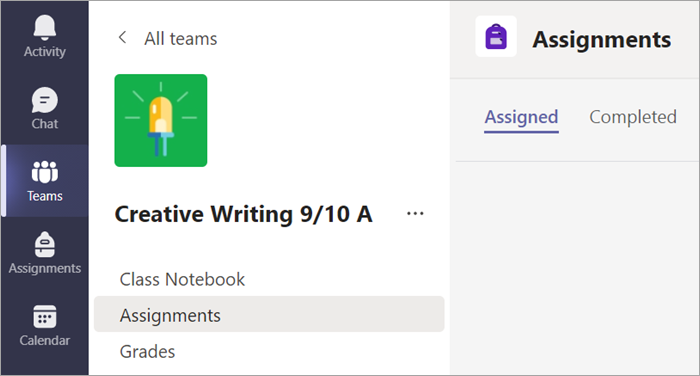

För annat pågående arbete har varje klassteam en OneNoteAnteckningsbok för klassen, där eleverna kan föra egna anteckningar, läsa lärarkopior och samarbeta med andra klasskamrater. Eleverna kan komma åt innehållet i appen Anteckningsbok för klassen i varje klassgrupp.
Hur lämnar eleven in uppgifter med hjälp av Teams? Kan de se sina betyg i Teams?
Eleverna kan lämna in uppgifter genom att navigera till klassgruppen, välja fliken Uppgifter och välja vilken uppgift de vill skicka. Där kan de bifoga lämpligt arbete och välja Lämna in.
Elever kan läsa mer här om att spåra och fylla i uppgifter.
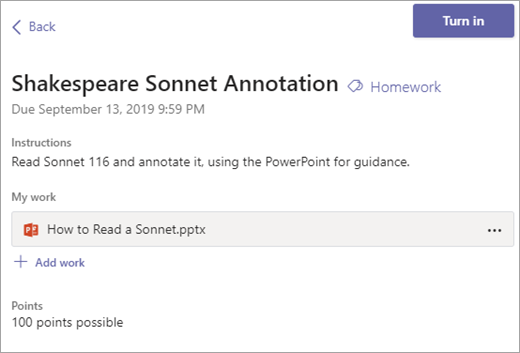
Eleverna kan även se betyg för sina uppgifter. I varje klassgrupp kan elever välja fliken Betyg för att se poäng som tjänats in på tidigare arbete samt lärarfeedback.
Läs mer om hur elever kan navigera i sina betyg.

Hur gör jag för att få kontakt med min elevs lärare?
Få tillgång till direktmeddelanden med lärare som använder Microsoft Teams! När en lärare skickar ett meddelande till dig i Teams får du en e-postinbjudan om att gå med i samtalet och chatta direkt.
Använd vår guideför mer hjälp med att komma igång.
Hur kan jag, förutom direkt kommunikation med lärare, få uppdateringar om elevernas klassaktivitet?
Elevernas lärare kan konfigurera automatiska e-postuppdateringar via e Teams som informerar dig om deras uppgiftsstatus varje vecka.

Hur kan eleven komma åt Microsoft 365-applikationer?
Elever och lärare på kvalificerade institutioner kan registrera sig för Office 365 Education kostnadsfritt och komma åt klassrumsverktyg som Word, Excel, PowerPoint, OneNote med mera. Ladda ned Microsoft 365 på mobila och hemskrivbordsenheter, eller logga in på Microsoft 365 från en webbläsare, för att komma åt appar när som helst, var som helst.
Du kan också ta en titt på de här tipsen för att se till att elevens enheter – från datorer och surfplattor till mus och tangentbord – håller sig rena och säkra.

Vad händer om vi har låg bandbredd på vårt internet hemma?
Kolla de här tipsen, råd och metodtipsen för fler sätt att lära dig hemifrån med låg Internetbandbredd.
Var kan eleven få hjälp med att använda Microsoft Education-verktyg?
Eleverna har ett hjälpcenter som är specifikt för dem! Från grunderna i att använda Teams till inspirerande projektidéer finns Microsofts elevhjälpcenterinnehåll här för att hjälpa eleverna att utnyttja Office 365 för bästa inlärningsupplevelse hittills!
