Få tillgång till onlineklassrummet direkt i Microsoft 365 Education och Microsoft Teams. Gå in i klassen på Microsoft365.com med din enhet och skolinloggningsinformation.
Logga in på Teams
- Öppna Microsoft365.com i webbläsaren och logga in med e-postadressen och lösenordet för skolan.
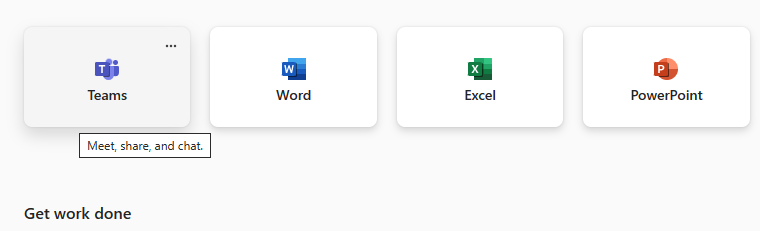
- Välj Teams-appen .
Obs
Teams för utbildning är en del av Microsoft 365 Education. Studenter och lärare vid behöriga institutioner kan registrera sig för Microsoft 365 Education gratis. Läs mer om hur du registrerar dig.
Skapa ett klassteam
Du kanske redan har klasser konfigurerade åt dig av IT-administratören. Om inte kan du skapa en.
- Välj Teams
 i appfältet.
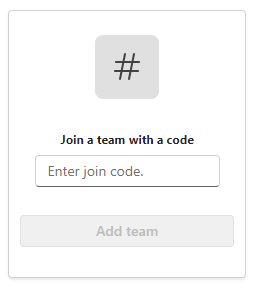
 - Välj Gå med i eller skapa team>Skapa team.
- Välj Klass som typ av team.
- En kanal – Allmänt – skapas automatiskt genom att en ny klass konfigureras. Välj knappen Använd den här mallen .
- Ange ett namn för klassen och en beskrivning om du vill. Välj Skapa.
Obs
Ser du inte alternativet för att skapa ett team? Kontakta IT-administratören för att kontrollera att du har rätt behörigheter.


Lägga till elever (valfritt)
- Hitta din klass i listan över klasser på Teams-sidan .
- Välj ikonen Fler alternativ
 klasspanelen.
 - Välj Lägg till medlem i den nedrullningsbara menyn.
- Ange elevnamn eller e-postadress för att hitta rätt elev. Flera elever kan läggas till i klasslistan.
- Välj knappen Lägg till för att lägga till alla elever i listan i din klassgrupp. Om din skola redan har skapat klassteam frågar du IT-administratören om namnet på klassteamet.
Obs
Om du vill lägga till lärare i den här klassgruppen lägger du till dem i klassgruppen och går sedan till kolumnen Roll och ändrar dem från medlem till ägare.

Klart!
Om du vill lägga till elever eller göra ändringar i det här teamet senare går du till gruppen och väljer Fler alternativ .
.