
Med Power Query (kallas Hämta & Omvandla i Excel) kan du importera eller ansluta till externa data och sedan forma dessa data, till exempel ta bort en kolumn, ändra en datatyp eller sammanfoga tabeller på det sätt som passar dina behov. Sedan kan du läsa in frågan i Excel för att skapa diagram och rapporter. Du kan regelbundet uppdatera data för att göra dem uppdaterade. Power Query är tillgängligt i tre Excel-program, Excel för Windows, Excel för Mac och Excel för webben. En sammanfattning av alla hjälpavsnitt om Power Query finns i Hjälp om Power Query för Excel.
Obs
Power Query i Excel för Windows använder .NET Framework men kräver version 4.7.2 eller senare. Om det behövs laddar du ned den senaste versionen av .NET Framework (välj den rekommenderade versionen och hämta sedan körningen).
Obs
Power Query i Excel för Windows använder Microsoft Edge WebView2-körning. Ladda ned Microsoft Edge WebView2.
Modern Hämta data-dialogruta
Obs
Den här funktionen är tillgänglig i Excel (introducerades i version 2510) för Windows och har utvecklats med ytterligare alternativ för identifiering av datakällor. Du kommer åt den via fliken Data för > att hämta data.
Den moderna dialogrutan Hämta data är en ny funktion i Power Query för Excel för Windows som förbättrar sättet du upptäcker och ansluter till datakällor. Den här dialogrutan har ett intuitivt och strömlinjeformat gränssnitt som gör det enklare att hitta och ansluta till de data du behöver. Mer information finns i den moderna dialogrutan Hämta data i Excel för Windows
OneLake-katalog i Excel
Obs
Den här funktionen är nu allmänt tillgänglig i Excel för Windows som en del av den moderna dialogrutan Hämta data. För närvarande stöds Lakehouse- och Warehouse-datakällor, med ytterligare stöd för datakällor planerade för framtida versioner.
Med OneLake-katalogintegreringen i Excel kan du bläddra, hantera och ansluta till dataartefakter från Fabrics OneLake-katalog direkt i dialogrutan Hämta data i det moderna. Med OneLake-katalogen kan du enkelt hitta och ansluta till högkvalitativa, godkända, rekommenderade och nyligen öppnade Fabric-dataartefakter, till exempel Lakehouses och Warehouses.

Så här använder du OneLake-katalogen i Excel:
- I Excel går du till fliken Data i menyfliksområdet.
- Klicka på Hämta data > (förhandsversion) för att öppna dialogrutan Hämta data i modern tid.
- Bläddra igenom tillgängliga dataartefakter under avsnittet OneLake-katalog på fliken Start .
- Om du vill hitta fler dataartefakter går du till fliken OneLake-katalog i dialogrutan.
- Markera önskad dataartefakt och följ anvisningarna för att ansluta och läsa in data i Excel.
Mer information finns i Översikt över OneLake-katalogen.
De fyra faserna i Power Query
Det finns fyra faser för att använda Power Query.

- Kontakta Anslut till data i molnet, på en tjänst eller lokalt
- Omvandla Forma data efter dina behov, medan den ursprungliga källan förblir oförändrad
- Kombinera Integrera data från flera källor för att få en unik överblick över alla data
- Läs in Slutför frågan och läs in den i ett kalkylblad eller en datamodell, och uppdatera den med jämna mellanrum.
I följande avsnitt utforskar vi varje fas i detalj.
Ansluta
Du kan använda Power Query för att importera till en enda datakälla, till exempel en Excel-arbetsbok, eller till flera databaser, flöden eller tjänster utspridda i molnet. Datakällor inkluderar data från webben, filer, databaser, Azure eller till och med Excel-tabeller i den aktuella arbetsboken. Med Power Query kan du sedan sammanföra alla dessa datakällor med hjälp av dina egna unika omvandlingar och kombinationer för att upptäcka insikter du annars inte skulle ha sett.
När dessa data har importerats kan du uppdatera dem för att ta med tillägg, ändringar och borttagningar från den externa datakällan. Mer information finns i Uppdatera en extern dataanslutning i Excel.

Omvandla
Transformering av data innebär att du på något sätt ändrar dem så att de uppfyller dina dataanalyskrav. Du kan till exempel ta bort en kolumn, ändra en datatyp eller filtrera rader. Var och en av dessa åtgärder är en datatransformering. Den här processen att tillämpa transformeringar (och kombinera) på en eller flera uppsättningar data kallas även för att forma data.
Tänk på det så här. En vas börjar som en lerklump som man formar till något praktiskt och vackert. Data är desamma. Den måste formas till en tabell som passar dina behov och som möjliggör attraktiva rapporter och instrumentpaneler.
Power Query använder ett dedikerat fönster som kallas Power Query-redigeraren för att skapa och visa datatransformationer. Du kan öppna Power Query-redigeraren genom att välja Starta Power Query-redigeraren från kommandot Hämta data i gruppen Hämta & transformera data, men det öppnas också när du ansluter till en datakälla, skapar en ny fråga eller läser in en fråga.

Power Query-redigeraren håller reda på allt du gör med data genom att registrera och märka varje omvandling eller steg som du använder på data. Oavsett om omvandlingen är en dataanslutning, en kolumnborttagning, en sammanslagning eller en ändring av datatyp kan du visa och ändra varje transformering i avsnittet TILLÄMPADE STEG i fönstret Frågeinställningar .
Det finns många omvandlingar du kan göra från användargränssnittet. Varje omvandling registreras som ett steg i bakgrunden. Du kan även ändra och skriva egna steg med Power Query M-språket i den avancerade redigeraren.
Alla transformeringar som du tillämpar på dina dataanslutningar utgör tillsammans en fråga, vilket är en ny representation av den ursprungliga (och oförändrade) datakällan. När du uppdaterar en fråga körs varje steg automatiskt. Frågor ersätter behovet av att manuellt koppla och forma data i Excel.
Kombinera
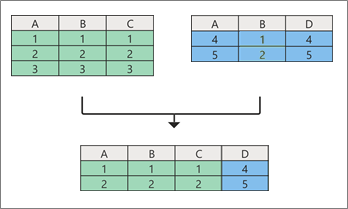
Du kan kombinera flera frågor i en Excel-arbetsbok genom att lägga till eller slå samman dem. Åtgärderna Lägg till och Slå samman utförs på alla frågor med tabellformat och är oberoende av de datakällor som uppgifterna kommer från.
Lägg till En tilläggsåtgärd skapar en ny fråga som innehåller alla rader från den första frågan följt av alla rader från den andra frågan. Du kan utföra två typer av tilläggsåtgärder:
- Mellanliggande tilläggstillägg Skapar en ny fråga för varje tilläggsåtgärd.
- Infogat tillägg Lägger till data i din befintliga fråga tills du når ett slutligt resultat.

Sammanfoga En sammanslagning skapar en ny fråga från två befintliga frågor. Den här frågan innehåller alla kolumner från en primär tabell, där en kolumn fungerar som en navigeringslänk till en relaterad tabell. Den relaterade tabellen innehåller alla rader som matchar varje rad från ett gemensamt kolumnvärde i den primära tabellen. Du kan också expandera eller lägga till kolumner från en relaterad tabell i en primär tabell.
Läs in
Det finns två huvudsakliga sätt att läsa in frågor i arbetsboken:
- I Power Query-redigeraren kan du använda kommandona Stäng och Läs in i gruppen Stäng på fliken Start.
- I fönstret Excel-arbetsboksfrågor ( Välj frågor & anslutningar) kan du högerklicka på en fråga och välja Läs in till.
Du kan också finjustera inläsningsalternativen i dialogrutan Frågealternativ (Välj Filalternativ>och inställningar>,Frågealternativ) och välja hur du vill visa dina data och var du vill läsa in data, antingen i ett kalkylblad eller i en datamodell (som är en relationsdatakälla för flera tabeller som finns i en arbetsbok).
Programstöd för Power Query i Excel
I över tio år har Power Query använts i Excel för Windows. Excel breddar nu stödet för Power Query i Excel för Mac och lägger till stöd för Excel för webben. Det innebär att vi gör Power Query tillgängligt på tre större plattformar och visar hur populärt och användbart Power Query är bland Excel-kunder. Håll utkik efter framtida meddelanden i Microsoft 365-översikten och Nyheter i Excel för Microsoft 365.
År 2025 fick Excel för webben möjlighet att uppdatera Power Query frågor från autentiserade datakällor, vilket utökade funktionerna tillgängliga för molnbaserade användare.
En historik över Power Query i Excel
Integreringen av Hämta & transformera data (kallas numera Power Query) i Excel har genomgått ett antal förändringar genom åren.
Excel 2010 och 2013 för Windows
I Excel 2010 för Windows introducerade vi först Power Query och det fanns som ett kostnadsfritt tillägg som kan laddas ned härifrån: Hämta tillägget Power Query. När funktionen i Power Query var aktiverad var den tillgänglig på fliken Power Query i menyfliksområdet.

Microsoft 365
Vi har uppdaterat Power Query så att det är den primära upplevelsen i Excel för import och rensning av data. Du hittar guiderna och verktygen för Power Query dataimport i gruppen Hämta & transformera data på fliken Data i menyfliksområdet i Excel.

I den här versionen ingår förbättrade funktioner för dataimport, omordnade kommandon på fliken Data , ett nytt sidofönster för frågor & anslutning och möjligheten att forma data på ett kraftfullt sätt genom att sortera, ändra datatyper, dela upp kolumner, aggregera data och så vidare.
Den här nya versionen har också ersatt de äldre, inaktuella dataimportguiderna under kommandot Data i gruppen Hämta externa data . Du kan dock fortfarande öppna demfrån dialogrutan Excel-alternativ(Visa>>>äldre dataimportguider under Filalternativ).
Excel 2016 och 2019 för Windows
Vi har lagt till samma Hämta & transformera data-upplevelse baserat på den Power Query tekniken som i Microsoft 365.
Excel för Microsoft 365 för Mac
Under 2019 började vi resan mot att stödja Power Query i Excel för Mac. Sedan dess har vi lagt till möjligheten att uppdatera Power Query-frågor från TXT-, CSV-, XLSX-, JSON- och XML-filer. Vi har också lagt till möjligheten att uppdatera data från SQL Server och från tabeller & områden i den aktuella arbetsboken.
I oktober 2019 lade vi till möjligheten att uppdatera befintliga Power Query-frågor och att använda VBA för att skapa och redigera nya frågor.
I januari 2021 lade vi till stöd för uppdatering av Power Query frågor från OData- och SharePoint-källor.
Mer information finns i Använda Power Query i Excel för Mac.
Anteckning Det finns inget stöd för Power Query i Excel 2016 och Excel 2019 för Mac.
Utfasning av Data Catalog
Med datakatalogen kan du visa dina delade frågor och sedan välja dem för att läsa in, redigera eller på annat sätt använda dem i den aktuella arbetsboken. Den här funktionen fasades ut gradvis:
- Den 1 augusti 2018 slutade vi registrera nya kunder i datakatalogen.
- Den 3 december 2018 kunde användare inte dela nya eller uppdaterade frågor i datakatalogen.
- Den 4 mars 2019 slutade datakatalogen att fungera. Efter detta datum rekommenderar vi att du laddar ned dina delade frågor så att du kan fortsätta använda dem utanför datakatalogen med alternativet Öppna i åtgärdsfönstret Mina datakatalog-frågor.
Utfasning av tillägg i Power Query
Tidigt under sommaren 2019 tog vi officiellt bort tillägget Power Query som krävs för Excel 2010 och 2013 för Windows. Som en service kan du fortfarande använda tillägget, men det kan ändras senare.
Facebook Data Connector har dragits tillbaka
Import och uppdatering av data från Facebook i Excel slutade fungera i april 2020. Alla Facebook anslutningar som skapats före detta datum fungerar inte längre. Vi rekommenderar att du så snart som möjligt ändrar eller tar bort befintliga Power Query-frågor som använder Facebook Connector för att undvika oväntade resultat.
Viktiga uppdateringar för Excel för Windows
Från och med juni 2023 kräver Power Query i Excel för Windows följande komponenter:
- Power Query i Excel för Windows använder .NET Framework men kräver version 4.7.2 eller senare. Mer information finns i Uppdatera .NET Framework.
- Power Query i Excel för Windows kräver WebView2 Runtime för att fortsätta stödja datawebbanslutningen (Hämta data från webben). Mer information finns i Ladda ned WebView2 Runtime.