
Du kan använda ett kartdiagram för att jämföra värden och visa kategorier över geografiska områden. Använd det när du har geografiska områden i dina data, t.ex. länder/regioner, delstater, län eller postnummer.
Obs
Den här funktionen är tillgänglig om du har en Microsoft 365-prenumeration. Om du har en Microsoft 365-prenumeration bör du kontrollera att du har den senaste versionen av Office.
Hämta våra exempel
Du kan ladda ned en arbetsbok som innehåller flera exempel på kartdiagram som de som finns i den här artikeln.
Visa värden jämfört med kategorier
Kartdiagram kan visa både värden och kategorier och de har olika sätt att visa färg. Värden representeras av små variationer av två till tre färger. Kategorier representeras av olika färger.
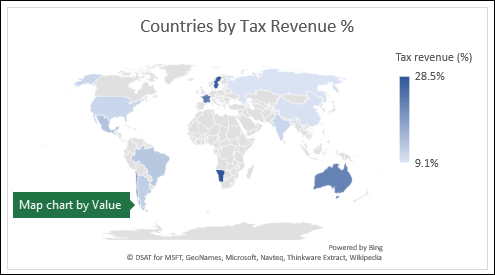
Till exempel används värden i diagrammet Länder efter skatteintäkt % nedan. Värdena representerar skatteintäkter i varje land, och de visas med en toningsskala av två färger. Färgen för varje region styrs av var längs skalan dess värde finns. Som standard gäller att ju högre värdet är, desto mörkare blir motsvarande färg.
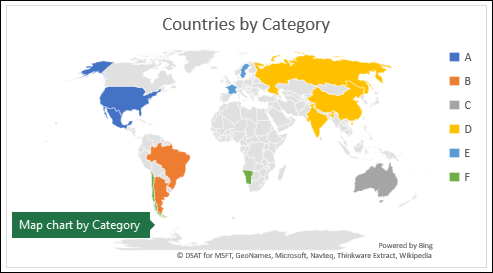
 I exemplet nedan (Länder efter kategori) visas kategorierna med en standardförklaring för att illustrera grupper eller anknytningar. Varje land representeras av en egen färg.
Skapa ett kartdiagram med datatyper
Kartdiagram har blivit ännu enklare med geografiska datatyper. Ange bara en lista med geografiska värden, till exempel land, delstat, län, ort, postnummer och så vidare, välj sedan listan och gå till fliken >DataGeografi för datatyper>. Excel konverterar automatiskt dina data till datatypen Geografi och inkluderar egenskaper som är relevanta för dessa data som du kan visa i ett kartdiagram. I följande exempel har vi konverterat en lista med länder till geografiska datatyper och sedan valt fältet Skatteintäkter (%) från kontrollen Lägg till kolumn som ska användas i vår karta.

Nu är det dags att skapa ett kartdiagram, så markera en cell i dataområdet och gå sedan till fliken >Infoga Diagram, Kartor>, >Fylld karta.
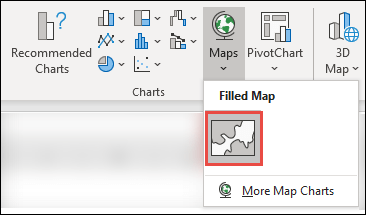
Om förhandsgranskningen ser bra ut trycker du på OK. Beroende på dina data infogas en värde- eller kategorikarta i Excel.
Tips
Om dina data har konfigurerats som en Excel-tabell och du sedan lägger till ett land i listan, uppdaterar Excel det automatiskt som en geografisk datatyp och uppdaterar det länkade kartdiagrammet. Om du tar bort ett land tas det också bort från diagrammet i Excel.
Formatera kartdiagrammet
När kartdiagrammet har skapats kan du enkelt ändra dess design. Markera kartan och välj sedan från flikarna Diagramdesign eller Format i menyfliksområdet. Du kan också dubbelklicka på diagrammet för att öppna åtgärdsfönstret Formatera objekt, som visas till höger i Excel-fönstret. Då visas även de specifika seriealternativen för kartdiagrammet (se nedan).
Obs
Det finns flera kartdiagramspecifika seriealternativ, men de stöds inte på Android-enheter eller Excel Mobile. Om du behöver några av kartseriealternativen kan du skapa diagrammet i Excel för Windows eller Mac och visa det på en Android-enhet eller Excel Mobile.
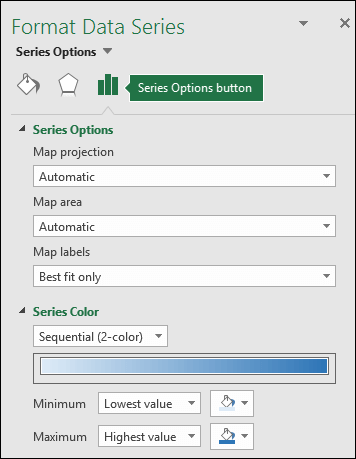
Kartprojektioner – Ändra kartans projektionsstil. Som standard visas det mest effektiva formatet i Excel.
Kartområde – Ändra zoomnivån på kartan för att visa allt från en regionsvy hela vägen till världsvyn.
Kartetiketter – visa geografiska namn för länder/regioner. Välj att visa namn utifrån vad som passar, eller visa alla etiketter.
Mer information om att Formatera kartdiagram.
Vanliga frågor
Fråga: När jag använder vissa textbaserade platser får jag en tom karta och ett fel eller så visas vissa av mina punkter i andra länder.
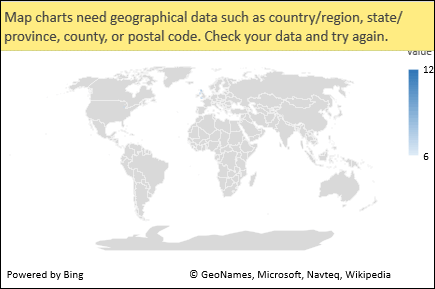 Svar: Om du använder data där det kan finnas flera liknande platser i världen kan kartdiagram inte nödvändigtvis skilja dem åt utan mer vägledning. Om möjligt lägger du till en detaljkolumn på högre nivå i dina data. Till exempel kommer följande platser inte nödvändigtvis att visas på kartan på det sätt som du förväntar dig eftersom det finns många platser i världen där det här är giltiga namn på län:
 Men data bör mappas korrekt om du lägger till ytterligare en kolumn med information på högre nivå, i det här fallet Provins – Detta kallas Disambiguation:
 för
för 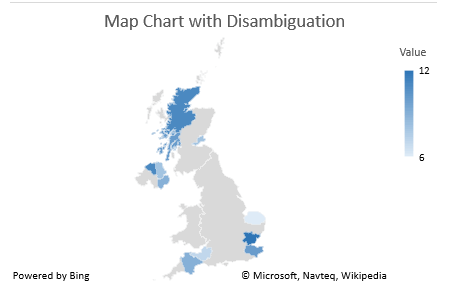
När det finns flera nivåer med geografisk information måste du avgränsa varje nivå i en egen cell/kolumn. Till exempel kommer "Washington, USA" (stat, land) inte att generera en karta. I det här fallet mappas data korrekt när "Washington" och "USA" placeras i separata kolumner.

Data som inte kan mappas (delstat och land kombineras)

Data som skapar en karta över delstaten Washington
Begränsningar
- Kartdiagram kan endast rita geografisk information på hög nivå, så mappning av latitud/longitud och gatuadress stöds inte. Kartdiagram har också bara stöd för endimensionell vy, men om du behöver flerdimensionell information kan du använda Excels 3D-karta.
- Du behöver vara ansluten till internet för att skapa nya kartor eller lägga till data i befintliga kartor (för att ansluta till tjänsten Bing-karta).
- Befintliga kartor kan visas utan internetanslutning.
- Det finns ett känt problem där kartdiagram som använder datatyper för geografi ibland kan mappas felaktigt. Försök att inkludera fält för administratörer, till exempel provins eller land när du försöker rita upp dessa tills problemet är löst.
Behöver du mer hjälp?
Du kan alltid fråga en expert i Excel Tech Community eller få support i Communities.