

Funktionen SUMMA adderar värden. Du kan lägga till enskilda värden, cellreferenser eller områden eller en blandning av alla tre.
Till exempel:
- =SUMMA(A2:A10) Adderar värdena i cellerna A2:10.
- =SUMMA(A2:A10; C2:C10) Summerar värdena i cell A2:10 och cell C2:C10.
Syntax:
SUMMA(tal1,[tal2],...)
| Argumentnamn | Beskrivning |
|---|---|
|
tal1 Krävs |
Det första talet som ska läggas till. Talet kan vara 4, en cellreferens som B6 eller ett cellområde som B2:B8. |
|
tal2-255 Valfritt |
Det här är det andra talet du vill lägga till. Du kan ange upp till 255 tal på det här sättet. |
Metodtips med SUMMA
I det här avsnittet beskrivs några beprövade metoder för att arbeta med SUMMA-funktionen. Mycket av det här kan användas för att arbeta med andra funktioner också.
Metoden =1+2 eller =A+B – Du kan skriva =1+2+3 eller =A1+B1+C2 och få helt korrekta resultat, men de här metoderna blir lätt fel av flera orsaker:
Skrivfel – föreställ dig att du försöker ange fler och/eller mycket större värden som dessa:
- =14598.93+65437.90+78496.23
Försök att verifiera att posterna är korrekta. Det är mycket enklare att placera dessa värden i enskilda celler och använda en SUMMA-formel. Dessutom kan du formatera värdena när de är i celler, vilket gör dem mycket mer lättlästa sedan när de ingår i en formel.

Felet #VÄRDEFEL! vid referens till text istället för siffror
Om du använder en formel som:- =A1+B1+C1 or =A1+A2+A3

Formeln kan bli fel om det finns icke-numeriska värden (text) i de refererade cellerna, vilket returnerar felet #VÄRDEFEL!. SUMMA ignorerar textvärden och ger dig bara summan av numeriska värden.

Felet #REFERENS! vid borttagning av rader eller kolumner
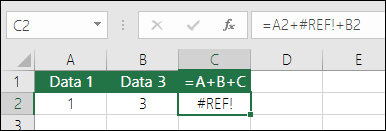
Om du tar bort en rad eller en kolumn uppdateras inte formeln så att den exkluderar den borttagna raden, och ett #REFERENS!-fel uppstår där en SUMMA-funktion uppdateras automatiskt.

Formler uppdaterar inte referenser när du infogar rader eller kolumner

Om du infogar en rad eller kolumn uppdateras inte formeln så att den inkluderar den tillagda raden, där en SUMMA-funktion uppdateras automatiskt (förutsatt att du inte är utanför området som formeln refererar till). Det här är särskilt viktigt om du förväntar dig att formeln ska uppdatera och inte gör det, eftersom det ger dig ofullständiga resultat som du kanske inte upptäcker.

SUMMA med enskilda cellreferenser jämfört med Områden
Med hjälp av en formel som:- =SUMMA(A1,A2,A3,B1,B2,B3)
blir det lika lätt fel när du infogar eller tar bort rader i det refererade området av samma orsaker. Det är mycket bättre att använda enskilda områden som:
- =SUMMA(A1:A3,B1:B3)
som uppdateras när du lägger till eller tar bort rader.
Vanliga frågor
Jag vill bara addera/subtrahera/multiplicera/dividera tal Se Använda Excel som miniräknare.
Hur visar jag fler/färre decimaler? Du kan ändra talformatet. Markera cellen eller området i fråga och använd Ctrl+1 så att dialogrutan Formatera celler visas. Klicka på fliken Tal och välj format. Var noga med att ange det antal decimaler du vill ha.
Hur gör jag för att addera eller subtrahera gånger? Du kan addera och subtrahera gånger på ett par olika sätt. För att till exempel få fram skillnaden mellan 8:00 AM – 12:00 PM för löneändamål kan du använda: =("12:00 PM"-"8:00 AM")*24, det vill säga ta sluttiden minus starttiden. Observera att Excel beräknar gånger som en del av en dag, vilket innebär att du måste multiplicera med 24 för att få det totala antalet timmar. I det första exemplet använder vi =((B2-A2)+(D2-C2))*24 för att få summan av timmar från början till slut, minus en lunchpaus (8,50 timmar totalt).
Om du bara adderar timmar och minuter och vill visa det på det sättet kan du summera, och behöver följaktligen inte multiplicera med 24. I det andra exemplet använder vi alltså =SUMMA(A6:C6) eftersom vi bara behöver det totala antalet timmar och minuter för tilldelade uppgifter (5:36, eller 5 timmar, 36 minuter).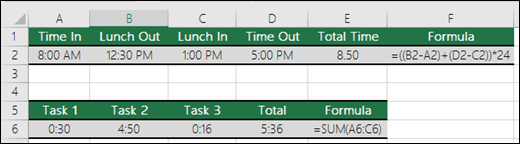
Mer information finns i: Addera eller subtrahera tid.
Hur gör jag för att summera enbart synliga celler? Ibland när du döljer rader manuellt eller använder AutoFilter för att bara visa vissa data vill du kanske även endast summera de synliga cellerna. Du kan använda funktionen DELSUMMA. Om du använder en summarad i en Excel-tabell anges alla funktioner du väljer i listrutan Summa automatiskt som en delsumma. Läs mer om hur du kan summera data i en Excel-tabell.
Behöver du mer hjälp?
Du kan alltid fråga en expert i Excel Tech Community eller få support i Communities.