

Ändra Excels alternativ för dataimport och analys, till exempel standardinställningar för pivottabeller, datamodellens beteende, tillägg, prestandainställningar och åtkomst till äldre importguider i dialogrutan Dataalternativ.
Du kan även styra hur Excel automatiskt konverterar inkommande data (till exempel tal, datum och format) under import och analys för att bättre matcha dina databehov.
Du hittar de här alternativen genom att välja Filalternativ>>Data.
Dataalternativ
-
Ändra standardlayouten för pivottabeller
Välj mellan flera standardlayoutalternativ för nya pivottabeller. Du kan till exempel välja att alltid skapa en ny pivottabell i tabellformat i stället för kompakt, eller inaktivera Autopassa kolumnbredd vid uppdatering. -
Minska uppdateringstiden genom att inaktivera ångra stora pivottabelluppdateringsåtgärder
Om du väljer att inaktivera ångra väljer du antalet rader som ett tröskelvärde för när det ska inaktiveras. Standardvärdet är 300 000 rader. -
Använd Excel-datamodellen när du skapar pivottabeller, frågetabeller och dataanslutningar
Datamodellen integrerar data från flera tabeller och bygger effektivt en relationsdatakälla inuti en Excel-arbetsbok. -
Inaktivera ångra för stora datamodellåtgärder.
Om du väljer att inaktivera ångra väljer du antalet megabyte i filstorlek som ett tröskelvärde för när det ska inaktiveras. Standardvärdet är 8 MB. -
Aktivera tillägg för dataanalys: Power Pivot, Power View och 3D-kartor.
Aktivera tillägg för dataanalys här i stället för via fliken Tillägg. -
Inaktivera automatisk gruppering av datum/tid-kolumner i pivottabeller.
Som standard grupperas datum- och tidskolumner med +-tecken bredvid dem. Den här inställningen inaktiverar standardinställningen.
Visa äldre dataimportguider
Power Query, som är tillgängligt via fliken Data i menyfliksområdet, har moderna dataanslutningar och omvandlingsfunktioner jämfört med äldre dataimportguider. Men det kan fortfarande finnas tillfällen då du vill använda någon av dessa guider för att importera dina data. Till exempel när du vill spara autentiseringsuppgifterna för datakällan som en del av arbetsboken.
Säkerhet Vi rekommenderar inte att du sparar autentiseringsuppgifterna, vilket kan leda till säkerhets- och sekretessproblem eller komprometterade data.
Obs
Dataimportguiden på webben (äldre version) är inaktuell. Använd webbanslutningen Power Query för nya webbfrågor. Information om hur du flyttar en äldre webbfråga till Power Query finns i Flytta en äldre webbfråga till Power Query.
Aktivera äldre dataimportguider
Välj fil>Tillval>Uppgifter.
Markera en eller flera guider för att aktivera åtkomst från menyfliksområdet i Excel:
- Access (äldre version)
- Webb (äldre) (inaktuell)
- Text (äldre)
- SQL Server (äldre)
- OData-datafeed (äldre)
- XML-dataimport (äldre)
- Guiden Dataanslutning (äldre)
- Microsoft Query (äldre version)
Stäng arbetsboken och öppna den igen så att du ser de aktiverade guiderna.
Välj Data>Get Data>Legacy Wizards och välj sedan den guide du vill använda.
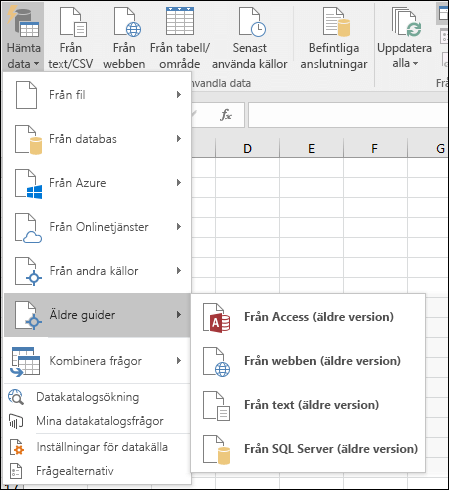
Du kan inaktivera guiderna genom att upprepa steg 1 till 3 och avmarkera kryssrutorna som beskrivs i steg 2.
Automatisk datakonvertering
Aktivera alla standarddatakonverteringar när du anger, klistrar in eller läser in text i Excel. Avmarkera den här rutan om du vill avmarkera och välja ett eller flera av följande alternativ:
- Ta bort inledande nollor och konvertera till ett tal Inaktivera det här alternativet om du vill lagra numeriska data med inledande nollor som text och behålla inledande nollor istället för att konvertera dem till en siffra och förlora de inledande nollorna. Till exempel förblir 00123 som 00123 i text och konverteras inte till talet 123.
- Behåll de första 15 siffrorna i långa tal och visa dem med matematisk notation Inaktivera det här alternativet om du vill lagra numeriska data med 16 eller fler siffror som text och behålla alla siffror istället för att bara behålla de första 15 siffrorna och konvertera till ett tal som kanske visas med matematisk notation. Till exempel förblir 12345678901234567890 som 12345678901234567890 i text och konverteras inte till det tal som 12345678901234500000 eller visas i matematisk notation som 1,23457E+19.
- Konvertera siffror runt bokstaven "E" till ett tal i matematisk notation Inaktivera det här alternativet om du vill lagra numeriska data runt bokstaven "E" som text istället för att konvertera dem till ett tal i matematisk notation. Till exempel förblir 123E5 som 123E5 i text och konverteras inte till talet 1,23E+07 i matematisk notation.
- Konvertera kontinuerliga bokstäver och siffror till ett datum Inaktivera det här alternativet om du vill lagra "datumliknande" värden med på varandra följande bokstäver och siffror som text i stället för att konvertera till ett datum. Till exempel förblir JAN1 som JAN1 i text och konverteras inte till datumet 1 januari. Data som innehåller blanksteg eller andra tecken, till exempel JAN 1 eller JAN-1 kan fortfarande behandlas som datum.
Fler alternativ
När du laddar en .csv fil eller liknande fil, meddela mig om eventuella automatiska datakonverteringar Inaktivera det här alternativet om du vill sluta visa en dialogruta som anger vilka datakonverteringar som kommer att ske. Som standard visas dialogrutan. Dialogrutan visas dock inte om du inaktiverar alla alternativ ovan.