
Borrning i stora mängder data i en pivottabellhierarki har alltid varit en tidskrävande uppgift med mycket utökande, komprimerande och filtrering.
Med snabbutforskningsfunktionen kan du öka detaljnivån i din OLAP-kub (Online Analytical Processing) eller datamodellbaserade pivottabellhierarki för att analysera datainformation på olika nivåer. Snabbutforskning hjälper dig att navigera till de data du vill se och fungerar som ett filter när du ökar detaljnivån. Knappen visas när du markerar ett objekt i ett fält.
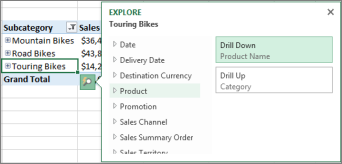
Vanligtvis börjar du med att gå nedåt till nästa nivå i hierarkin. Gör så här:
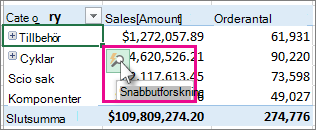
I OLAP-kuben eller pivottabellen för datamodellen väljer du ett objekt (som Tillbehör i vårt exempel) i fältet (som fältet Kategori i vårt exempel).
Du kan bara öka detaljnivån för ett objekt i taget.Klicka på knappen
 Snabbutforskning som visas i det nedre högra hörnet av markeringen.
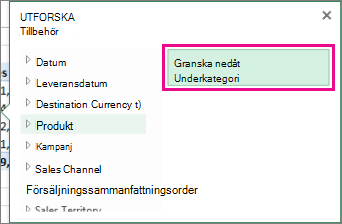
I rutan Utforska väljer du det objekt du vill utforska och klickar på Öka detaljnivån.
Nu ser du underkategoridata för objektet (i det här fallet tillbehör).
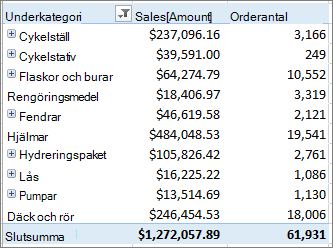
Fortsätt att använda Snabbutforskning tills du når de data du vill ha.
Obs
- Du kan inte öka detaljnivån i platta hierarkier (t.ex. hierarkier som visar attribut för samma objekt men inte tillhandahåller data för nästa nivå) eller andra hierarkier som inte har data på flera nivåer.
- Om du har grupperade element i pivottabellen kan du granska nedåt för ett gruppnamn på samma sätt som du granskar nedåt för andra objekt.
- Det går inte att granska nedåt för namngivna uppsättningar (uppsättningar av objekt du använder ofta eller som kombinerar objekt från olika hierarkier).
Öka detaljnivån för att utforska detaljer i helheten
När du har granskat nedåt kan du granska uppåt igen för att analysera sammanfattningsdata. Med Ångra i verktygsfältet Snabbåtkomst kommer du tillbaka till där du startade, men med Granska uppåt kan du ta andra vägar tillbaka så att du kan få en mer övergripande insikt.
Välj det element du vill granska uppåt i den pivottabellhierarki som du har granskat.
Klicka på knappen
Snabbutforskning som visas i det nedre högra hörnet av markeringen.I rutan Utforska väljer du det objekt du vill utforska och klickar sedan på Öka detaljnivån.
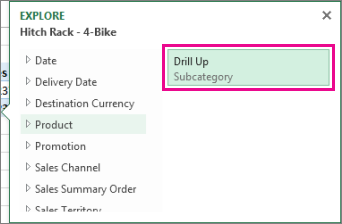
Nu ser du data från en högre nivå.Fortsätt att använda Snabbutforskning tills du når de data du vill ha.
Obs
- Du kan öka detaljnivån i flera nivåer i en hierarki samtidigt. Högerklicka på det element som du vill granska uppåt på, klicka på Granska nedåt/Minska och välj sedan den nivå du vill granska uppåt till.
- Om du har grupperade element i pivottabellen kan du granska uppåt till ett gruppnamn.
- Du kan inte öka detaljnivån till namngivna uppsättningar (uppsättningar med objekt du använder ofta eller som kombinerar objekt från olika hierarkier).
Behöver du mer hjälp?
Du kan alltid fråga en expert i Excel Tech Community eller få support i Communities.
Se även
Skapa en pivottabell för att analysera externa data
Skapa en pivottabell för att analysera data i flera tabeller
Använda fältlistan för att ordna fält i en pivottabell
Gruppera eller dela upp grupperade data i en pivottabellrapport