

Obs
Mer information om den nya kryssrutefunktionen finns i den här artikeln: Använda kryssrutor i Excel
Du kan lägga till formulärkontroller, t.ex. kryssrutor och alternativknappar, för att göra det lättare att ange information. Kryssrutor fungerar bra i formulär med flera alternativ. Alternativknappar passar bättre när användaren bara har ett val.
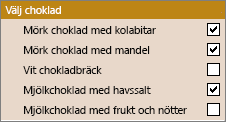
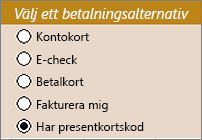
Om du vill lägga till en kryssruta eller en alternativknapp måste du ha fliken Utvecklare i menyfliksområdet.
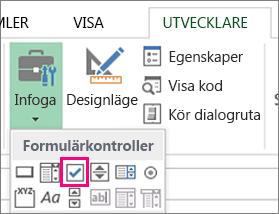
Om du vill lägga till en kryssruta väljer du fliken Utvecklare och Infoga. Under Formulärkontroller väljer du
 .
.
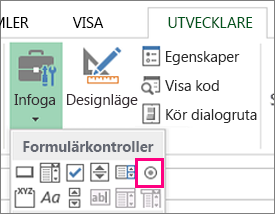
Om du vill lägga till en alternativknapp väljer du fliken Utvecklare och Infoga. Under Formulärkontroller väljer du .
.
Klicka i cellen där du vill lägga till kryssrute- eller alternativknappkontrollen.
Tips
Du kan bara lägga till en kryssruta eller alternativknapp i taget. Om du vill att det ska gå snabbare högerklickar du på den första kontrollen när du har lagt till den och väljer Kopiera>och klistra in.
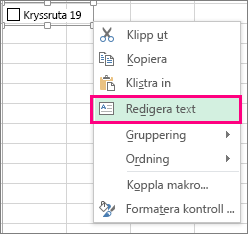
Om du vill redigera eller ta bort standardtexten för en kontroll, markerar du kontrollen och uppdaterar texten om det behövs.
Tips
Om all text inte visas klickar och drar du i ett av kontrollhandtagen tills du kan läsa allt. Du kan inte ändra storleken på kontrollen eller avståndet till texten.
Formatera en kontroll
När du har lagt till en kryssruta eller en alternativknapp kan du testa att allting fungerar som det ska. Du kanske vill anpassa utseendet eller egenskaperna.
Obs
Det går inte att justera storleken på alternativknappen i kontrollen och dess avstånd till tillhörande text.
Om du vill formatera en kontroll högerklickar du på kontrollen och väljer sedan Formatera kontroll.
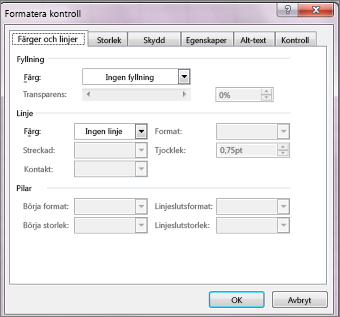
I dialogrutan Formatera kontroll på fliken Kontroll kan du ändra de tillgängliga alternativen:
- Markerad: Visar en alternativknapp som är markerad.
- Avmarkerad: Visar en alternativknapp som är avmarkerad.
- I rutan Cellänk anger du en cellreferens som innehåller alternativknappens aktuella tillstånd:
Den länkade cellen returnerar numret på den markerade alternativknappen i en gruppruta. Använd samma länkade cell för alla alternativ i en grupp. Den första alternativknappen returnerar en 1:a (1), den andra returnerar en 2:a (2) och så vidare. Om du har två eller fler grupprutor i samma kalkylblad kan du använda en annan länkad cell för varje gruppruta.
Använd det returnerade talet i en formel som svar på det markerade alternativet.
Exempel: Ett personalformulär innehåller grupprutan Jobbtyp med två alternativknappar: Heltid och Deltid länkade till cell C1. När en användare väljer något av de två alternativen returnerar följande formel i cell D1 "Heltid" om den första alternativknappen är markerad eller "Deltid" om den andra alternativknappen är markerad.
=IF(C1=1,"Full-time","Part-time")
Om du har tre eller fler alternativ när du utvärderar i samma grupp av alternativ kan du använda funktionerna VÄLJ eller LETAUPP på liknande sätt.
Välj OK.
Ta bort en kontroll
- Högerklicka på kontrollen och tryck på DELETE.
Behöver du mer hjälp?
Du kan alltid fråga en expert i Excel Tech Community eller få support i Communities.
Se även
Lägga till en kryssruta, alternativ eller växlingsknapp (ActiveX-kontroller)