
Du kan slå ihop (kombinera) rader från en tabell till en annan genom att helt enkelt klistra in data i de första tomma cellerna under måltabellen. Tabellen ökar i storlek för att inkludera de nya raderna. Om raderna i de båda tabellerna stämmer överens kan du slå ihop kolumnerna i en tabell med varandra genom att klistra in dem i de första tomma cellerna till höger om tabellen. Även i detta fall utökas tabellen så att de nya kolumnerna får plats.
För större eller mer komplexa datamängder kan du även kombinera tabeller med andra verktyg i Excel.
Det är egentligen ganska enkelt att slå ihop rader, men det kan vara svårt att sammanfoga kolumner om raderna i en tabell inte stämmer överens med raderna i den andra tabellen. Genom att använda en sökfunktion som LETARAD kan du undvika vissa av justeringsproblemen.
Sammanfoga två tabeller med hjälp av funktionen LETARAD
I exemplet nedan visas två tabeller som tidigare hade andra namn än nya namn: "Blue" och "Orange". I den blå tabellen är varje rad ett radobjekt för en order. Ordernr 20050 har två artiklar, Ordernr 20051 har en artikel, Ordernr 20052 har tre artiklar och så vidare. Vi vill slå samman kolumnerna Försäljnings-ID och Region med tabellen Blue, baserat på matchande värden i kolumnerna Order-ID i den orange tabellen.
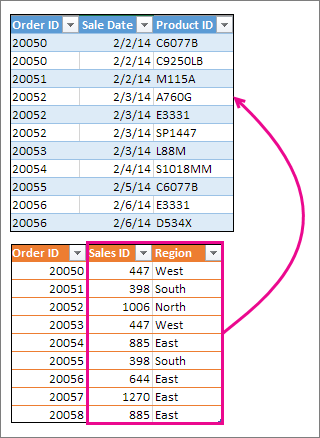
Order-ID-värden upprepas i den blå tabellen, men Order-ID-värden i den orange tabellen är unika. Om vi bara kopierar och klistrar in data från den orange tabellen skulle värdena Sales ID och Region för den andra radartikeln i order 20050 vara fel med en rad, vilket skulle ändra värdena i de nya kolumnerna i den blå tabellen.
Här är informationen för den blå tabellen som du kan kopiera till ett tomt kalkylblad. När du har klistrat in den i kalkylbladet trycker du på Ctrl+T för att konvertera den till en tabell och byter sedan namn på Excel-tabellen till blå.
| Order ID | Säljdatum | Produkt-ID |
|---|---|---|
| 20050 | 2/2/14 | C6077B |
| 20050 | 2/2/14 | C9250LB |
| 20051 | 2/2/14 | M115A |
| 20052 | 2/3/14 | A760G |
| 20052 | 2/3/14 | E3331 |
| 20052 | 2/3/14 | SP1447 |
| 20053 | 2/3/14 | L88M |
| 20054 | 2/4/14 | S1018MM |
| 20055 | 2/5/14 | C6077B |
| 20056 | 2/6/14 | E3331 |
| 20056 | 2/6/14 | D534X |
Här finns data för den orangea tabellen. Kopiera dem till samma kalkylblad. När du har klistrat in den i kalkylbladet trycker du på Ctrl+T för att konvertera den till en tabell och byter sedan namn på tabellen till Orange.
| Order ID | Försäljnings-ID | Region |
|---|---|---|
| 20050 | 447 | Väst |
| 20051 | 398 | Syd |
| 20052 | 1006 | Norr |
| 20053 | 447 | Väst |
| 20054 | 885 | Öster |
| 20055 | 398 | Syd |
| 20056 | 644 | Öster |
| 20057 | 1270 | Öster |
| 20058 | 885 | Öster |
Vi måste se till att värdena Försäljnings-ID och Region för varje order stämmer överens med varje unik orderradartikel. Det gör vi genom att klistra in tabellrubrikerna Försäljnings-ID och Region i cellerna till höger om den blå tabellen och använda LETARAD-formler för att få rätt värden från kolumnerna Försäljnings-ID och Region i den orange tabellen.
Så här gör du:
- Kopiera rubrikerna Försäljnings-ID och Region i den orange tabellen (bara de två cellerna).
- Klistra in rubrikerna i cellen, till höger om rubriken Produkt-ID i den blå tabellen.
Nu är den blå tabellen fem kolumner bred, inklusive de nya kolumnerna Försäljnings-ID och Region. - Börja skriva den här formeln i den blå tabellen i den första cellen under Försäljnings-ID:
=LETARAD( - I den blå tabellen väljer du den första cellen i kolumnen Order-ID, 20050.
Den delvis slutförda formeln ser ut så här:
Delen [@[Order ID]] betyder "hämta värdet på samma rad från kolumnen Order-ID".
Skriv ett kommatecken och markera hela Orange-tabellen med musen så att "Orange[#All]" läggs till i formeln. - Skriv ett till kommatecken, 2, ett till kommatecken och 0 – så här: ,2,0
- Tryck på Retur så ser den färdiga formeln ut så här:

Delen Orange[#All] betyder "titta i alla celler i tabellen Orange". 2 innebär "hämta värdet från den andra kolumnen" och 0 innebär "returnera värdet endast om det finns en exakt matchning".
Observera att cellerna i kolumnen fylldes i med LETARAD-formeln i Excel. - Gå tillbaka till steg 3, men den här gången börjar du skriva samma formel i den första cellen under Region.
- I steg 6 ersätter du 2 med 3, så att den färdiga formeln ser ut så här:

Det finns bara en skillnad mellan den här formeln och den första formeln – den första hämtar värdena från kolumn 2 i den orange tabellen och den andra hämtar värdena från kolumn 3.
Nu visas värden i varje cell i de nya kolumnerna i den blå tabellen. De innehåller LETARAD-formler, men de visar värdena. Du vill konvertera LETARAD-formlerna i dessa celler till deras verkliga värden. - Markera alla värdeceller i kolumnen Försäljnings-ID och tryck på Ctrl+C för att kopiera dem.
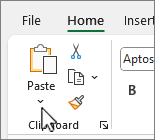
- Välj Hempil> under Klistra in.
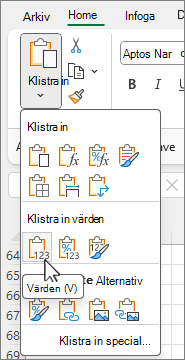
- Klicka på Klistra in värden i inklistringsgalleriet.
- Markera alla värdeceller i kolumnen Region, kopiera dem och upprepa steg 10 och 11.
Nu har LETARAD-formlerna i de två kolumnerna ersatts med värdena.
Mer om tabeller och LETARAD
- Ändra storlek på en tabell genom att lägga till rader och kolumner
- Använda strukturerade referenser i Excel-tabellformler
- LETARAD: När och hur du använder den (kurs)
- Kom igång med Copilot i Excel
Behöver du mer hjälp?
Du kan alltid fråga en expert i Excel Tech Community eller få support i Communities.