
Tips
Prova att använda den nya funktionen XLOOKUP, en förbättrad version av VLOOKUP som fungerar i valfri riktning och returnerar exakta matchningar som standard, vilket gör det enklare och mer praktiskt att använda än föregående.
Använd LETARAD när du behöver hitta saker i en tabell eller ett område efter rad. Du kan till exempel slå upp ett pris på en reservdel till en bil efter artikelnumret, eller söka efter namnet på en medarbetare baserat på medarbetar-ID:t.
I sin enklaste form anger LETARAD-funktionen:
=LETARAD(Det du vill slå upp, var du vill söka efter det, kolumnnumret i området som innehåller värdet som ska returneras, returnera en ungefärlig eller exakt matchning – som anges som 1/SANT eller 0/FALSKT).
Tips
- Hemligheten med LETARAD är att ordna data så att värdet du slår upp (Frukt) är till vänster om returvärdet (Belopp) du vill hitta.
- Om du är Microsoft Copilot prenumerant kan Copilot göra det ännu enklare att infoga och använda letarad- eller XLookup-funktioner. Se Få datainsikter med Copilot i Excel.
Teknisk information
Använda funktionen LETARAD till att slå upp ett värde i en tabell.
Syntax
LETARAD (letauppvärde; tabellmatris; kolumnindex; [ungefärlig])
Till exempel:
- =LETARAD(A2;A10:C20;2;SANT)
- =LETARAD( "Färnstrand";B2:E7;2;FALSKT)
- =LETARAD(A2;"Klientinformation"! A:F,3,FALSKT)
| Argumentnamn | Beskrivning |
|---|---|
| letauppvärde (obligatoriskt) | Det värde du vill slå upp. Värdet du vill slå upp måste finnas i den första kolumnen i cellområdet som du anger i argumentet table_array . Om t.ex. tabellmatrisen sträcker sig över cellerna B2:D7 måste lookup_value finnas i kolumn B. Lookup_value kan vara ett värde eller en referens till en cell. |
| tabellmatris (obligatoriskt) | Det cellområde där LETARAD söker efter lookup_value och returvärdet. Du kan använda ett namngivet område eller en tabell och du kan använda namn i argumentet i stället för cellreferenser. Den första kolumnen i cellområdet måste innehålla lookup_value. Cellområdet måste också innehålla det returvärde som du vill hitta. |
| kolumnindex (obligatoriskt) | Kolumnnumret (med början från 1 för den vänstra kolumnen i table_array) som innehåller returvärdet. |
| ungefärlig(valfritt) | Ett logiskt värde som anger om LETARAD ska söka efter en ungefärlig eller en exakt matchning.
|
Komma igång
Det finns fyra delar med information som du måste ordna när du skapar LETARAD-syntaxen:
- Värdet du vill slå upp, ett så kallat ”letauppvärde”.
- Området där värdet finns. Kom ihåg att ”letauppvärde” alltid bör finnas i den första kolumnen i området för att LETARAD ska kunna fungera på rätt sätt. Om ditt värde finns i cell C2 ska området börja med C.
- Kolumnnumret i området som innehåller returvärdet. Om du till exempel anger B2:D11 som område räknar du B som den första kolumnen, C som den andra osv.
- Alternativt kan du ange SANT om du vill ha en ungefärlig matchning eller FALSKT om du vill ha en exakt matchning för returvärdet. Om du inte anger någonting är standardvärdet alltid SANT, alltså en ungefärlig matchning.
Sammanställ nu allt ovanstående enligt följande:
=LETARAD(letauppvärde, området som innehåller värdet, kolumnnumret i området som innehåller returvärdet, ungefärlig matchning (SANT) eller Exakt matchning (FALSKT)).
Exempel
Här är några exempel på LETARAD:
Exempel

Exempel 2

Exempel 3
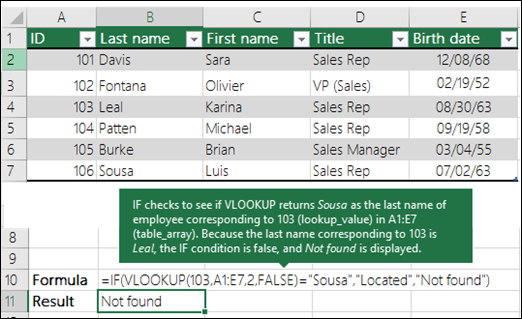
Exempel 4

Exempel 5

Vanliga problem
| Problem | Vad gick fel |
|---|---|
| Fel värde returneras | Om range_lookup är SANT eller utelämnas måste den första kolumnen sorteras alfabetiskt eller numeriskt. Om den första kolumnen inte är sorterad kan värdet som returneras bli något du inte väntar dig. Sortera den första kolumnen eller använd FALSKT så att du får en exakt matchning. |
| #SAKNAS i cell |
|
| #REFERENS! i cell | Om col_index_num är större än antalet kolumner i tabellmatris får du #REF! felvärdet #REFERENS!. Mer information om hur du löser i Så här korrigerar du ett #REF!-fel. |
| #VÄRDEFEL! i cell | Om table_array är mindre än 1 får du #VALUE! felvärdet #VÄRDEFEL!. Mer information om hur du löser i Så här korrigerar du ett #VALUE!-fel i funktionen LETARAD. |
| #NAMN? i cell | Den #NAME? innebär vanligtvis att citattecken saknas i formeln. För att leta upp en persons namn kontrollerar du att du använder citattecken runt namnet i formeln. Till exempel kan du ange namnet som "Färnstrand" i =LETARAD("Färnstrand";B2:E7;2;FALSKT). Mer information finns i Så här korrigerar du #NAMN!-fel. |
| Felet #SPILL! i cell | Just det här #SPILL!-felet innebär vanligtvis att formeln förlitar sig på implicit skärningspunkt för uppslagsvärdet och att en hel kolumn används som referens. Exempel: =LETARAD( A:A;A:C;2;FALSKT). Du kan lösa problemet genom att fästa uppslagsreferensen med @-operatorn så här: =LETARAD(@A:A,A:C,2,FALSKT). Alternativt kan du använda den traditionella LETARAD-metoden och referera till en enda cell i stället för en hel kolumn: =LETARAD(A2;A:C;2;FALSKT). |
Metodtips
| Gör du så här | Varför |
|---|---|
| Använda absoluta referenser för range_lookup | Med hjälp av absoluta referenser kan du skriva en formel så att den alltid gäller exakt samma uppslagsområde. Lär dig hur du använder absoluta cellreferenser. |
| Förvara inte nummer och datumvärden som text. | När du söker efter tal- eller datumvärden ska du se till att data i den första kolumnen i table_array inte lagras som textvärden. I så fall kan LETARAD returnera ett felaktigt eller oväntat värde. |
| Sortera den första kolumnen | Sortera den första kolumnen i table_array innan du använder LETARAD när range_lookup är SANT. |
| Använda jokertecken | Om range_lookup är FALSKT och lookup_value är text kan du använda jokertecken – frågetecken (?) och asterisk (*) – i lookup_value. Ett frågetecken motsvarar valfritt enstaka tecken. En asterisk matchar en obestämd teckensekvens. Om du vill söka efter ett frågetecken eller en asterisk skriver du ett tilde ( ~) framför tecknet. Till exempel söker =LETARAD("Fontan?",B2:E7,2,FALSKT) efter alla instanser av Fontana med en sista bokstav som kan variera. |
| Kontrollera att dina data inte innehåller felaktiga tecken. | När du söker efter textvärden i den första kolumnen kontrollerar du att informationen i den första kolumnen inte har inledande blanksteg, avslutande blanksteg, inkonsekvent användning av raka ( ' eller " ) och typografiska (' eller ") citattecken eller icke utskrivbara tecken. Annars kan LETARAD returnera ett oväntat värde. För att få korrekt resultat kan du prova att använda funktionen STÄDA eller funktionen RENSA för att ta bort avslutande blanksteg efter tabellvärden i en cell. |
Behöver du mer hjälp?
Du kan alltid fråga en expert i Excel Tech Community eller få support i Communities.