
Copilot i Excel hjälper dig att skapa och redigera arbetsböcker. När du uppdaterar budgetar, skapar ekonomiska modeller eller analyserar data använder Copilot Excel-verktyg som tabeller, diagram, pivottabeller och formler för att slutföra dina begäranden.
Copilot uppdaterar arbetsboken med hjälp av Excels inbyggda funktioner. Innehållet går att redigera och du har kontroll över allt som ändras.
Obs
Om du inte ser Copilot i Word, Excel, PowerPoint eller OneNote ingår det eventuellt inte i din Microsoft 365-prenumeration eller är tillgänglig baserat på organisationens inställningar. Ta reda på vilken Copilot-licens du har.
Är du inte prenumerant än? Starta din utvärderingsversion av Microsoft 365 och upplev Copilot idag.
Vad du kan göra med Copilot i Excel
- Redigera kalkylblad: Lägg till, byt namn på och ta bort kalkylblad; infoga och ändra cellvärden och cellområden; tillämpa villkorsstyrd formatering, datavalidering, kantlinjer och format; och hantera arbetsbokens layout.
- Generera data och formler: Generera data baserat på dina uppmaningar, utför beräkningar och använd formler på flera blad och sammanfatta data.
- Skapa diagram, pivottabeller och former: Skapa och redigera diagram, pivottabeller och former med redigerbara länkar till källdata. Skapa instrumentpaneler, planeringsverktyg och mallar från grunden.
- Identifiera insikter: Ställ frågor till Copilot om dina data. Copilot visar insikter som diagram, pivottabeller, sammanfattningar, trender eller extremvärden.
- Markera, sortera och filtrera dina data: Använd sortering, filtrering, villkorsstyrd formatering och andra tekniker för att fokusera på de data som är viktigast.
- Webbsökning: Hämta information från webben till marksvar, med källhänvisningar till de källor som används.
- Importera data från andra arbetsböcker: Hämta data från andra Excel-arbetsböcker som sparats på OneDrive eller SharePoint eller på datorn.
- Slutför repeterbara uppgifter: Använd anpassade kunskaper för att definiera hur Copilot ska utföra vanliga processer och repeterbara uppgifter.
Öppna Copilot i Excel
Välj Copilot-ikonen i det nedre högra hörnet i Excel. Mer information om Copilot-knappen finns i Dynamisk åtgärdsknapp för Copilot i Word, Excel och PowerPoint.

Välja mellan redigerings-, chatt- och abonnemangsläge
Copilot i Excel erbjuder tre lägen: redigera, planera eller chatta. Som standard öppnas Copilot i Excel i redigeringsläge. I redigeringsläge kan Copilot i Excel redigera arbetsboken direkt baserat på dina begäranden. Använd planläge för att ta fram en plan innan du redigerar arbetsboken och använd chattläge för att hålla Copilot-svar inneslutna i chatten.
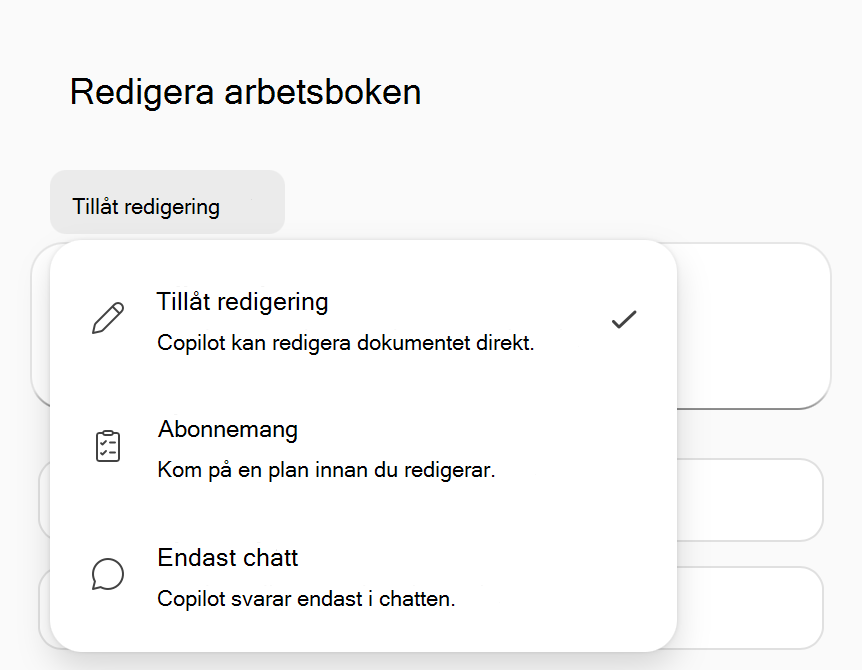
- Tillåt redigeringsläget har stöd för komplexa uppgifter i flera steg, t.ex. omformning av data, sammanslagning av blad eller skapande av rapporter med flera element.
- Planeringsläget skapar ett strukturerat tillvägagångssätt för att slutföra uppgifter. I stället för omedelbara åtgärder genererar Copilot en plan så att du kan granska och bekräfta metoden innan du börjar.
- Endast Chat-läge kan analysera dina arbetsboksdata och ge insikter utan att göra ändringar i arbetsboken. Mer information om chattläge finns i Så här fungerar Copilot Chat i Microsoft 365-appar: Excel.
Vad du kan förvänta dig
När du har skickat en uppmaning analyserar Copilot din uppgift och skapar en steg-för-steg-plan. I redigeringsläge arbetar programmet direkt i arbetsboken för att genomföra planen, granska resultatet och utvärdera om resultatet motsvarar dina avsikter. Du kan se Copilots resonemang i fönstret och se hur ändringarna görs live i arbetsboken.
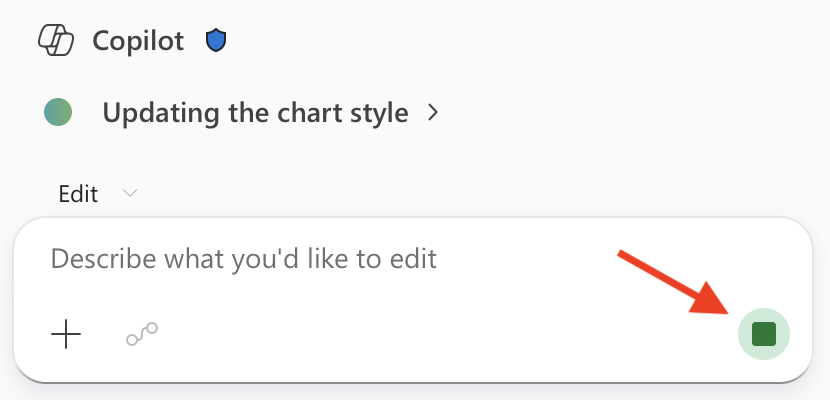
Om du vill stoppa eller pausa när som helst väljer du knappen Stoppa längst ned till höger i chattinmatningsfältet.
Tips
Exempel på promptidéer finns i Få datainsikter med Copilot i Excel och Visualisera dina data med Copilot i Excel.
Mer vägledning för Copilot i Excel finns i Tips för Copilot i Excel.
Plattformstillgänglighet och licensiering
Copilot i Excel är tillgängligt på olika plattformar, inklusive Excel på Windows, Mac, webben, iPad, iPhone och Android. I följande tabell visas vilka lägen som stöds på varje plattform.
| Plattform | Lägen som stöds |
|---|---|
| Excel på Windows | Redigerings-, chatt- och planeringslägen. |
| Excel på Mac | Redigerings-, chatt- och planeringslägen. |
| Excel på webben | Redigerings-, chatt- och planeringslägen. |
| Excel på iPad | Chat och planlägen. Stöd för redigeringsläge lanseras för produktion. |
| Excel på iPhone | Chat läge. |
| Excel på Android | Chat läge. |
Licensinformation finns i Vanliga frågor och svar om Copilot i Excel: Hur gör jag för att veta om jag har en giltig licens?.
Om du har frågor om licensiering eller åtkomst kontaktar du din IT-administratör eller Microsoft-kontorepresentant.