Du kan inte dela en enskild cell, men du kan göra så att det ser ut som om en cell har delats genom att sammanfoga cellerna ovanför den.
Sammanfoga celler
Markera cellerna som ska sammanfogas.
Välj Centrera över & och sedan Sammanfoga celler.
Viktigt!
När du sammanfogar flera celler visas innehållet i endast en cell (den övre vänstra cellen för språk som läses från vänster till höger respektive den övre högra cellen för språk som läses från höger till vänster) i den sammanfogade cellen. Innehållet i de andra cellerna som du sammanfogar tas bort.
Separera celler
- Välj nedpilen för Sammanfoga och centrera.
- Markera Separera celler.
Viktigt!
- Du kan inte dela upp en cell som inte sammanfogats. Information om hur du delar upp innehållet i en separat, icke sammanfogad cell i flera celler finns i Fördela innehållet i en cell i flera angränsande kolumner.
- När du har sammanfogat celler kan du dela upp en sammanfogad cell i separata celler igen. Om du inte kommer ihåg var du har sammanfogat celler kan du använda kommandot Sök för att snabbt hitta sammanfogade celler.
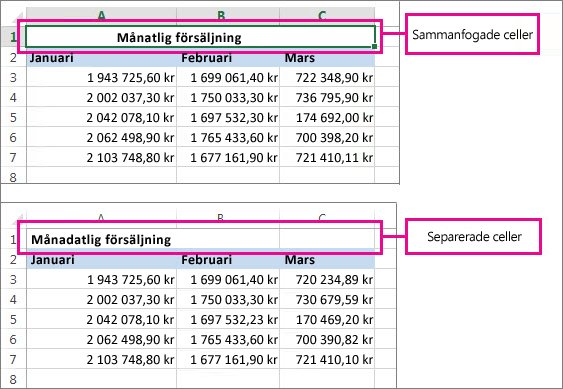
Med sammanfogning kombinerar du två eller fler celler för att skapa en ny större cell. Det här är ett bra sätt att skapa en etikett som spänner över flera kolumner.
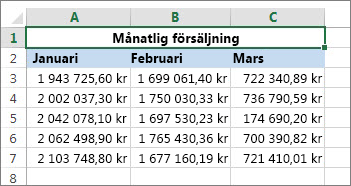
I det här exemplet sammanfogades cellerna A1, B1 och C1 för att skapa etiketten "Månadsförsäljning" för att beskriva informationen i raderna 2 till 7.
Sammanfoga celler
Sammanfoga två eller flera celler genom att följa dessa anvisningar:
Markera två eller fler intilliggande celler som du vill sammanfoga.
Viktigt!
Se till att den data som du vill behålla finns i cellen längst upp till vänster och tänk på att alla data i de andra sammanfogade cellerna kommer att tas bort. Om du vill behålla data från andra celler kopierar du dem till en annan plats i kalkylbladet innan du sammanfogar.
På fliken Start väljer du Sammanfoga & Center och sedan Sammanfoga celler.
Tips
- Om Sammanfoga & Center är inaktiverat kan du kontrollera att du inte redigerar en cell och att cellerna som du vill sammanfoga inte är formaterade som en Excel-tabell. I celler som har formaterats som en tabell är oftast varannan rad skuggad samt att filterpilar kan synas i kolumnrubrikerna.
- Om du vill sammanfoga cellerna utan att centrera väljer du pilen bredvid Centrera över & och sedan Sammanfoga över eller Sammanfoga celler.
Separera celler
Om du behöver ångra en cellsammanfogning klickar du på den sammanfogade cellen och väljer sedan Separera celler i menyn Sammanfoga & Centrera .
Dela upp text från en cell i flera celler
Texten från en eller fler celler kan delas upp i ännu fler celler. Det här är motsatsen till sammanfogning, där man kombinerar text från två eller fler celler i en cell.
Du kan t.ex. dela en kolumn med fullständiga namn till separata kolumner för för- och efternamn.
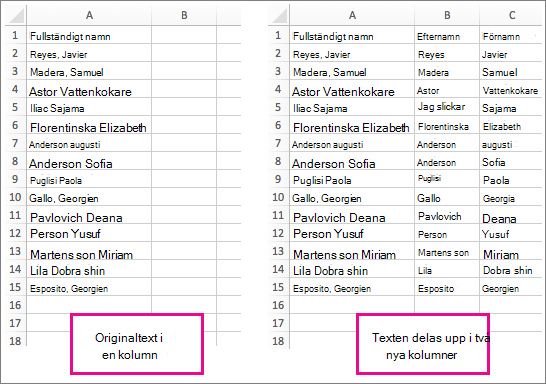
Följ anvisningarna nedan om du vill dela upp text i flera kolumner:
Markera cellen eller kolumnen som innehåller texten du vill dela upp.
Obs
Välj hur många rader som helst, men inte mer än en kolumn. Kontrollera även att det finns tillräckligt med tomma kolumner till höger, så att inga data tas bort. Lägg till tomma kolumner om det behövs.
Markera Datatext>till kolumner, vilket visar guiden Omvandla text till kolumner.
Välj Avgränsad>nästa.
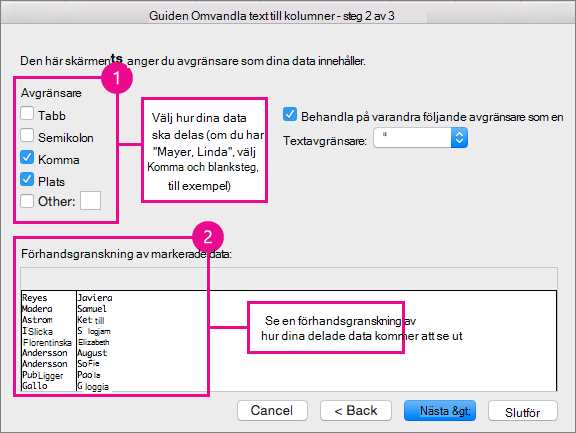
Markera rutan Avstånd och avmarkera resten av rutorna. Du kan även markera rutorna för kommatecken och blanksteg om det är så texten är uppdelad (t.ex. "Lindgren, Max" med ett komma och mellanslag mellan namnen). En förhandsgranskning av data visas i panelen längst ned i popup-fönstret.
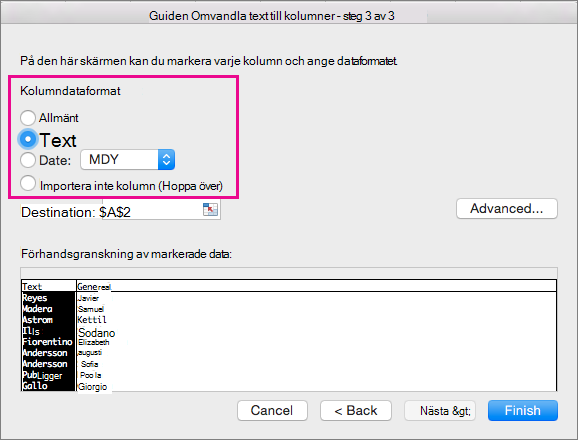
Välj Nästa och välj sedan format för dina nya kolumner. Om du inte vill använda standardformatet väljer du ett format, till exempel Text, och markerar sedan den andra datakolumnen i förhandsgranskningsfönstret . Välj sedan samma format igen. Gör så här för alla kolumner i förhandsgranskningsfönstret .
Välj  till höger om målrutan för att dölja popup-fönstret.
Vart som helst i arbetsboken markerar du cellerna som du vill ska innehålla dina uppdelade data. Om du till exempel delar upp ett namn i en kolumn med förnamnet och en kolumn med efternamnen markerar du passande antal celler i två intilliggande kolumner.
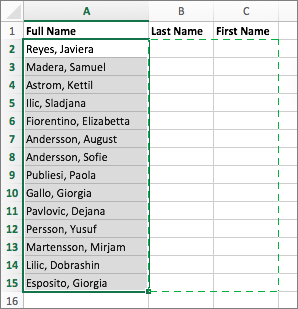
Välj  för att expandera popup-fönstret igen och välj sedan Slutför.

Med sammanfogning kombinerar du två eller fler celler för att skapa en ny större cell. Det här är ett bra sätt att skapa en etikett som spänner över flera kolumner. Här var till exempel cellerna A1, B1 och C1 sammanfogade för att skapa etiketten "Månadsförsäljning" för att beskriva information i raderna 2 till 7.
Sammanfoga celler
Markera den första cellen och tryck på Skift medan du markerar den sista cellen i området som du vill sammanfoga.
Viktigt!
Kontrollera att bara en av cellerna i området innehåller data.
Välj Sammanfoga>& Start och sedan Sammanfoga celler.
Om Sammanfoga är nedtonad kan du kontrollera att du inte redigerar en cell eller att cellerna som du vill sammanfoga är i en tabell.
Tips
Om du vill sammanfoga celler utan att centrera data markerar du den sammanfogade cellen och väljer sedan vänsterjusterad, centrerad eller högerjustering under Justera.
Om du ändrar dig kan du alltid ångra sammanfogningen genom att markera den sammanfogade cellen och välja Sammanfoga.
Separera celler
Om du vill bryta upp celler direkt efter att de har sammanfogats trycker du på Ctrl + Z. Annars gör du så här:
- Markera den sammanfogade cellen och välj Sammanfoga>& Center och sedan Sammanfoga celler.
Data i den sammanfogade cellen flyttas till den vänstra cellen när cellerna delas.
Behöver du mer hjälp?
Du kan alltid fråga en expert i Excel Tech Community eller få support i Communities.
Se även
Översikt över formler i Excel
Hur du undviker felaktiga formler
Hitta och korrigera fel i formler
Kortkommandon och funktionstangenter i Excel
Excel-funktioner (alfabetisk ordning)
Excel-funktioner (efter kategori)
