
Om du har en lista med data som du vill gruppera och summera kan du skapa en disposition med upp till åtta nivåer. Varje underliggande nivå, som representeras av ett högre tal i dispositionssymbolerna, visar detaljinformation om föregående överliggande nivå, som representeras av ett lägre tal i dispositionssymbolerna. Du kan använda en disposition för att snabbt visa sammanfattningsrader eller -kolumner eller för att visa detaljinformationen för respektive grupp. Du kan skapa en disposition med rader (vilket visas i exemplet nedan), en disposition med kolumner eller en disposition med både rader och kolumner.
|
|---|
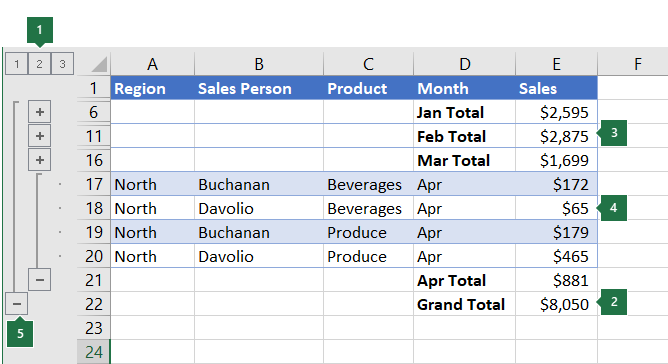
1. Om du vill visa rader för en nivå väljer du en  kontursymboler. kontursymboler.
 - och - och  eller trycker på ALT+SKIFT+= för att visa och ALT+SKIFT+- för att dölja. eller trycker på ALT+SKIFT+= för att visa och ALT+SKIFT+- för att dölja. |
Skapa en disposition med rader
Kontrollera att varje kolumn med data som ska disponeras har en etikett på den första raden (t.ex. Region), innehåller liknande data i varje kolumn samt att området som du vill skapa en disposition för inte har några tomma rader eller kolumner.
Om du vill kan grupperade detaljrader ha en motsvarande sammanfattningsrad – en delsumma. Gör något av följande om du vill skapa dem:
-
Infoga sammanfattningsrader med hjälp av kommandot Delsumma
Använd kommandot Delsumma som infogar funktionen DELSUMMA direkt under eller över varje grupp med detaljrader och som skapar dispositionen automatiskt. Mer information om hur du använder funktionen Delsumma finns i Funktionen delsumma. -
Infoga egna sammanfattningsrader
Infoga dina egna sammanfattningsrader med formler direkt nedanför eller ovanför varje grupp med detaljrader. Under (eller över) raderna med försäljningsdata för mars eller april kan du till exempel använda funktionen SUMMA för att beräkna försäljningen under dessa månader. I tabellen längre ned i det här avsnittet visas ett exempel på det.
-
Infoga sammanfattningsrader med hjälp av kommandot Delsumma
Som standard söker Excel efter sammanfattningsrader nedanför informationen de sammanfattar, men det går att skapa dem ovanför detaljraderna. Om du har skapat sammanfattningsraderna under informationen går du vidare till nästa steg (steg 4). Om du skapade sammanfattningsraderna ovanför detaljraderna går du till Datadisposition> och väljer dialogruteikonen.
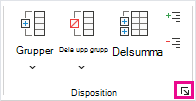
Dialogrutan Inställningar öppnas.
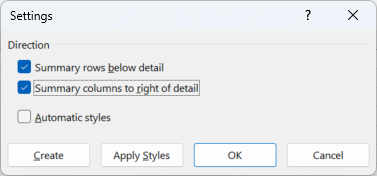
I dialogrutan Inställningar avmarkerar du kryssrutan Sammanfattning under poster och väljer sedan OK.Skapa en disposition. Gör något av följande:
Automatisk disposition- Markera en cell i det cellområde som du vill skapa en disposition för.
-
Gå tillgruppen>Datadisposition>> och välj sedan Automatisk disposition.
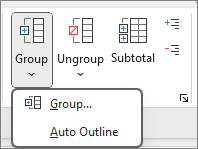
Manuell disposition
Viktigt!
När du grupperar dispositionsnivåerna manuellt bör du se till att alla data visas för att undvika att raderna grupperas fel.
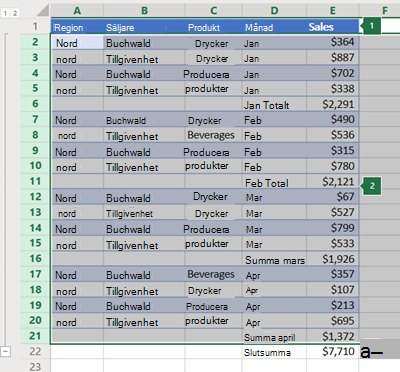
Skapa en disposition för den överliggande gruppen (nivå 1) genom att markera alla rader som finns i den överliggande gruppen (d.v.s. detaljraderna och, om du har lagt till dem, deras sammanfattningsrader).
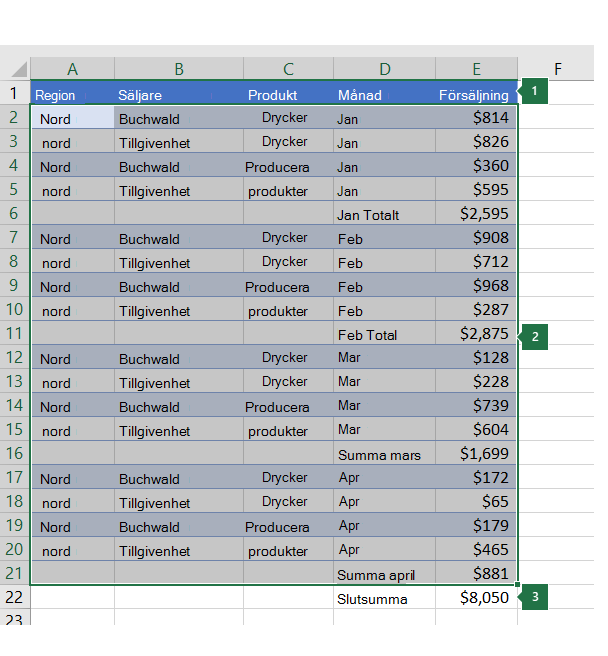
1. Den första raden innehåller etiketter och är inte markerad.
2. Eftersom det här är den översta gruppen markerar du alla rader med delsummor och detaljer.
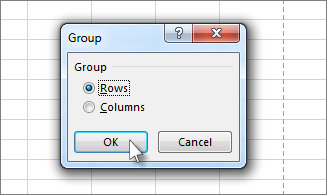
3. Markera inte totalsumman.Gå tillgruppen>Datadisposition>>. Välj Rader i dialogrutan Gruppera och välj sedan OK.
Tips
Om du markerar hela rader i stället för bara cellerna grupperas Excel automatiskt efter rad – dialogrutan Gruppera öppnas inte ens.
Visningsindikatorerna visas bredvid gruppen på skärmen.Alternativt skapar du en disposition för en underliggande, kapslad grupp – detaljraderna för en viss sektion av dina data.
Obs
Om du inte behöver skapa några inre grupper går du vidare till steg f nedan.
För varje underliggande, kapslad grupp markerar du detaljraderna intill den rad som innehåller sammanfattningsraden.
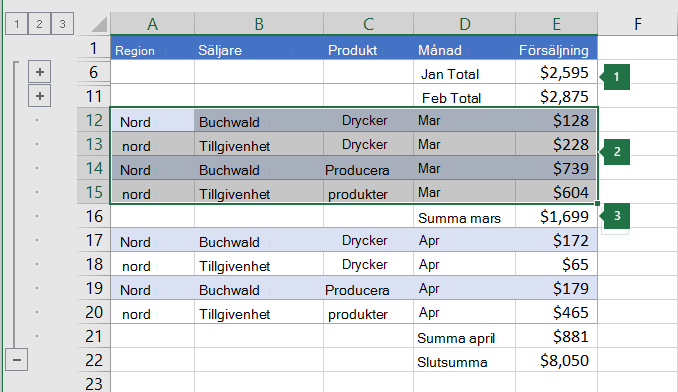
1. Du kan skapa flera grupper på varje inre nivå. Här är två avsnitt redan grupperade på nivå 2.
2. Det här avsnittet är markerat och klart att gruppera.
3. Markera inte sammanfattningsraden för de data som du grupperar.Gå tillgruppen>Datadisposition>>.
Välj Rader i dialogrutan Gruppera och välj sedan OK. Visningsindikatorerna visas bredvid gruppen på skärmen.Tips
Om du markerar hela rader i stället för bara cellerna grupperas Excel automatiskt efter rad – dialogrutan Gruppera öppnas inte ens.
Fortsätt att markera och gruppera underliggande rader tills du har skapat alla nivåer som ska ingå i dispositionen.
Om du vill dela upp rader i gruppen markerar du raderna och går till Dela uppgrupp> meddatadisposition>>.
Du kan också dela upp dispositionsavsnitt utan att ta bort hela nivån. Håll ned SKIFT medan du markerar eller
eller  för gruppen, och gå sedan till Delaupp grupp> med datadisposition>>.
Viktigt!
Om du delar upp en disposition när detaljinformationen är dold, kan detaljraderna förbli dolda. Om du vill visa informationen drar du över de synliga radnumren intill de dolda raderna. Gå sedan tillFormat för hemceller>>, peka på Dölj & Ta fram och välj sedan Ta fram rader.
Skapa en disposition med kolumner
Kontrollera att varje rad med data som ska disponeras har en rubrik i den första kolumnen, innehåller liknande data på varje rad samt att cellområdet inte innehåller några tomma rader eller kolumner.
Infoga egna sammanfattningskolumner med formler direkt till höger eller till vänster om varje grupp med detaljkolumner. I tabellen i steg 4 visas ett exempel.
Obs
Om du vill visa information i en disposition med kolumnformat måste sammanfattningskolumnerna innehålla formler som refererar till celler i var och en av detaljkolumnerna för gruppen.
Om sammanfattningskolumnen är till vänster om detaljkolumnerna går du till Datadisposition> och väljer dialogruteikonen.
Dialogrutan Inställningar öppnas.
Avmarkera kryssrutan Sammanfattningskolumner till höger om poster i dialogrutan Inställningar och välj sedan OK.Skapa en disposition genom att göra något av följande:
Automatisk disposition- Markera en cell i cellområdet.
- Gå tillgruppen>Datadisposition>> och välj sedan Automatisk disposition.
Manuell disposition
Viktigt!
När du grupperar dispositionsnivåerna manuellt bör du se till att alla data visas för att undvika att kolumnerna grupperas fel.
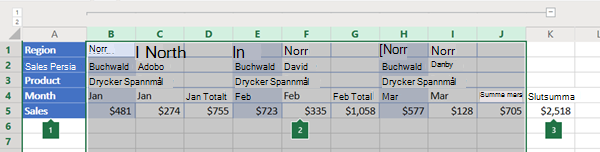
Skapa en disposition för den överliggande gruppen (nivå 1) genom att markera alla underliggande sammanfattningskolumner och tillhörande detaljinformation.
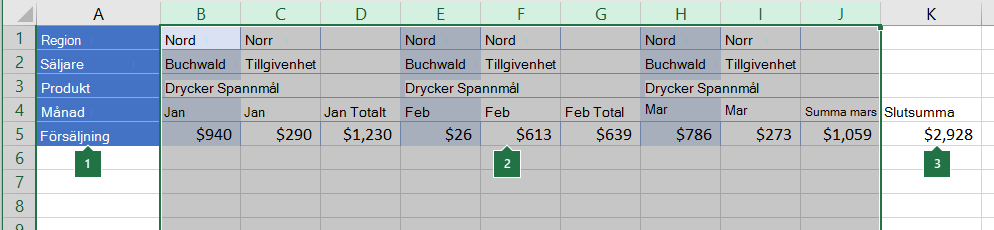
1. Kolumn A innehåller etiketter.
2. Markera alla detalj- och delsummakolumner. Observera att om du inte markerar hela kolumner öppnas dialogrutan Gruppera när du väljer Grupp (datadispositionsgrupp>>) där du uppmanas att välja Rader eller Kolumner.
3. Markera inte kolumnen Totalsumma.Gå tillgruppen>Datadisposition>>.
Dispositionssymbolen visas ovanför gruppen.Om du vill skapa en disposition för en underliggande, kapslad grupp med detaljkolumner (nivå 2 eller högre) markerar du detaljkolumnerna intill den kolumn som innehåller sammanfattningskolumnen.
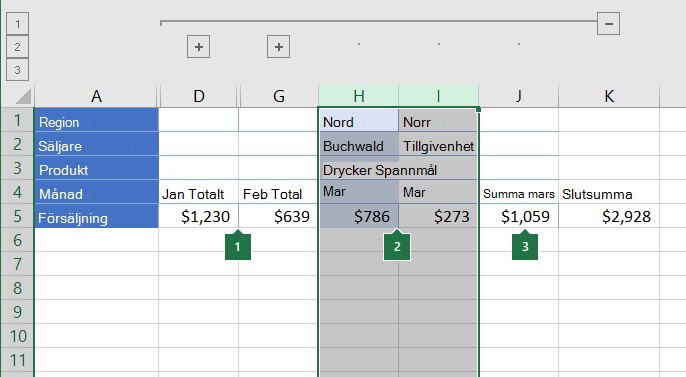
1. Du kan skapa flera grupper på varje inre nivå. Här är två avsnitt redan grupperade på nivå 2.
2. Kolumnerna är markerade och redo att grupperas. Observera att om du inte markerar hela kolumner öppnas dialogrutan Gruppera när du väljer Grupp (datadispositionsgrupp>>) där du uppmanas att välja Rader eller Kolumner.
3. Markera inte sammanfattningskolumnen för de data som du grupperar.Gå tillgruppenDatadisposition>>.
Visningsindikatorerna visas bredvid gruppen på skärmen.
Fortsätt att markera och gruppera underliggande kolumner tills du har skapat alla nivåer som ska ingå i dispositionen.
Om du vill dela upp kolumner i gruppen markerar du kolumnerna och går till Delaupp grupp med datadisposition>>.
Du kan också dela upp dispositionsavsnitt utan att ta bort hela nivån. Håll ned SKIFT medan du markerar eller för gruppen, och gå sedan till Delaupp grupp med datadisposition>>.
Om du delar upp en disposition när detaljinformationen är dold, kan detaljkolumnerna förbli dolda. Om du vill visa informationen drar du över de synliga kolumnbokstäverna intill de dolda kolumnerna. Gå tillFormat för hemceller>>, peka på Dölj & Ta fram och välj sedan Ta fram kolumner.
Visa eller dölja data i dispositioner
Om du inte ser dispositionssymbolerna
, och går du till Avancerade filalternativ>> och markerar kryssrutan Visa dispositionssymboler om en disposition används under Visningsalternativ för det här kalkylbladet, och väljer sedan OK.Gör något av följande:
-
Visa eller dölj detaljinformationen för en grupp
Om du vill visa detaljinformationen för en grupp väljer du för gruppen eller trycker på ALT+SKIFT+=. - Om du vill dölja detaljinformationen för en grupp markerar du för gruppen eller trycker på ALT+SKIFT+-.
-
Visa eller dölj hela dispositionen vid en särskild nivå
Markera numret på den nivå som du vill använda i konturer. Detaljinformationen på lägre nivåer döljs.
Om en disposition t.ex. har fyra nivåer kan du dölja den fjärde när du visar resten av dem genom att markera av dem.
 -
Visa eller dölj all detaljinformation i dispositionen
Om du vill visa all detaljinformation markerar du den lägsta nivån i dispositioner. Om det till exempel finns tre nivåer markerar du . - Om du vill dölja all detaljinformation väljer du
 .
.
-
Visa eller dölj detaljinformationen för en grupp
Formatera en disposition
I Microsoft Excel används formatmallar som RowLevel_1 och RowLevel_2 för raderna i en disposition. I Excel används formatmallar som ColLevel_1 och ColLevel_2 för kolumner i dispositioner. De här formaten använder fetstil, kursiv stil och andra textformat för att framhäva sammanfattningsraderna eller sammanfattningskolumnerna i dina data. Genom att ändra formatmallarnas egenskaper kan du använda olika text- och cellformat för att anpassa dispositionens utseende. Du kan använda en formatmall för en disposition när du skapar dispositionen eller i efterhand.
Gör något av följande:
Tillämpa en formatmall automatiskt på nya sammanfattningsrader eller sammanfattningskolumner
- Gå till Datadisposition> och välj sedan dialogruteikonen.
Dialogrutan Inställningar öppnas.
- Markera kryssrutan Automatiskt format.
Tillämpa en formatmall på en befintlig sammanfattningsrad eller sammanfattningskolumn
- Markera de celler som du vill använda en formatmall på.
- Gå till Datadisposition> och välj sedan dialogruteikonen.
Dialogrutan Inställningar öppnas.
- Markera kryssrutan Automatiska formatmallar och välj sedan Använd formatmallar.
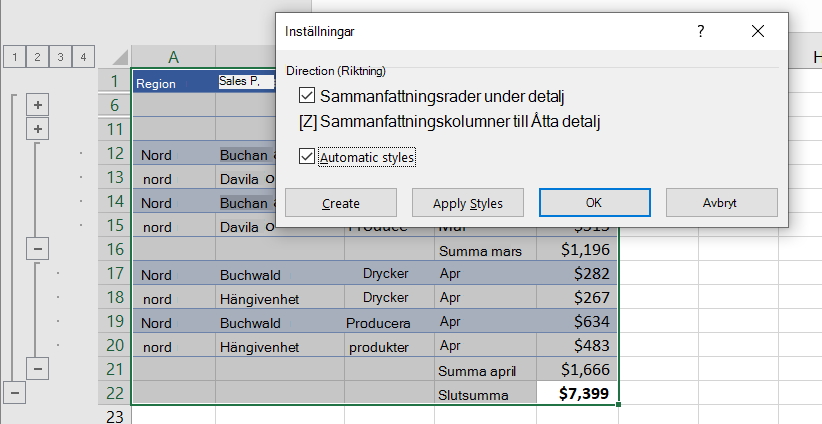
Du kan också använda autoformat för att formatera disponerad information.
Kopiera information i en disposition
- Om du inte ser dispositionssymbolerna ett, , och går du till Avancerade>filalternativ> och markerar kryssrutan Visa dispositionssymboler om en disposition används under Visningsalternativ för det här kalkylbladet.
- Använd dispositionssymbolerna , och om du vill dölja detaljinformation som du inte vill kopiera.
Mer information finns i avsnittet Visa eller dölja data i dispositioner. - Markera området för sammanfattningsrader.
- Gå till Start>redigering>,hitta & Markera och välj sedan Gå till special.
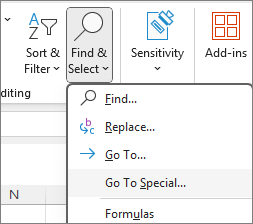
- Välj Endast synliga celler.
- Välj OK och kopiera sedan dina data.
Dölja eller ta bort en disposition
Obs
Ingen information tas bort när du döljer eller tar bort en disposition
Dölja en disposition
- Gå till Avancerade>filalternativ >och avmarkera sedan kryssrutan Visa dispositionssymboler om en disposition används under Visningsalternativ för det här kalkylbladet.
Ta bort en disposition
Klicka på kalkylbladet.
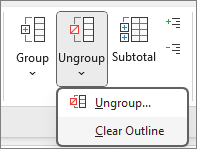
Gå till Delaupp grupp fördatadisposition>> och välj sedan Ta bort disposition.
Viktigt!
Om du tar bort en disposition när detaljinformationen är dold, kan detaljraderna eller detaljkolumnerna förbli dolda. Om du vill visa informationen drar du över de synliga radnumren eller kolumnbokstäverna intill de dolda raderna eller kolumnerna. Gå tillFormat för hemceller>>, peka på Dölj & Ta fram och välj sedan Ta fram rader eller Ta fram kolumner.
Skapa en sammanfattningsrapport med ett diagram
Tänk dig att du vill skapa en sammanfattningsrapport som bara innehåller summor och som dessutom illustreras i ett diagram. Så här gör du:
Skapa en sammanfattningsrapport
- Skapa en disposition.
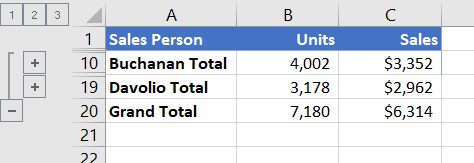
Mer information finns i avsnitten Skapa en disposition med rader eller Skapa en disposition med kolumner. - Dölj detaljen genom att välja dispositionssymbolerna , och om du bara vill visa summorna, så som visas i följande exempel på en radkontur:
- Mer information finns i avsnittet Visa eller dölja data i dispositioner.
- Skapa en disposition.
Illustrera sammanfattningsrapporten i ett diagram
- Markera den sammanfattningsinformation som du vill illustrera i diagrammet.
Om du exempelvis bara vill visa delsummorna för Buchanan och Davolio i diagrammet, men inte totalsummorna, markerar du cell A1 till och med C19 som du ser i exemplet ovan. - Välj Infoga>diagram>Rekommenderade diagram och välj sedan fliken Alla diagram och välj diagramtyp.
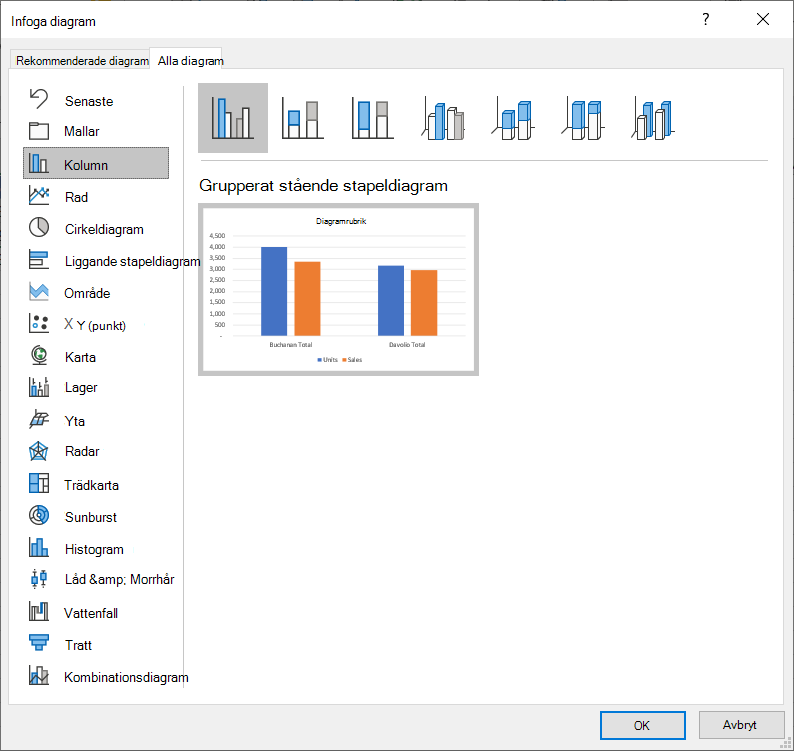
Om du till exempel väljer alternativet Grupperad stapel skulle diagrammet se ut så här:
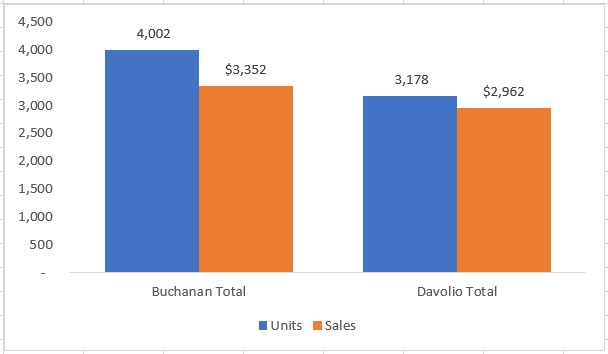
Om du visar eller döljer detaljinformation i dispositionen uppdateras diagrammet så att informationen visas eller döljs.
- Markera den sammanfattningsinformation som du vill illustrera i diagrammet.
Behöver du mer hjälp?
Du kan alltid fråga en expert i Excel Tech Community eller få support i Communities.