

Använd dialogrutan Utskriftsformat om du vill konfigurera layout- och utskriftsalternativ för en sida.
Klicka på fliken Sidlayout och sedan på  Dialogruteikonen i gruppen Utskriftsformat.

Flikalternativ för Sida

Orientering Välj mellan liggande och stående.
Skalning Förstorar eller förminskar kalkylbladet eller markeringen när du skriver ut så att kalkylbladet eller markeringen anpassas till angivet antal sidor.
- Justera till När du väljer Justera till kan du ange en procentsats i rutan % av normal storlek .
- Anpassa till När du väljer Anpassa till kan du ange ett tal i rutan Sidornas bredd och i den höga rutan. Om du vill fylla pappersbredden och använda så många sidor som behövs skriver du 1 i sidornas bredd och lämnar den höga rutan tom.
Pappersstorlek I den här rutan klickar du på Letter, Legal eller andra storleksalternativ för att ange den storlek du vill använda för det utskrivna dokumentet eller kuvertet.
Utskriftskvalitet Klicka på en upplösning i den här rutan för att ange utskriftskvalitet för det aktiva kalkylbladet. Upplösning är antalet punkter per linjär tum (dpi) som visas på den utskrivna sidan. Högre upplösning ger bättre utskriftskvalitet i skrivare som stöder högupplösta utskrifter.
Första sidnumret I den här rutan anger du Automatisk om du vill börja numrera sidorna med "1" (om det är den första sidan i utskriftsjobbet) eller vid nästa sekvensnummer (om det inte är den första sidan i utskriften). Ange ett annat nummer om du vill ange ett annat sidnummer än "1".
Alternativ på fliken Marginaler
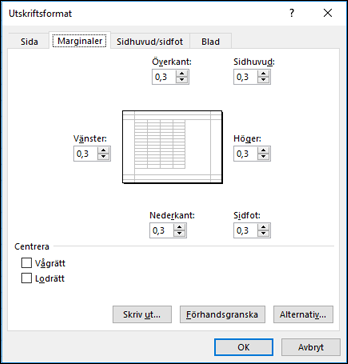
Ange marginalinställningar och se resultatet i rutan Förhandsgranskning .
- Överkant, Nederkant, Vänster, Höger Justera måtten i rutorna Överkant, Nederkant, Vänster och Höger för att ange avståndet mellan dina data och kanten på den utskrivna sidan.
- Sidhuvud eller sidfot Ange ett tal i rutan Sidhuvud eller Sidfot för att justera avståndet mellan sidhuvudet och sidans överkant eller mellan sidfoten och sidans nederkant. Avståndet bör vara mindre än marginalinställningarna för att förhindra att sidhuvudet eller sidfoten överlappar data.
Centrera på sidan Centrera data på sidan inom marginalerna genom att markera kryssrutan Lodrätt , Vågrät eller båda.
Flikalternativ för sidhuvud/sidfot
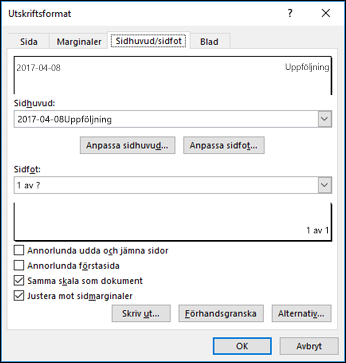
Sidhuvud Klicka på ett inbyggt sidhuvud i rutan Sidhuvud eller klicka på Anpassat sidhuvud om du vill skapa ett anpassat sidhuvud för det kalkylblad som du vill skriva ut. Det inbyggda sidhuvudet kopieras till dialogrutan Sidhuvud , där du kan formatera eller redigera det markerade sidhuvudet.
Sidfot Klicka på en inbyggd sidfot i rutan Sidfot eller klicka på Anpassad sidfot om du vill skapa en egen sidfot för kalkylbladet som du vill skriva ut. Den inbyggda sidfoten kopieras till dialogrutan Sidfot , där du kan formatera eller redigera den valda sidfoten.
Olika udda och jämna sidor Markera kryssrutan Annorlunda udda och jämna sidor om du vill ange att sidhuvuden och sidfötter på udda sidor ska skilja sig från dem på jämna sidor.
Annorlunda förstasida Markera kryssrutan Annorlunda förstasida om du vill ta bort sidhuvuden och sidfötter från eller skapa anpassade sidhuvuden och sidfötter för den första utskrivna sidan. Om du vill skapa ett anpassat sidhuvud eller en anpassad sidfot för förstasidan markerar du den här kryssrutan, klickar på Anpassat sidhuvud eller Anpassat sidfot. Sedan kan du lägga till den sidhuvudsinformation eller sidfotsinformation som du vill ska visas på första sidan på fliken Sidhuvud eller Sidfot på första sidan.
Skala med dokument Markera kryssrutan Anpassa dokumentskala om du vill ange att sidhuvuden och sidfötter ska ha samma teckenstorlek och skalning som kalkylbladet. Den här kryssrutan är markerad som standard. Om du vill att teckenstorleken och skalningen för sidhuvuden och sidfötter ska vara oberoende av kalkylbladets skalning för att skapa en konsekvent visning på flera sidor avmarkerar du den här kryssrutan.
Justera mot sidmarginaler Markera kryssrutan Justera mot sidmarginaler om du vill vara säker på att marginaler för sidhuvuden och sidfötter justeras mot kalkylbladets vänster- och högermarginal. Den här kryssrutan är markerad som standard. Om du vill ange ett specifikt värde för vänster- och högermarginalen för sidhuvuden och sidfötter, som är oberoende av kalkylbladets vänster- och högermarginal, avmarkerar du den här kryssrutan.
Alternativ för bladflik
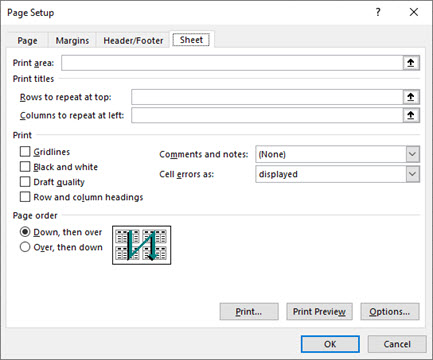
Utskriftsområde Klicka i rutan Utskriftsområde för att välja ett kalkylbladsområde att skriva ut och dra sedan genom de kalkylbladsområden som du vill skriva ut.
 till höger till höger i den här rutan flyttar tillfälligt dialogrutan så att du kan ange området genom att markera celler i kalkylbladet (knappen kan se lite annorlunda ut beroende på vilken version du använder). När du är klar kan du klicka på knappen igen för att visa hela dialogrutan.
Utskriftsrubriker Välj ett alternativ under Skriv ut rubriker om du vill skriva ut samma kolumner eller rader som rubrikerna på alla sidor i ett utskrivet kalkylblad. Välj Rader överst om du vill ha specifika rader som vågrät rubrik på varje sida. Välj Kolumner att upprepa till vänster om du vill ha lodräta rubriker på varje sida. Markera sedan en eller flera celler i rubrikkolumnerna eller raderna i kalkylbladet.
till höger till höger i den här rutan flyttar tillfälligt dialogrutan så att du kan ange området genom att markera celler i kalkylbladet (knappen kan se lite annorlunda ut beroende på vilken version du använder). När du är klar kan du klicka på knappen igen för att visa hela dialogrutan.
Skriva ut Anger vad som skrivs ut från kalkylbladet, om utskriften är i färg eller svartvitt och vilken utskriftskvaliteten är.
- Stödlinjer Markera kryssrutan Stödlinjer om du vill inkludera kalkylbladets stödlinjer i utskriften. Stödlinjer skrivs inte ut som standard, oavsett om de visas i kalkylbladet eller inte.
- Svartvit Markera kryssrutan Svartvitt när du använder en färgskrivare men bara vill använda svartvitt när du skriver ut. Det här alternativet är inaktiverat som standard. Du behöver inte välja det när du använder en skrivare som bara skriver ut svartvitt.
- Utkastkvalitet Markera kryssrutan Snabbutskrift om du vill använda lägre utskriftskvalitet när skrivaren du använder har ett utkastkvalitetsläge. Det här alternativet har ingen effekt när skrivaren inte har något utkastkvalitetsläge.
- Rad- och kolumnrubriker Markera kryssrutan Rad- och kolumnrubriker om du vill inkludera dessa rubriker i utskriften.
- Kommentarer och anteckningar I den här rutan väljer du den plats där du vill att anteckningar som du har lagt till i kalkylbladsceller ska visas i utskriften. Välj I slutet av bladet om du vill kombinera alla anteckningar och skriva ut dem tillsammans på en sida som läggs till i slutet av utskriften. Välj Som visas på bladet om du vill skriva ut anteckningarna på deras ursprungliga plats i kalkylbladet. Anteckningar tas inte automatiskt med i utskriften eftersom Ingen är markerat som standard.
- Cellfel som I den här rutan väljer du hur du vill att cellfel som visas i kalkylbladet ska visas i utskriften. Som standard visas fel som de visas men du kan välja att inte visa dem genom att välja <tom>, visa dem som ett dubbelt bindestreck genom att välja --- eller visa dem som #N/A.
Sidordning Klicka på Ned, sedan över eller Över och sedan ned för att styra i vilken ordning data numreras och skrivs ut när de inte får plats på en sida. Exempelbilden visar i vilken riktning dokumentet kommer att skrivas ut när du väljer något av de här alternativen.
Relaterade länkar
Upprepa specifika rader eller kolumner på alla utskrivna sidor
Behöver du mer hjälp?
Du kan alltid fråga en expert i Excel Tech Community eller få support i Communities.