
Du kan undvika oväntade resultat och bortkastat papper genom att förhandsgranska kalkylbladet innan du skriver ut det.
När du markerar ett eller flera blad och sedan klickar på Skriv>ut visas en förhandsgranskning av hur data visas på utskriften.
Markera de kalkylblad du vill förhandsgranska.
Klicka på Arkiv och sedan på Skriv ut för att visa förhandsgranskningsfönstret och utskriftsalternativen.
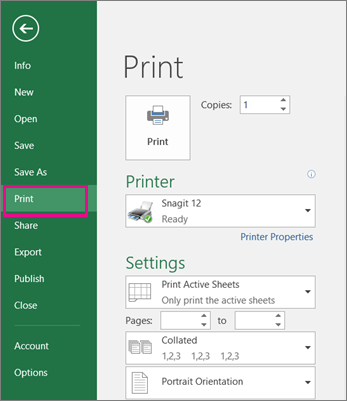
Kortkommando Du kan också trycka på Ctrl+F2.
Obs
- Om du inte använder en färgskrivare visas förhandsgranskningen i svartvitt, även om det finns färg på arken.
- Nästa sida och Föregående sida är endast tillgängliga när du markerar fler än ett blad eller när ett blad innehåller mer än en sida med data. Du kan visa flera kalkylblad genom att klicka på Hela arbetsboken under Inställningar.
Mer användbar information
- Om du vill förhandsgranska nästa och föregående sidor klickar du på pilarna för Nästa sida och Föregående sida längst ned i fönstret Förhandsgranska eller skriver sidnumret.
- Om du vill avsluta förhandsgranskningen och återgå till arbetsboken klickar du på pilen längst upp till vänster i fönstret Förhandsgranska .
- Om du vill visa sidmarginaler klickar du på knappen Visa marginaler i det nedre högra hörnet i fönstret Förhandsgranska .
- Om du vill ändra marginalerna drar du marginalerna till önskad höjd och bredd. Du kan också ändra kolumnbredd genom att dra i handtagen högst upp eller längst ned på förhandsgranskningssidan. Mer information om sidmarginaler finns i Ange sidmarginaler innan du skriver ut ett kalkylblad.
Tips
Om du vill göra ändringar i utskriftsformatet, till exempel ändra sidorientering och sidstorlek, väljer du lämpliga alternativ underInställningarförfilutskrift>>.
Så här markerar du ett eller flera blad
| Om du vill markera | Gör du så här |
|---|---|
| Ett enda kalkylblad | Klicka på kalkylbladfliken.
Om du inte ser den flik du vill använda klickar du på rullningsknapparna för att visa fliken och klickar sedan på den. 
|
| Två eller fler angränsande kalkylblad | Klicka på det första kalkylbladets flik. Håll sedan ned SKIFT-tangenten och klicka på fliken för det sista kalkylbladet som du vill markera. |
| Två eller fler kalkylblad som inte är angränsande | Klicka på det första kalkylbladets flik. Håll sedan ned CTRL medan du klickar på flikarna för de andra bladen som du vill markera. |
| Alla kalkylblad i en arbetsbok | Högerklicka på en kalkylbladsflik och klicka sedan på Markera alla blad. |
Tips!
När du markerar flera blad visas [Grupp] i namnlisten högst upp på bladet. Om du vill avbryta en markering med flera blad i en arbetsbok klickar du på ett omarkerat kalkylblad. Om inget omarkerat kalkylblad visas högerklickar du på fliken för ett markerat kalkylblad och klickar sedan på Dela upp blad på snabbmenyn.
