
Power Pivot är en datamodelleringsteknik i Excel som gör att du kan skapa datamodeller, skapa relationer och skapa beräkningar. Med Power Pivot kan du arbeta med stora datauppsättningar, skapa relationer mellan tabeller och skapa komplexa (eller enkla) beräkningar i en miljö med höga prestanda – allt i Excel.
Idag är Power Pivot en del av Excels moderna datamodelleringsupplevelse, som också innehåller verktyg som Power Query och Excel-datamodellen. Samma underliggande teknik används också i Power BI. För de flesta scenarier, särskilt i Microsoft 365, kan du skapa och använda datamodeller direkt i Excel utan att behöva öppna Power Pivot-fönstret.
De flesta användare som arbetar med datamodeller i Excel använder idag Power Query för att läsa in och forma data, och datamodellen för att relatera dem, med Power Pivot som används för avancerad modellering och beräkningar.
Power Pivot-resurser
Hur får jag Power Pivot?
Power Pivot är tillgängligt som ett tillägg för Excel och är inbyggt i Excel-datamodellen i moderna versioner av Excel. Du kan aktivera Power Pivot i äldre Excel-versioner genom att följa några enkla steg. Den underliggande modelleringstekniken som finns i Power Pivot finns också i Power BI Designer, som är en del av Power BI-tjänsten som erbjuds från Microsoft.
Komma igång med Power Pivot
När du har aktiverat Power Pivot-tillägget visas Power Pivot-fliken i menyfliksområdet, som du ser i följande bild.
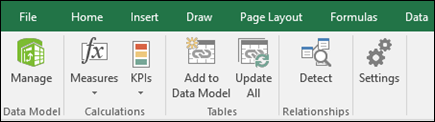 På menyfliken Power Pivot väljer du Hantera i avsnittet Datamodell .
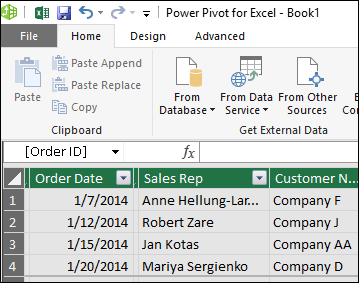
När du väljer Hantera visas Power Pivot-fönstret, där du kan visa och hantera datamodellen, lägga till beräkningar, upprätta relationer och se element i din Power Pivot-datamodell. En datamodell är en samling tabeller eller andra data, ofta med etablerade relationer mellan dem. Följande bild visar Power Pivot-fönstret med en tabell.
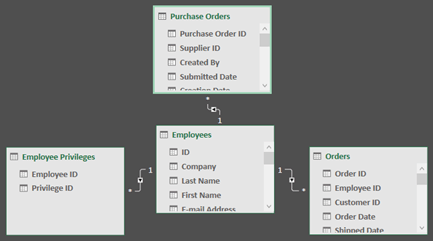
 Power Pivot-fönstret kan också upprätta och grafiskt representera relationer mellan data som ingår i modellen. Om du markerar ikonen för diagramvyn längst ned till höger om Power Pivot-fönstret visas de befintliga relationerna i Power Pivot-datamodellen. I följande bild ser du Power Pivot-fönstret i diagramvyn.
 En kort självstudiekurs om hur du använder Power Pivot finns i följande resurs:
Förutom den självstudiekursen finns även följande länk med en omfattande uppsättning länkar, resurser och ytterligare information om Power Pivot:
I följande avsnitt hittar du ytterligare resurser och självstudier som går in på detaljer om hur du använder Power Pivot och hur det kan kombineras med Power Query och Power View för att utföra kraftfulla, intuitiva business intelligence-uppgifter i Excel.
Självstudiekurser i Power Pivot
Genom att se med egna ögon hur Power Pivot fungerar får du en god uppfattning om hur du använder tillägget, samtidigt som du får användbara fallstudier där vi demonstrerar hur effektivt Power Pivot är. I följande guider får du hjälp att sätta dig in i verktyget:
- Skapa en datamodell i Excel (börja med en enkel datamodell som du sedan förfinar med Power Pivot)
- Importera data till Excel och skapa en datamodell (först i en självstudieserie i sex delar )
- Optimera datamodellen för Power View-rapportering
- Snabbstart: Grunderna i DAX på 30 minuter
Ytterligare information om Power Pivot
Power Pivot kan vara enkelt att använda och gå snabbt att köra. Dessutom kan du skapa kraftfulla och komplicerade beräkningar, indikatorer och formler. Via följande länkar hittar du mer information om allt du kan åstadkomma med Power Pivot.
- Skapa en minneseffektiv datamodell med Excel och Power Pivot-tillägget
- Förstå beräkningar i Power Pivot
- DAX (Data Analysis Expressions) i Power Pivot
- Hierarkier i PowerPivot
- Aggregeringar i PowerPivot
- Power Pivot: Kraftfull dataanalys och datamodellering i Excel (datamodelljämförelse)
- Workbook Size Optimizer (ladda ned)
En omfattande uppsättning länkar och användbar information finns i Power Pivot-hjälpen.
Forum och relaterade länkar
Ta en titt på följande resurser om du vill kommunicera med andra i Power Query-forumen.