
Stapeldiagram är användbara för att visa dataändringar över en tidsperiod eller för att illustrera jämförelser mellan objekt. I stapeldiagram ordnas kategorier vanligtvis längs den vågräta axeln och värden längs den lodräta axeln.
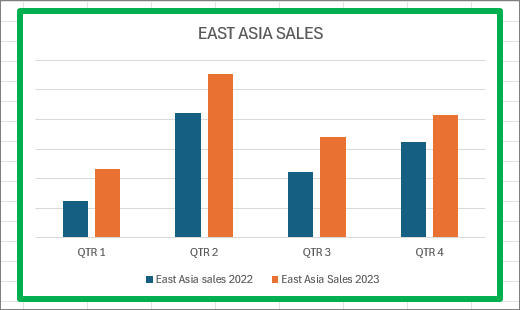 Mer information om stapeldiagram och när de ska användas finns i Tillgängliga diagramtyper i Office.
Så här skapar du ett stapeldiagram:
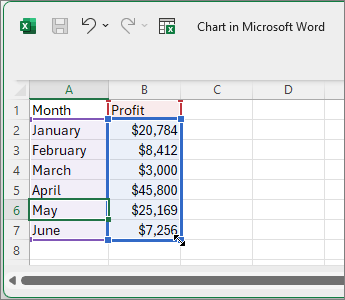
Ange data i ett kalkylblad.
Välj data.
På fliken Infoga väljer du
 Infoga stapeldiagram eller Liggande stapeldiagram och väljer ett alternativ för stapeldiagram.

Du kan formatera diagrammet ytterligare om du vill:Obs
Se till att markera diagrammet först innan du använder ett formateringsalternativ.
Om du vill använda en annan diagramlayout går du till fliken Diagramdesign , väljer Diagramlayout och väljer en layout.
Om du vill använda ett annat diagramformat går du till fliken Diagramdesign , väljer Diagramformat och väljer ett format.
Om du vill använda ett annat figurformat går du till fliken Format , väljer Figurformat och väljer ett format.
Obs
Ett diagramformat är inte samma sak som ett figurformat. Ett figurformat är ett formateringsalternativ som bara gäller för diagrammets kantlinjer, medan diagramformatet ett formateringsalternativ som gäller för hela diagrammet.
Om du vill använda olika figureffekter går du till fliken Format , väljer Figureffekter och väljer ett alternativ som Tavelram eller Ljussken och sedan ett underalternativ.
Om du vill använda ett tema väljer du Teman på fliken Sidlayout och väljer ett tema.
Om du vill använda ett formateringsalternativ för en viss komponent i ett diagram (till exempel lodrät (värde) axel, vågrät (kategori) axel, diagramyta, för att nämna några), väljer du en komponent i listrutan Diagramelement på fliken Format, väljer Formatera markering och gör eventuella ändringar. Upprepa steget för varje komponent som du vill ändra.

Obs
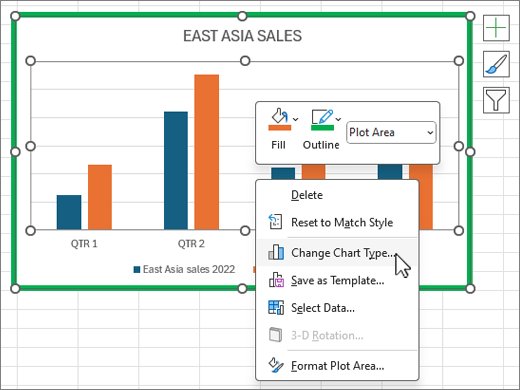
Om du är van vid att arbeta i diagram kan du också markera och högerklicka på ett visst område i diagrammet och välja ett formateringsalternativ.

Visste du detta?
Om du inte har en Microsoft 365-prenumeration eller den senaste Office-versionen kan du prova nu:
