

Tips
Även om Excel för webben inte stöder inställning av sidmarginaler, finns det några alternativ för utskriftsformat på fliken Sidlayout.
Om du vill justera ett Excel-kalkylblad bättre på en utskriven sida kan du ändra marginalerna, ange anpassade marginaler eller centrera kalkylbladet, antingen vågrätt eller lodrätt på sidan. Excel på webben
Sidmarginaler är tomma utrymmen mellan dina data och kanterna på den utskrivna sidan. Topp- och bottenmarginaler kan användas för sådant som sidhuvuden, sidfötter och sidnummer.
Följ stegen nedan för att ange sidmarginaler:
Markera kalkylbladet eller kalkylbladen som du vill skriva ut.
Så här markerar du kalkylblad- Så här markerar du ett blad:
Klicka på fliken för kalkylbladet som du vill skriva ut.

Om fliken inte visas klickar du på flikrullningsknapparna för att visa den och klickar sedan på fliken.

- Så här markerar du två eller fler angränsande blad:
Klicka på det första kalkylbladets flik. Håll sedan ned Skift och klicka på fliken för det sista bladet du vill markera. - Så här markerar du två eller fler icke angränsande kalkylblad
Klicka på det första kalkylbladets flik. Håll sedan ned Ctrl samtidigt som du klickar på de andra kalkylbladens flikar som du vill markera. - Så här markerar du alla blad i en arbetsbok:
Högerklicka på en bladflik och klicka sedan på Markera alla blad på snabbmenyn.
Tips!
När flera kalkylblad är markerade visas [Grupp] i namnlisten överst i kalkylbladet. Om du vill avbryta en markering med flera kalkylblad i en arbetsbok klickar du på ett omarkerat kalkylblad. Om du inte kan se några omarkerade kalkylblad högerklickar du på fliken för ett markerat blad och klickar sedan på Dela upp blad.
- Så här markerar du ett blad:
Klicka på Marginaler i gruppen Utskriftsformat på fliken Sidlayout.
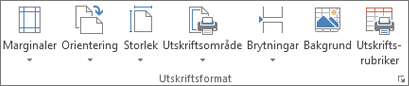
Gör något av följande:
Om du vill använda fördefinierade marginaler klickar du på Normal, Bred eller Smal.
Tips
Om du tidigare har använt en anpassad marginalinställning är den inställningen tillgänglig som alternativet Senaste anpassade inställning .
Om du vill ange anpassade sidmarginaler klickar du på Anpassade marginaler och anger sedan önskade marginalstorlekar i rutorna Över, Nederkant, Vänster och Höger .
Om du vill ange sidhuvuds- eller sidfotsmarginaler klickar du på Anpassade marginaler och anger sedan en ny marginalstorlek i rutan Sidhuvud eller Sidfot. Om du anger sidhuvuds- eller sidfotsmarginaler ändras avståndet från överkanten på papperet till sidhuvudet och från nederkanten på papperet till sidfoten.
Obs
Inställningar för sidhuvud och sidfötter bör vara mindre än inställningarna för över- och nederkantsmarginalerna, och större än eller lika med skrivarens minsta marginalinställningar.
Om du vill centrera sidan vågrätt eller lodrätt klickar du på Anpassade marginaler och markerar sedan kryssrutan Vågrätt eller Lodrätt under Centrera.
Tips
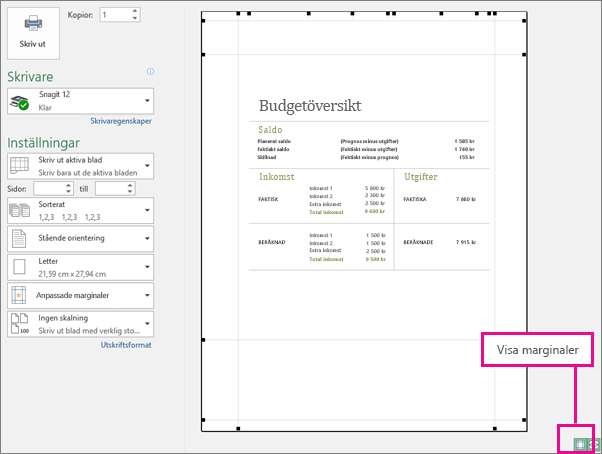
Om du villförhandsgranska de nya marginalerna klickar du på >Skriv ut. Om du vill justera marginalerna i förhandsgranskningsläget markerar du kryssrutan Visa marginaler längst ned till höger i förhandsgranskningsfönstret, och drar sedan i de svarta marginalhandtagen på sidorna och i över- och underkanten av sidan.
Obs
De sidmarginaler som du definierar i ett visst kalkylblad lagras tillsammans med kalkylbladet när du sparar arbetsboken. Det går inte att ändra standardsidmarginalerna för nya arbetsböcker.
Behöver du mer hjälp?
Du kan alltid fråga en expert i Excel Tech Community eller få support i Communities.