Genom att lösenordsskydda Excel-arbetsbokens struktur kan du förhindra att andra användare kan visa dolda kalkylblad, lägga till, flytta, ta bort eller dölja kalkylblad och byta namn på kalkylblad.
Obs
Det är inte samma sak att skydda arbetsboken som att lösenordsskydda en Excel-fil eller ett kalkylblad. Mer information finns i:
- Information om hur du låser en fil så att andra användare inte kan öppna den finns i Skydda en Excel-fil.
- Du måste skydda kalkylbladet för att skydda vissa dataområden i ett kalkylblad från andra användare. Mer information finns i Skydda ett kalkylblad.
- Information om skillnaden mellan att skydda en Excel-fil, arbetsbok eller ett kalkylblad finns i Skydd och säkerhet i Excel.
Skydda arbetsboksstrukturen
Så här skyddar du arbetsbokens struktur:
Klicka på Granska>Skydda arbetsbok.
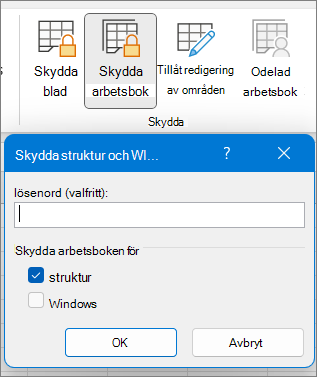
Ange ett lösenord i rutan Lösenord.
Viktigt!
Det är valfritt att ange lösenord. Om du inte anger ett lösenord kan alla användare låsa upp och ändra arbetsboken. Om du anger ett lösenord bör du välja ett lösenord som är lätt att komma ihåg. Skriv ned dina lösenord och förvara dem säkert. Om du tappar bort dem kan du inte återställa dem automatiskt.
Välj OK, ange lösenordet igen för att bekräfta det och välj sedan OK igen.
Hur ser jag att en arbetsbok är skyddad?
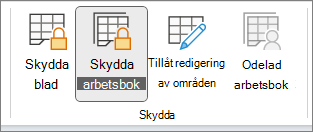
Se ikonen Skydda arbetsbok på fliken Granska. Om den är markerad är arbetsboken skyddad.
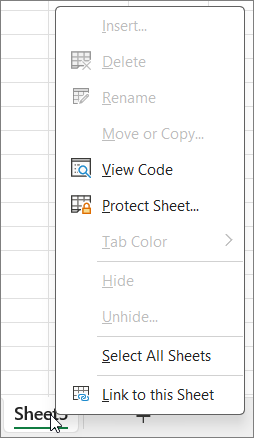
 Om du klickar längst ned i ett blad i arbetsboken märker du att alternativen för att ändra arbetsbokens struktur, som Infoga, Ta bort, Byt namn, Flytta, Kopiera, Dölja och Visa blad, inte är tillgängliga.
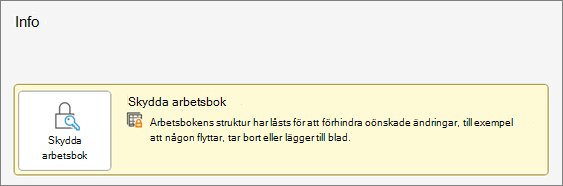
 Alternativet Skydda arbetsbok på Info-menyn visar också att arbetsbokens struktur är skyddad. Om du villvisa det här alternativet klickar du på >Filinformation>Skydda arbetsbok.
Ta bort skyddet från en Excel-arbetsbok
Klicka på Granska>Skydda arbetsbok. Ange lösenordet och klicka på OK.
Genom att lösenordsskydda Excel-arbetsbokens struktur kan du förhindra att andra användare kan visa dolda kalkylblad, lägga till, flytta, ta bort eller dölja kalkylblad och byta namn på kalkylblad.
Obs
Det är inte samma sak att skydda arbetsboken som att lösenordsskydda en Excel-fil eller ett kalkylblad. Mer information finns i:
- Information om hur du låser en fil så att andra användare inte kan öppna den finns i Skydda en Excel-fil.
- Du måste skydda kalkylbladet för att skydda vissa dataområden i ett kalkylblad från andra användare. Mer information finns i Skydda ett kalkylblad.
- Information om skillnaden mellan att skydda en Excel-fil, arbetsbok eller ett kalkylblad finns i Skydd och säkerhet i Excel.
Skydda arbetsboksstrukturen
Så här skyddar du arbetsbokens struktur:
Klicka på Granska>Skydda arbetsbok.
Ange ett lösenord i rutan Lösenord.
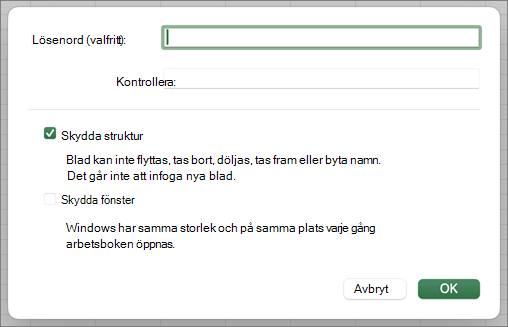
Viktigt!
- Det är valfritt att ange lösenord. Om du inte anger ett lösenord kan alla användare låsa upp och ändra arbetsboken. Om du anger ett lösenord bör du välja ett lösenord som är lätt att komma ihåg. Skriv ned dina lösenord och förvara dem säkert. Om du tappar bort dem kan du inte återställa dem automatiskt.
- Lösenord i Excel för Mac har en gräns på 15 tecken. Du kan inte öppna en arbetsbok eller ett dokument som har lösenordsskyddats i den Windows-baserade versionen av Excel om lösenordet är längre än 15 tecken. Om du vill öppna filen i Excel för Mac kan du be den Windows-baserade författaren att justera lösenordslängden.
Skriv lösenordet igen och klicka på OK.
Hur ser jag att en arbetsbok är skyddad?
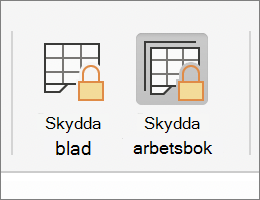
På fliken Granska finns ikonen Skydda arbetsbok. Om den är markerad är arbetsboken skyddad.
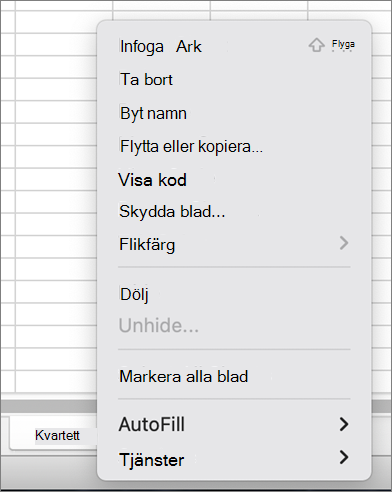
 Om du klickar längst ned i ett blad i arbetsboken märker du att alternativen för att ändra arbetsbokens struktur, som Infoga, Ta bort, Byt namn, Flytta, Kopiera, Dölja och Visa blad, inte är tillgängliga.
Ta bort skyddet från en Excel-arbetsbok
Klicka på Granska>Skydda arbetsbok. Ange lösenordet och klicka på OK.
Ta bort skyddet från ett Excel-kalkylblad
Följ de här anvisningarna för att ta bort skyddet från ett kalkylblad:
- Gå till det kalkylblad du vill låsa upp.
- Gå till Filinformation>>,Skydda>,ta bort bladets skydd, eller från fliken >Granska Ändringar>:Ta bort bladets skydd.
- Om kalkylbladet är skyddat med ett lösenord skriver du lösenordet i dialogrutan Ta bort bladets skydd och klickar på OK.
Excel för webben kan öppna och redigera arbetsböcker som skyddas av ett lösenord. Lösenord kan inte läggas till, ändras, tas bort eller återställas från Excel för webben.
Om du vill lägga till ett lösenord för en arbetsbok som du arbetar med i Excel för webben och du har Excel-programmet använder du knappen Öppna i Excel för att öppna arbetsboken och lösenordsskydda arbetsboken. Men framöver kommer du endast att kunna visa filen på webben – om du vill göra ändringar i arbetsboken öppnar du den i skrivbordsversionen av Excel.


