
Ska du använda Excel eller hantera tabelldata i Access när du använder Office-produkterna? I en tillhörande artikel, Använda Access eller Excel för att hantera dina data, diskuteras fördelarna med varje produkt och vad de tillför. Men varför välja mellan det ena eller det andra? Om du lagrar dina data i Access och ansluter till dem från Excel kan du dra nytta av båda. Här är tio anledningar till varför det är så vettigt att använda Excel och Access tillsammans.
Skäl 1: Access är utformat för alla typer av användare
Även om Excel inte är en databas används den ofta för att lagra data, och den används ofta för att lösa enklare databasproblem. Excel är emellertid en platt fildatabas, inte en relationsdatabas. När enkla tabeller behöver utvecklas till flera tabeller med relaterade data är Access förstahandsvalet för informationsarbetare för att snabbt skapa ett databasprogram. Access har alltid varit en bra "landningsplats för data" för att samla in och konsolidera olika data i hela företaget, varav en stor del finns i Excel-arbetsböcker. När dina data finns i Access kan du lägga till fler tabeller och koppla dem, skapa frågor (eller vyer av dina data), strukturera data och definiera datatyper för att säkerställa dataintegriteten, dela och uppdatera data bland många användare och skapa kraftfulla rapporter och formulär.
Till skillnad från Excels enkla kalkylbladslayout är Access ordnad på ett annat sätt med flera relaterade objekt som kan verka skrämmande vid första anblicken. Men du behöver inte vara expert för att använda Access. Access är avsett för alla typer av användare och du kan bara ta det så långt som du behöver.
Dra bort ett lager i taget.
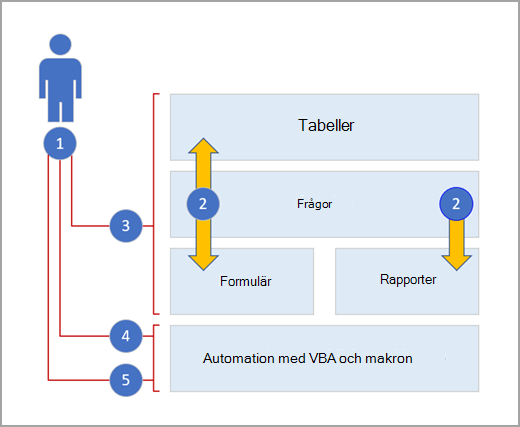
1. veckor Använd Access på tre sätt: som tillfällig användare, privilegierad användare eller utvecklare.
2. veckor Tabeller, frågor, formulär och rapporter bygger på varandra och utgör hjärtat i ett databasprogram.
3. veckor De som använder verktyget ibland har guider, egenskapsverktyg, Office Fluent-användargränssnittet och Excel-liknande funktioner för att snabbt få jobbet gjort.
4. veckor Avancerade användare har makron, egenskapsfönstret, uttryck och databasdesignverktyg för att kunna gå djupare och göra mer.
5. veckor Utvecklare kan arbeta med moduler och utveckla VBA-kod för att skapa anpassade databaslösningar och distribuera körningsprogram.
Orsak 2: Kopiera ett Excel-kalkylblad till ett Access-datablad
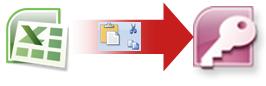
Ett bra sätt att komma igång är att kopiera data från Excel till Access. Du kan skapa en Access-tabell och visa den i databladsvyn, som liknar ett Excel-kalkylblad. Du kan utföra vanliga uppgifter för att skapa tabeller, som att definiera en datatyp, ett fältnamn eller ett nytt fält, direkt i databladsvyn. Om du till exempel anger ett datum i ett tomt fält anges datatypen Datum/tid för det fältet. Om du anger text, till exempel ett namn, används datatypen Text i fältet. Om du vill flytta ett fält klickar och drar du det.
När du kopierar data från Excel och klistrar in dem i Access behöver du inte ens skapa en tabell först eller öppna en tabell i databladsvyn. Du tillfrågas automatiskt i Access om dina data har rubriker, gissar om rätt datatyp används och skapar en Access-tabell. Enklare kan det inte bli.
Mer information finns i Öppna ett tomt datablad.
Orsak 3: Dela data genom att länka till ett Excel-kalkylblad från Access
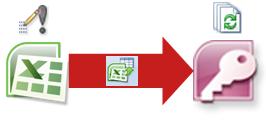
Ett av de enklaste sätten att dra nytta av fördelarna med både Excel och Access är att länka ett Excel-kalkylblad till en Access-tabell. Use an Access link when you plan to keep the data in Excel, but also regularly leverage some of the many Access features, such as reporting and querys. Du länkar data från Access och inte från Excel.
Access har stöd för två fundamentalt olika sätt att skapa databastabeller. Användare kan skapa nya inbyggda tabeller för att lagra data i en Access-databas, eller så kan de skapa länkar till befintliga data utanför Access-databasen. Data i länkade tabeller visas och fungerar på många sätt precis som ursprungliga tabeller. Med hjälp av guiden Länkhanteraren kan du spåra, hitta och uppdatera Excel-kalkylbladet eller någon annan datakälla som flyttas och länken bryts.
Om du länkar till ett Excel-kalkylblad eller ett namngivet område skapas en ny Access-tabell som är länkad till dessa Excel-data. Om du vill lägga till, redigera eller ta bort data gör du ändringarna i Excel och uppdaterar (eller kör frågan igen) om data i Access-tabellen. Däremot går det inte att redigera innehållet i tabellen i Access. Med dina data länkade till Excel kan du skapa rapporter, frågor och skrivskyddade formulär i Access.
Mer information finns i Importera eller länka till en Excel-arbetsbok.
Orsak 4: Flytta data genom att importera Excel-data till Access
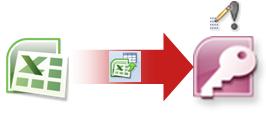
Om du bestämmer dig för att klippa av datasladden kan du flytta data till Excel genom att importera data till Access. Observera att ordet importera har två olika betydelser i Excel och Access. När du importerar (eller ansluter) i Excel upprättar du en permanent anslutning till data som kan uppdateras. När du importerar i Access hämtar du data till Access en gång, men utan en permanent dataanslutning. När du importerar data lagras de i en ny eller befintlig tabell i Access utan att informationen i Excel ändras. I Access kan du importera några eller alla kalkylblad i en Excel-arbetsbok i en enda åtgärd.
Importguiden vägleder dig genom importstegen och hjälper dig att fatta viktiga beslut om huruvida du ska ändra datatyper och lägga till rubriker. Om du stöter på fel när du importerar data varnas du och felen sparas i en tabell så att du snabbt kan hitta och korrigera dem. Det kan till exempel finnas ett alfanumeriskt postnummer djupt nere i en kolumn som du trodde var numeriskt, eller ett dubblett-ID har identifierats för ett primärnyckelfält. Du kan antingen göra ändringarna i Excel-arbetsboken och importera om data, eller göra ändringarna i den nya Access-tabellen. När du har utfört åtgärden kan du spara de steg som du använde och även skapa en Outlook-uppgift som påminner dig om när du ska utföra importen regelbundet.
När data har importerats finns de automatiskt i Access och du kan använda datablad och formulär för att lägga till, redigera och ta bort data. När du har importerat informationen kan du bestämma om du vill ta bort den från Excel. Det är oftast en bra idé att bara ha en plats för att uppdatera data.
Obs
När du importerar data från Excel till Access importeras inga formler, utan bara resultatet av de formlerna.
Mer information finns i:
- Importera eller länka till en Excel-arbetsbok
- Spara information om en import- eller exportåtgärd som en specifikation
- Schemalägga en import- eller exportåtgärd
- Köra en sparad import- eller exportåtgärd
- Hantera dataaktiviteter
Orsak 5: Ansluta till Access-data från Excel
Du kan också återansluta Access-data till Excel. Det gör du genom att skapa en anslutning i Excel, som ofta lagras i en Office-dataanslutningsfil (.odc), till Access-databasen och hämta alla data från en tabell eller fråga. När du har anslutit till data kan du också automatiskt uppdatera Excel-arbetsböckerna från den ursprungliga Access-databasen så fort den uppdateras med ny information.
Mer information finns i:
Orsak 6: Använda Access-rapporter med Excel-data
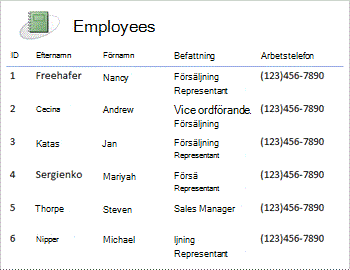
När dina data finns i Access kan du dra nytta av det fantastiska utbudet av verktyg för att skapa och anpassa rapporter. Vill du skapa en rapport med några få klick? Använd Rapportguiden. Vill du designa och ändra rapportlayouten i realtid med realtidsdata, flytta och ändra storlek på datablock, lägga till och ta bort fält och direkt se ändringarna när du skapar den? Använd layoutvyn. Vill du interagera med rapporten för att söka, filtrera och sortera realtidsdata? Använd rapportvyn. Vill du själv lägga till kommandoknappar, sidnummer, bilder, hyperlänkar och proffsiga format? Använd de många kontrollguiderna och gallerierna i grupperna Kontroller och Layout på fliken Design i menyfliksområdet. Med hjälp av Access kan du enkelt skapa enkla rapporter, grupp- och sammanfattningsrapporter, adressetiketter, grafiska rapporter och underrapporter.
När rapporten har skapats kan du distribuera rapporten elektroniskt med Access. Du kan till exempel skicka rapporten med ett e-postmeddelande eller spara rapporten i olika format, till exempel en ögonblicksbild av Access eller en PDF-fil, för att lägga till den på en webbsida eller SharePoint-webbplats.
Mer information finns i:
- Guide för rapportdesign
- Skapa en enkel rapport
- Ändra en rapport
- Skapa en grupperad rapport eller en sammanfattningsrapport
Orsak 7: Använda Access-formulär med Excel-data
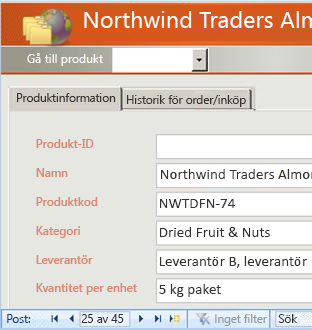
När dina data finns i Access kan du dra nytta av de många verktygen för att skapa och anpassa formulär. Vill du skapa ett formulär med bara några få klick? Använd Formulärguiden. Vill du designa och ändra formulärlayout i realtid med realtidsdata, flytta och ändra storlek på datablock, lägga till och ta bort fält och direkt se ändringarna när du skapar formuläret? Använd layoutvyn. Vill du själv lägga till kommandoknappar, listrutor, kombinationsrutor, alternativgrupper, bilder, indatamasker, diagram, hyperlänkar och professionella formatmallar? Använd de många kontrollguiderna och gallerierna i grupperna Kontroller och Layout på fliken Design i menyfliksområdet. Med hjälp av Access kan du enkelt skapa enkla formulär, flikformulär, kontinuerliga formulär, popup-formulär, modala dialogrutor och underformulär.
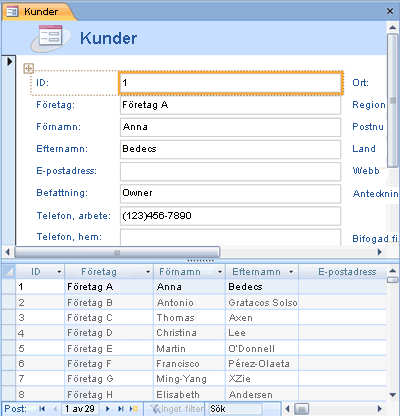
I Access kan du enkelt skapa ett delat formulär med synkroniserade datablad och formulärvyer så att du kan få ut det bästa av båda. När du har skapat ett snyggt formulär är det enkelt att rulla, filtrera och även söka efter data bakom formuläret med hjälp av standardnavigeringsknapparna och sökrutan längst ned i formuläret.
Mer information finns i:
- Skapa ett formulär med verktyget Formulär
- Skapa ett delat formulär
- Skapa en lista med alternativ med en listruta eller kombinationsruta
- Låta användare söka efter en post genom att välja ett värde i en lista
- Lär dig att söka efter poster
Skäl 8: Filtrering, sortering och frågor i Access är som Excel
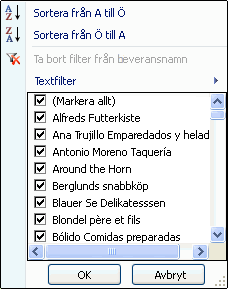
Oavsett vilken produkt du använder filtrerar du data så att den fungerar med en delmängd av data och sorterar data efter att ordna dem precis som du vill. I Access kan Excel-användare filtrera och sortera data i en databladsvy utan att behöva lära sig ett helt nytt användargränssnitt. Ikonerna, kommandomenyerna, kommandona, villkoren och dialogrutorna påminner mycket om varandra oavsett om du arbetar med text, tal, datum eller tomma filer. Du kan även spara filtren och sortera tillsammans med databladsvyn.
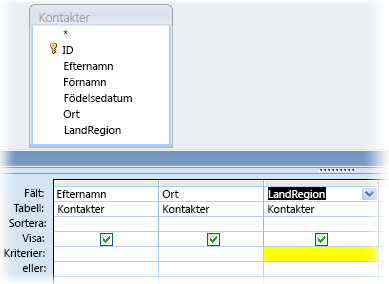
Du kan skapa en fråga i Access utan att ens veta vad SQL betyder. Med fyra frågeguider kan du skapa enkla frågor, hitta dubbletter, hitta omatchade poster och skapa korsfrågor. Du behöver inte ens skapa en fråga. Filtrera och sortera helt enkelt data som du vill ha dem, så sparas de med ett datablad.
Mer information finns i:
- Sortera poster efter text, numeriska värden eller datumvärden
- Använda ett filter för att visa markerade poster i en Access-databas
- Introduktion till frågor
Orsak 9: Koppla dokument eller skapa etiketter
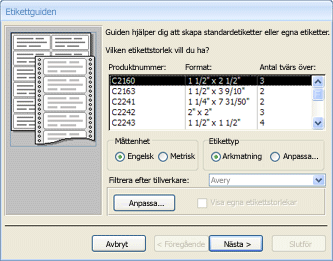
Nu när familjen har vuxit har din helgkortslista plötsligt blivit större och du behöver hålla reda på många fler födelsedagar och årsdagar. Inga problem. Du kan använda en Access-tabell eller fråga som datakälla för dokumentkoppling och skapa en dokumentkopplingsåtgärd med hjälp av guiden Koppla dokument i Word för brev, kort, e-postmeddelanden och kuvert. Om du bara behöver skapa adressetiketter kan du använda Etikettguiden i Access för att skapa och skriva ut etiketterna från en rapport som du skapar. Du kan till och med automatiskt lägga till en streckkod som motsvarar varje kundadress.
Mer information finns i:
Skäl 10: Kombinera Excel och Access med SharePoint-teknik
Både Access och Excel har kommandon för att ansluta till data i SharePoint-listor. Excel tillhandahåller en skrivskyddad (enkelriktad) anslutning till länkade SharePoint-listor. I Access kan du läsa och skriva dubbelriktade data i länkade SharePoint-listor. Access och SharePoint-listor fungerar mycket bra tillsammans. Access- och SharePoint-datatyper – till exempel RTF, endast lägg till (för att stödja spårning av revisionshistorik i ett PM-fält), bifogade filer, räknare, uppslag och flervärdesfält – ger smidig integrering och få, om ens några, inkonsekvenser i data.
När du har länkat dina SharePoint-listdata till en Access-databas kan du även ta SharePoint-listdata offline i en lokal Access-databas, arbeta med data lokalt och sedan återansluta till SharePoint-webbplatsen för att överföra eventuella ändringar. Eventuella dataändringar i konflikt som görs av andra användare hanteras av en konfliktlösningsguide. Formulären och rapporterna som du skapar i Access baseras på samma data, men är kopplade till SharePoint-listor.
Excel innehåller följande integrationspunkter med SharePoint Server.
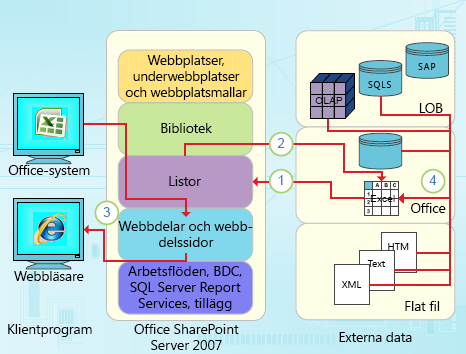
1. veckor Gör en engångsimport av Excel-kalkylbladsdata till en SharePoint-lista, eller exportera Excel-kalkylbladsdata till en SharePoint-lista för att skapa en permanent och enkelriktad dataanslutning.
2. veckor Använd den permanenta, enkelriktade dataanslutningen om du vill uppdatera data i ett Excel-kalkylblad från SharePoint-listan.
3. veckor Publicera Excel-arbetsböcker i Excel Services och visa och interagera med data genom att använda Excel Web Access-webbdelen på en webbdelssida.
4. veckor Importera (anslut) data till en Excel-arbetsbok från OLAP-servrar, SQL Server, Access-databaser och platta filer.
I Access finns följande integrationspunkter med SharePoint Server.
1. veckor Gör en import eller export av data mellan Access-vyer och en SharePoint-lista en gång.
2. veckor Länka data mellan Access-tabeller och en SharePoint-lista genom att skapa en permanent tvåvägsanslutning. (Uppdaterade listdata kan visas i en Access-tabell, uppdaterade Access-tabelldata kan visas i en lista.)
3. veckor Ta listdata offline, uppdatera i Access, anslut på nytt, synkronisera uppdateringar och lös konflikter.
4. veckor Visa och redigera listdata i vyerna Datablad, formulär och rapporter i Access.
Mer information finns i:
- Importera eller länka till data i en SharePoint-lista
- Exportera en Excel-tabell till en SharePoint-lista
Nästa steg: Bli privilegierad användare i Access
Du kan skapa ganska avancerade skrivbordsdatabasprogram utan att skriva en enda rad VBA-kod. Varje Access-objekt har en omfattande uppsättning egenskaper och händelser som du enkelt kommer åt från en egenskapssida som hjälper dig att anpassa din lösning. Varje objekt har detaljerade designers som avslöjar alla funktioner som är tillgängliga för dig. Fler databasmallar finns på Office Online. Med fält- och tabellmallar kan du snabbt skapa och anpassa nya tabeller. Du kan utforma en ny databas från grunden med inbyggda databasdesignverktyg.
Access-makron använder en deklarativ miljö som inte kräver att du skriver någon VBA-kod, så du behöver inte vara utvecklare. Varje makroåtgärd utför en uppgift, t.ex. öppnar ett formulär, kör en fråga, söker efter poster eller visar ett meddelande. Du kan bädda in makron i alla händelser som rör en rapport, ett formulär eller en kontroll. De flesta makron har argument och du kan lägga till villkorsstyrd logik i dem för att få dem att göra det du vill. Du kan till och med definiera variabler och utföra felkontroller, återigen utan att skriva VBA-kod.
Designa en prototyp och kör den av IT-avdelningen. Skapa en lösning för ditt team när de behöver det så fort som möjligt, och gör det med små medel med en enkel personal. Håll reda på sålda biljetter till en företagsfest, håll koll på hållbarheten för tillverkningsmaterial eller skriv ut acceptanstaggar för delar. Spåra aktiviteter, problem och slutprodukter i grupprojekt. Skapa en databas för försäljningsförlopp för att övervaka potentiella försäljningar i en liten grupp med säljare.