
När du skapar en Excel-tabell läggs en tabellrubrikrad automatiskt till som den första raden i tabellen, men du kan välja att aktivera eller inaktivera det här alternativet.

När du skapar en tabell har du möjlighet att använda din egen första datarad som rubrikrad genom att markera alternativet Tabellen innehåller rubriker:
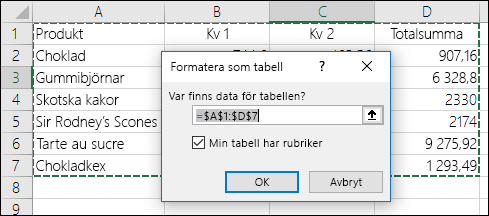
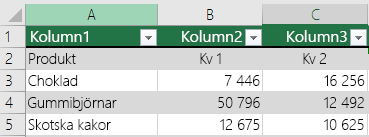
Om du inte väljer att använda egna rubriker läggs standardrubriknamn till i Excel, t.ex. Kolumn1, Kolumn2 och så vidare, men du kan ändra dem när som helst. Observera att om du har en rubrikrad i dina data, men väljer att inte använda den, kommer Excel att behandla raden som data. I exemplet nedan måste du ta bort rad 2 och byta namn på standardrubrikerna, annars kommer Excel att se den som en del av dina data.
Obs
- Tabellrubriksrader ska inte förväxlas med kolumnrubriker i kalkylbladet eller rubriker på utskrivna sidor. Du kan läsa mer i Skriva ut rader med kolumnrubriker överst på varje sida.
- Om du inaktiverar rubrikraden inaktiveras även Autofilter och eventuella filter som används.
- Om du lägger till en ny kolumn när tabellrubriker inte visas går det inte att fastställa namnet på den nya tabellrubriken genom en fyllningsserie som bygger på värdet i tabellrubriken direkt till vänster om den nya kolumnen. Det här fungerar bara när tabellrubriker visas. Istället skapas en standardtabellrubrik som du kan ändra när du visar tabellrubriker.
- Även om det är möjligt att referera till tabellrubriker som är inaktiverade i formler, kan du inte referera till dem genom att markera dem. Tabellreferenser till en dold tabellrubrik returnerar nollvärden (0), men de förblir oförändrade och returnerar tabellrubrikvärden när tabellrubriken visas igen. Alla andra kalkylbladsreferenser (t.ex referenser i A1- eller RC-format) till tabellrubriken justeras när tabellrubriken inaktiveras, vilket kan leda till oväntade resultat från formler.
Visa eller dölja rubrikraden
- Klicka någonstans i tabellen.
- Gå till Tabelldesign i menyfliksområdet.
- Visa eller dölj tabellrubriker genom att markera kryssrutan Rubrikrad i gruppen Tabellformatsalternativ.
- Om du byter namn på rubrikraden och sedan inaktiverar den kommer de ursprungliga värdena som du matar in att behållas när du aktiverar rubrikraden igen.
Behöver du mer hjälp?
Du kan alltid fråga en expert i Excel Tech Community eller få support i Communities.
Mer information finns i
Skapa eller ta bort en Excel-tabell
Ändra storlek på en tabell genom att lägga till eller ta bort rader och kolumner
Filtrera data i ett intervall eller en tabell