
Funktionen OM är en av de mest populära funktionerna i Excel och gör att du kan göra logiska jämförelser mellan ett värde och det du förväntar dig.
Därför kan ett OM-uttryck ha två resultat. Det första resultatet är för om jämförelsen är sann och det andra är för om jämförelsen är falsk.
Formeln =OM(C2="Ja";1;2) betyder till exempel OM(C2 = Ja, returnera 1, annars returnera 2).
Syntax
Använd funktionen OM, en av de logiska funktionerna, för att returnera ett värde om ett villkor är sant och ett annat värde om det är falskt.
OM(logisk_test; värde_om_sant; [värde_om_falskt])
Till exempel:
- =OM(A2>B2;"Över budget";"OK")
- =OM(A2=B2,B4-A4,””)
| Argumentnamn | Beskrivning |
|---|---|
| logiskt_test (krävs) | Det villkor du vill testa. |
| värde_om_sant (krävs) | Det värde som du vill returnera om resultatet av logical_test är SANT. |
| värde_om_falskt (valfritt) | Det värde som du vill returnera om resultatet av logical_test är FALSKT. |
Enkla exempel med OM
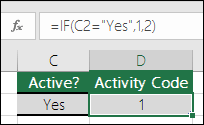
- =OM(C2=”Ja”,1,2)
I exemplet ovan anger cell D2: OM(C2 = Ja, returnera 1, annars, returnera 2)
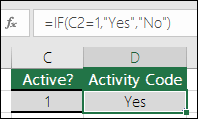
- =OM(C2=1,”Ja”,”Nej”)
I det här exemplet står det i formeln i cell D2: OM(C2 = 1, returnera Ja, annars returnera Nej)Som du ser kan funktionen OM användas för att utvärdera både text och värden. Den kan också användas för att utvärdera fel. Du kan inte bara kontrollera om något är lika med något annat och returnera ett enskilt resultat, du kan också använda matematiska operatorer och utföra ytterligare beräkningar utifrån dina villkor. Du kan även kapsla flera OM-funktioner och utföra flera jämförelser.
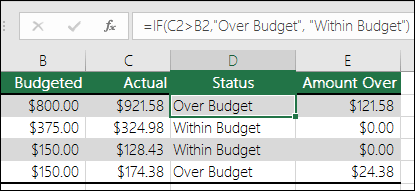
- =OM(C2>B2;"Över budget";"Inom budget")
I exemplet ovan anger OM-funktionen i D2 OM(C2 är större än B2, returnera ”Över Budget”, annars, returnera ”Inom Budget”)
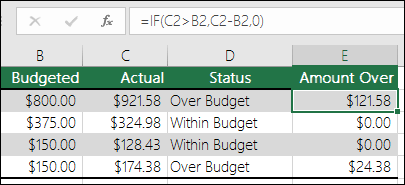
- =OM(C2>B2;C2-B2;0)
I exemplet ska vi returnera en matematisk beräkning i stället för ett textresultat. Formeln i E2 säger alltså OM(Faktiskt är större än budgeterat, subtrahera budgeterat belopp från det faktiska beloppet, annars returnera ingenting).
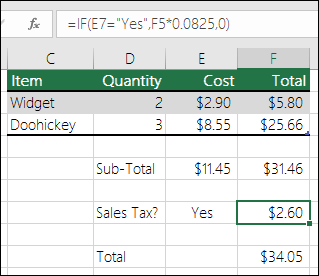
- =OM(E7=”Ja”;F5*0,0825;0)
I det här exemplet säger formeln i F7 OM(E7 = ”Ja”, beräkna totalbeloppet i F5 * 8,25 %, annars krävs ingen moms så returnera 0)
Obs
Om du ska använda text i formler måste du skriva texten inom citattecken (t.ex. ”Text”). Det enda undantaget till detta är om du använder SANT eller FALSKT, vilket Excel förstår automatiskt.
Vanliga problem
| Problem | Något gick fel |
|---|---|
| 0 (noll) i cell | Det fanns inget argument för vare sig value_if_true eller value_if_False argument. För att få rätt värde returnerat ska du lägga till argumenttext för de två argumenten, eller lägga till SANT eller FALSKT för argumentet. |
| #NAMN? i cell | Det här betyder vanligtvis att formeln är felstavad. |
Behöver du mer hjälp?
Du kan alltid fråga en expert i Excel Tech Community eller få support i Communities.