
Loop komponenter är bärbara, redigerbara delar av innehåll som förblir synkroniserade på alla platser där de delas. Du kan bädda in dem i valfritt Outlook-objekt (e-postmeddelande eller kalenderhändelse) precis som du även kan göra i Teams-chattar. Loop effektiviserar arbetsflödet för samarbete och ger ditt team möjlighet att skapa idéer, planera och skapa tillsammans på alla Outlook-plattformar som stöds, inklusive klassiska Outlook för Windows, nya Outlook för Windows, Outlook för Mac och Outlook på webben.
Du kan skapa en Loop-komponent (t.ex. tabell, stycke, uppgiftslista) i ett Outlook-e-postmeddelande och sedan klistra in en länk till den i en Teams-chatt. Andra kan då visa och ge kommentarer eller ändringar som genast visas i e-postmeddelandet i Outlook så att du och alla andra kan se dem.
Obs
Loop components är den första funktionen i Microsoft Loop appen som blir tillgänglig i Outlook.
Få uppgifter gjorda snabbare tillsammans. Lägg till en dagordning genom crowdsourcing, spåra en grupps uppgifter eller ordna frågor och svar. Det här är bara några scenarier som har blivit enklare med Loop komponenter. Ingen behöver någonsin lämna posten för att börja samarbeta.
Dela komponenter. Nu kan du dela Loop-komponenter i olika e-postmeddelanden, kalenderhändelser och Teams-chattar i Outlook. Mottagarna kan redigera var de än befinner sig och se uppdateringar direkt oavsett var ändringarna görs.
Börja i e-post eller chatt och bygg därifrån. Varje Loop -komponent du skapar sparas automatiskt i en fil i OneDrive. Så du kan börja samarbeta i ett Outlook-e-postmeddelande och senare flytta till filen på Office.com, där du har ett större visuellt utrymme för redigering.
Information om administratörsinställningar för Loop -komponenter i Outlook finns i Hantera Loop -komponenter i SharePoint.
Skapa en ny Loop komponent i Outlook
När du skriver ett nytt e-postmeddelande eller svarar på ett e-postmeddelande infogar du en ny Loop -komponent genom att gå till Message > Loop Components. I ett Calendar objekt går du till Infoga > Loop Components.

Använd listrutan för att välja vilken typ av Loop-komponent du vill infoga.

Ange innehåll i den nya Loop komponenten.
Använda en känslighetsetikett på en Loop komponent i Outlook
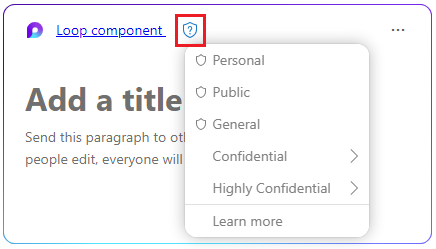
Om administratören har gjort känslighetsetiketter tillgängliga för dig lägger du till ett extra skyddslager för komponenten genom att använda en lämplig etikett på liknande sätt som du etiketterar filer och e-postmeddelanden. Beroende på organisationens principer kan du ha en standardetikett eller uppmanas att välja en etikett.
Om du vill använda eller ändra en etikett väljer du sköldikonen och sedan en av de tillgängliga känslighetsetiketterna. Till exempel:
Dela en Loop komponent i Outlook
Om du @mention arbetar i en Loop får de ett automatiskt e-postmeddelande med en länk till Loop komponenten. Du kan också skicka en länk till Loop komponenten med hjälp av följande steg.
- I det övre högra hörnet av Loop komponenten väljer du ikonen Kopiera länk
 .
- Klistra in länken på målplatsen (t.ex. Teams-chatt, Outlook-objekt).
Infoga en befintlig Loop komponent i ett Outlook-objekt
Som standard visas det faktiska innehållet när du klistrar in länken till en Loop – såvida du inte klistrar in den i en tabell, en lista, ett sidhuvud eller en sidfot.
- I det övre högra hörnet av Loop komponenten väljer du ikonen Kopiera länk. Eller, med Loop komponenten öppen på Office.com, kopiera länken via knappen "Dela".
- Gå till målet och klistra in via CTRL+V eller högerklicksmenyn. Om du bara vill klistra in länken väljer du Infoga länk på fliken Infoga .
Obs
Du måste kopiera och infoga länken enligt beskrivningen här. Inklistring av komponenten Loop visas inte om länken kopieras som en webbadress från ett adressfält i webbläsaren.
Redigera en Loop -komponent i Outlook
Mottagare av en Loop komponentlänk kan enkelt lägga till redigeringar eller kommentarer. Oavsett var redigeringarna görs kommer komponenten alltid att visa de senaste ändringarna.
- I Loop komponenten väljer du var du vill lägga till eller redigera innehåll.
- Fortsätt med att skriva och redigera.
- Du kan också ange ett snedstreck (/) för att infoga saker som @mentions datum eller objekt.
Visa aktivitet och åtkomst för en Loop komponent i Outlook
Om andra redigerar medan du visar komponenten kommer olika färgade markörer att visas där. Du kan också se hur texten redigeras i realtid.

Avatarer visas längst upp till höger för att ange vem som visar, redigerar eller nyligen har redigerat komponenten. Markera eller hovra markören över en avatar för mer information. Du kan också välja ikonen Se vem som har åtkomst . Då visas avatarerna endast för dem som har visat komponenten minst en gång.
Ändra delningsbehörigheter för Loop-komponenter i Outlook
Som standard delas en Loop -komponent som skickas via Outlook enligt organisationens befintliga behörigheter. När du skriver objektet kan du ändra vem Loop komponenten ska delas till.
Klicka på namnet i det övre vänstra hörnet av Loop-komponenten.
Välj behörighetstyp. (t.ex. kan People i organisationen med den här länken redigera).
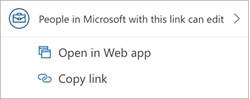
Använd dialogrutan Dela för att uppdatera behörigheterna för Loop-komponenten
Medan detta gäller Loop komponenter skapade via Outlook, gäller det inte för Loop komponenter skapade via Teams klienten. Eftersom Loop komponenter är utformade för samarbete delas komponenterna alltid som redigerbara av andra, även om din organisation är inställd på att skapa delningsbara länkar som har skrivskyddade behörigheter som standardvärde för andra filtyper. "
Mer information om administratörsprinciper finns i den här artikeln: Administratörsprinciper för Loop och arbetsyta
Visa/redigera en Loop komponent på Microsoft365.com
Så här öppnar du en Loop komponent i Microsoft365.com.
- I det övre vänstra hörnet av Loop-komponenten klickar du på/markerar dess namn.
- Visa och redigera i webbläsaren.
Hitta en befintlig Loop-komponent
Dina Loop-komponenter sparas automatiskt på OneDrive. Du hittar dem enkelt från antingen Microsoft365.com eller OneDrive. Använd Sök eller gå till**mitt innehåll.**
Tips
Loop-komponentens titel kan också användas som filnamn. Använd ett minnesvärt och beskrivande namn för att underlätta sökningen.
Vanliga frågor och svar
Q. Hur delar jag feedback om Loop komponenter?
S: Vi strävar ständigt efter att förbättra våra produkter och förlitar oss på din feedback. Om du står inför några utmaningar med att använda Loop komponenter eller har förslag på hur vi kan förbättra din upplevelse ytterligare kan du meddela oss via funktionen Ge feedback till Microsoft på skärmen eller via Feedback på fliken Hjälp. Ta med hashtaggen #Loops i rubriken på anteckningen.
Q. Varför fungerar inte Loop-komponenter på oformaterad text eller RTF-e-postmeddelanden?
S: Om du vill återge en Loop -komponent korrekt måste e-postmeddelandet vara i HTML-format. Alla andra e-postformat visar enbart en länk till Loop-komponenten.
F: Varför visas vissa typer av Loop-komponenter endast som bilder eller inaktiverade i listrutan för Loop i verktygsfältet?
S: Här är några möjliga förklaringar:
- Filen är i visningsläge i stället för gransknings- eller redigeringsläge.
- Filen öppnas i Safari eller Teams på Mac (stöds ännu inte).
- Loop-komponenter har inaktiverats av organisationens administratör.
- Du använder inte din Windows-inloggning i organisationen – du är eventuellt inloggad med ett personligt konto eller annan inloggning.
F: Kan jag ändra behörigheterna för Loop komponenter?
S: Loop komponenter är tillgängliga för alla i organisationen som har länken. Det går inte att göra dem tillgängliga endast för vissa personer, eller för personer utanför organisationen.
Obs
Att ändra vem som har åtkomst till Outlook-objektet påverkar inte vem som har åtkomst till Loop komponenten.
F: Kan personer utanför min organisation använda Loop-komponenten?
S: För närvarande är Loop komponenter endast tillgängliga för personer inom din organisation.
F: Varför visas ett meddelande om att dela innehållet när jag skapar eller klistrar in en Loop-komponent?

S: Det här meddelandet anger att Loop komponenten kan delas mer fritt än vad organisationens standardkonfiguration för nya länkar anger. Komponenten kan visas och redigeras av alla i organisationen som har länken. Om detta är acceptabelt väljer du Infoga och dela för att fortsätta. I annat fall väljer du Avbryt eller Visa som länk.
F: Ärver en Loop komponent en känslighetsetikett från e-postmeddelandet eller mötet där den är inbäddad? Och kommer en känslighetsetikett på en Loop komponent att tillämpas på e-postmeddelandet/mötet som innehåller?
S: Ingetdera. Skyddsnivåerna för Loop komponenten och innehållande e-postmeddelande/möte förblir oberoende av varandra.
F: Kan den här funktionen inaktiveras av en gruppadministratör?
S: Relevanta instruktioner för administratörer finns i den här artikeln: Hantera Loop -komponenter i SharePoint
F: Varför skulle Loop-komponenter i menyfliksområdet vara nedtonade eller inte fungera i klassiska Outlook?
S: För klassiska Outlook användare kommer knappen Loop komponenter att vara nedtonad om minst en postlåda i profilen stöder Loop, men den aktuella postlådan som e-post skickas från inte gör det. Loop komponenter stöds endast med en Microsoft 365 Business postlåda. Kontrollera att det konto du använder med Loop-komponenter är inloggat på OneDrive för företag. Kontrollera om det finns en OneDrive för företag-tjänst underFilkontoanslutna>>tjänster. Om det inte finns någon tillgänglig måste användaren logga in på en.