Infoga eller markera en bild i dokumentet.
På fliken Bildformat, välj  .
.
I galleriet visas miniatyrversioner av sju förinställda genomskinlighetsalternativ för bilden (0 %, 15 %, 30 %, 50 %, 65 %, 80 % eller 95 %).
Välj ett förinställt alternativ eller välj Alternativ för bildgenomskinlighet för att anpassa genomskinlighetsnivån i fönstret Formatera bild .
När du använder alternativen för bildgenomskinlighet drar du skjutreglaget Transparens i fönstretFormatera bild för att öka eller minska bildens ogenomskinlighet, eller också anger du ett procentvärde i rutan.
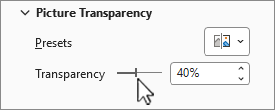
Du kan variera genomskinligheten i procent från 0 % (täckande, vilket är standardinställningen) till 100 % (helt genomskinlig).
Obs
Om du inte ser fliken Bildformat bör du kontrollera att du har markerat en bild.
- Infoga eller markera en bild i dokumentet.
- Välj fliken Bildformat och välj ).
Ett galleri med förinställda genomskinlighetsalternativ för bilden visas.
- Välj ett förinställt alternativ eller välj Alternativ för bildtransparens under galleriet för mer detaljerade alternativ.
Fönstret Formatera bild öppnas på höger sida.
- I fönstret Formatera bild drar du skjutreglaget under Bildtransparens för att minska eller öka bildens ogenomskinlighet, eller anger ett procentvärde i rutan.
Du kan variera genomskinligheten i procent från 0 % (täckande, vilket är standardinställningen) till 100 % (helt genomskinlig).
Obs
Om du inte ser fliken Bildformat bör du kontrollera att du har markerat en bild.
Det går för närvarande inte att ange bildgenomskinlighet i Microsoft 365 för webben. Du kan dock ställa in transparens i skrivbordsappen.
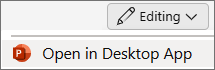
- Om du vill öppna skrivbordsappen väljer du knappen Redigering längst upp i menyfliksområdet
 Redigering>Öppna i skrivbordsappen.
Har du inte PowerPoint-skrivbordsappen?
Prova eller köp Microsoft 365.
Se även
Lägga till en bakgrundsbild eller vattenstämpel på bilder
Ta bort en bilds bakgrund
Ändra ljusstyrka, kontrast eller skärpa i en bild
Byta färg på en bild
Använda en konstnärlig effekt i en bild

