Du kan justera färgens intensitet (mättnad) och ton (temperatur) på en bild eller ändra bildens färg. Du kan använda flera färgeffekter på bilden.
Byta färg på en bild
Klicka på den bild som du vill ändra.
Välj fliken Bildformat och välj Färg i gruppen Justera.
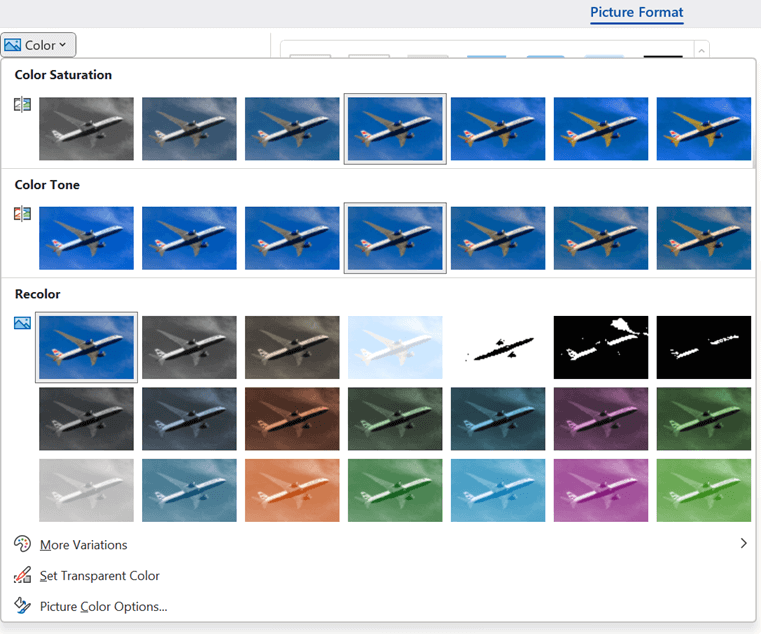
Om du inte ser fliken Bildformat i menyfliksområdet kontrollerar du att du har markerat en bild. Du kanske måste dubbelklicka på bilden för att markera den och öppna fliken Bildformat .
Gör något av följande:
- Om du vill ändra mättnaden för en färg (högre mättnad är mer levande, lägre mättnad är mer grått) klickar du på en av de vanligaste justeringarna som erbjuds under Färgmättnad.
- Om du vill ändra färgtemperaturen klickar du på någon av de vanligaste justeringarna som visas under Färgton.
- Om du vill använda en inbyggd stiliserad effekt, till exempel gråskala eller sepia, klickar du på någon av de vanligaste justeringarna som erbjuds under Ändra färg.
Tips
Du kan flytta muspekaren över en effekt för att se en förhandsgranskning i realtid av hur bilden kommer att se ut med effekten innan du klickar på den.
Du kan också finjustera intensiteten i färgändringen genom att klicka på Bildfärgalternativ, eller så kan du anpassa en egen färg genom att klicka på Fler variationer> Flerfärger.
Se även
Göra en bild genomskinlig
Ändra ljusstyrka, kontrast eller skärpa i en bild
Använda en konstnärlig effekt i en bild
Byta färg på en bild
Klicka på den bild som du vill ändra.
Under Bildverktyg väljer du fliken Format och sedan Färg i gruppen Justera.

Se till att du har markerat en bild om inte flikarna Format eller Bildverktyg visas. Du kanske måste dubbelklicka på bilden för att markera den och öppna fliken Format.
Gör något av följande:
- Om du vill ändra mättnaden för en färg (högre mättnad är mer levande, lägre mättnad är mer grått) klickar du på en av de vanligaste justeringarna som erbjuds under Färgmättnad.
- Om du vill ändra färgtemperaturen klickar du på någon av de vanligaste justeringarna som visas under Färgton.
- Om du vill använda en inbyggd stiliserad effekt, till exempel gråskala eller sepia, klickar du på någon av de vanligaste justeringarna som erbjuds under Ändra färg.
Tips
Du kan flytta muspekaren över en effekt för att se en förhandsgranskning i realtid av hur bilden kommer att se ut med effekten innan du klickar på den.
Du kan också finjustera intensiteten i färgändringen genom att klicka på Bildfärgalternativ, eller så kan du anpassa en egen färg genom att klicka på Fler variationer> Flerfärger.
Se även
Göra en bild genomskinlig
Ändra ljusstyrka, kontrast eller skärpa i en bild
Använda en konstnärlig effekt i en bild
Originalbild
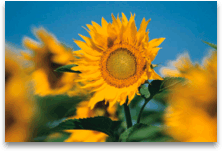
Med färgmättnaden ändrad till 66 %

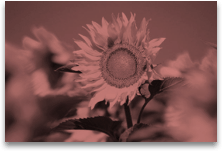
Med färgändringseffekt
Klicka på rubrikerna nedan för mer information.
Ändra en bilds färgmättnad
Mättnad är färgens intensitet. En högre mättnad gör så att en bild ser levande ut, medan en lägre mättnad gör färgerna gråare.
Klicka på bilden så visas fönstret Formatera bild .
Klicka på  i fönstret Formatera bild.
Klicka på Bildfärg för att expandera den.
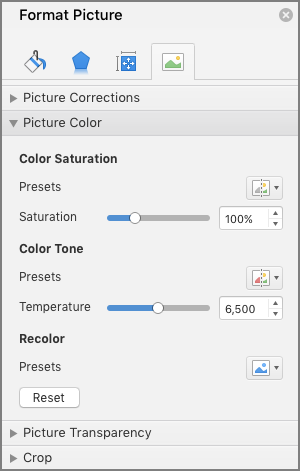
Under Färgmättnad flyttar du skjutreglaget Mättnad efter behov eller anger ett tal i rutan bredvid skjutreglaget.
Ändra en bilds färgton
När färgtemperaturen inte mäts korrekt av en kamera, visas eventuellt en färgförskjutning (för mycket av en färg som dominerar bilden) på bilden, vilket gör att bilden ser för blå eller orange ut. Du kan justera detta genom att öka eller minska färgens temperatur för att förbättra detaljerna i bilden och göra bilden ännu bättre.
Klicka på bilden så visas fönstret Formatera bild .
Klicka på i fönstret Formatera bild.
Klicka på Bildfärg för att expandera den.
Under Färgtemperatur flyttar du skjutreglaget för temperatur efter behov eller anger ett nummer i rutan bredvid skjutreglaget.
Byta färg på en bild
Du kan snabbt använda en inbyggd stiliserad effekt, t.ex. gråskala eller sepia, på bilden.
Klicka på bilden så visas fönstret Formatera bild .
Klicka på i fönstret Formatera bild.
Klicka på Bildfärg för att expandera den.
Klicka på någon av de tillgängliga förinställningarna under Ändra färg.
Om du vill växla tillbaka till den ursprungliga bildfärgen klickar du på Återställ.
Ändra en färgs transparens
Du kan göra en del av en bild transparent om du vill göra det lättare att se text ovanpå bilden, om du vill placera bilder ovanpå varandra eller om du vill ta bort eller dölja en del av en bild för betoning. Transparenta områden i bilder har samma färg som papperet de skrivs ut på. På en elektronisk skärm, t.ex. en webbsida, har transparenta områden samma färg som bakgrunden.
Klicka på bilden så visas fönstret Formatera bild .
Klicka på i fönstret Formatera bild.
Klicka på Bildgenomskinlighet för att expandera den.
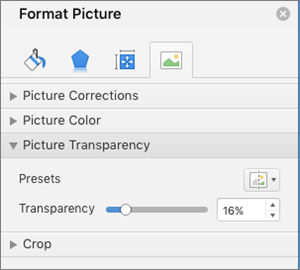
Du kan antingen använda en av förinställningarna, flytta skjutreglaget för genomskinlighet eller ange ett nummer i rutan bredvid skjutreglaget.
Se även