
Använder du Mac? Se Söka efter Office för Mac-uppdateringar automatiskt.
Om du inte är säker på vilken version av Microsoft 365 eller Office du har kan du läsa Vilken version av Office använder jag?
Så här uppdaterar du Microsoft 365 eller Office för Windows
Så här söker du efter uppdateringar för Microsoft 365 eller Office för Windows:
Öppna valfri Microsoft 365-app, till exempel Word, och skapa ett nytt dokument.
Gå till Filkonto> (eller Office-konto om du har öppnat klassiska Outlook).
I avsnittet Produktinformation väljer du Uppdateringsalternativ>Uppdatera nu.
Obs
Det kan hända att du först måste klicka på Aktivera uppdateringar om du inte ser alternativet Uppdatera nu direkt.
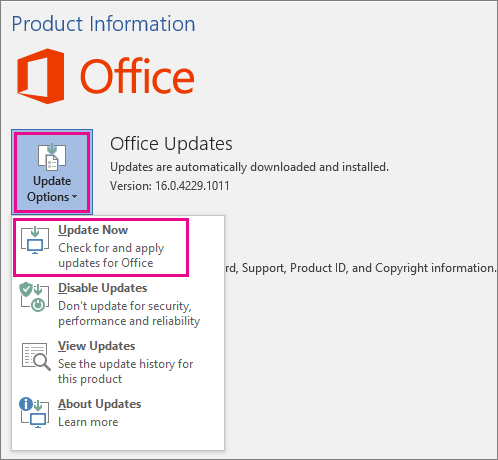
Stäng fönstret "Du är uppdaterad!" eller "Uppdateringar installerades" när Microsoft 365 eller Office är klar med att söka efter och installera uppdateringar.
Du kan också använda knappen Uppdateringsalternativ för att inaktivera uppdateringar eller visa uppdateringar som installerats tidigare.
Fungerar inte Microsoft 365 eller Office för Windows-uppdateringen?
Om Microsoft 365- eller Office för Windows-uppdateringen inte fungerar:
- Kontrollera att datorn är ansluten till Internet.
- Om Uppdateringsalternativ saknas och bara knappen Om visas har du antingen en volymlicensinstallation eller så använder företaget Grupprincip för att hantera Microsoft 365- eller Office-uppdateringar. Prova Microsoft Update eller kontakta ditt företags support.
- Se Office-uppdateringar om du vill hämta en uppdatering manuellt.
- Om du vill uppdatera Office men det inte går att öppna Office-apparna, försök att reparera Office.
Se även
Senaste uppdateringarna för versioner av Office som använder Windows Installer (MSI)