Synkroniseringsfel kan uppstå av flera orsaker med OneDrive för arbete eller skola. Många fel kan åtgärdas med hjälp av alternativet Reparera på OneDrive-menyn som visas i meddelandefältet i Aktivitetsfältet.
Obs
Den här artikeln gäller endast den tidigare synkroniseringsappen för OneDrive för arbete eller skola (groove.exe). I de flesta fall rekommenderar vi att du använder den nyare OneDrive-synkroniseringsappen (onedrive.exe) istället. Vilken OneDrive-app?
Kom igång genom att högerklicka på OneDrive-menyikonen  i meddelandefältet i Aktivitetsfältet och sedan klicka på Visa synkroniseringsproblem.
 En dialogruta med fel öppnas som beskriver eventuella aktuella synkroniseringsproblem och föreslår åtgärder som du kan vidta för att åtgärda dem. Ibland kanske du föredrar att bara ta bort alla synkroniseringsfel på en gång, eller så kan det här felet visas:
"Ett fel inträffade vid försök att synkronisera det här dokumentbiblioteket"
I båda fallen kan du köra Reparera i stället för att försöka åtgärda ett synkroniseringsfel i taget.
Obs
Det finns många anledningar till varför synkroniseringen kan misslyckas. Om den här metoden inte löser problemet kan du prova länkarna i avsnittet Har du fortfarande synkroniseringsproblem? i den här artikeln.
Köra Reparera för dina bibliotek
- I meddelandefältet i Aktivitetsfältet högerklickar du på eller håller ned OneDrive-menyikonen och klickar sedan på Reparera.

- Klicka på Reparera i dialogrutan.

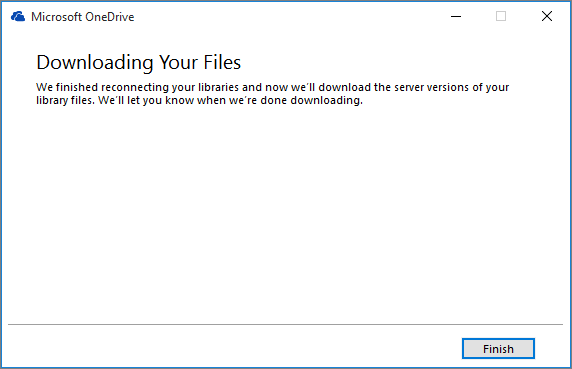
Reparera rapporterar förloppet tills alla synkroniseringsanslutningar har återställts. - Klicka på Slutför.
Viktigt!
Starta inte om datorn medan Reparera körs. Om du har en tidsbegränsad automatisk omstart schemalagd för datorn skjuter du upp den tills du vet att Reparera har slutförts.
Om det inte löser problemet att reparera synkroniseringsanslutningen läser du "Metod 2: Ta bort OneDrive-cachen" i Microsoft Knowledge Base-artikeln: Felet "Ett fel uppstod vid försök att synkronisera det här dokumentbiblioteket" i OneDrive för företag
Vad händer när du kör Reparera?
Reparera gör följande:
- Kopplar bort alla bibliotek som hade synkroniseringsproblem.
- Återansluter de här biblioteken. Det innebär att Reparera laddar ned och synkroniserar den aktuella serverversionen av varje bibliotek, som om du synkroniserade för första gången.
- Skapar en arkivkopia av alla filer som har osynkronisera ändringar och placerar filerna i en biblioteksmapp under C:\användare\användarnamn\OneDrive arkiv\.
Om du ändrar var dina synkroniserade mappar lagras kan arkivmappen kallas \OneDrive –- Osynkroniserade ändringar\ när de visas i Utforskaren. Vid en CMD- eller DOS-uppmaning kallas mappen ODBA. I den mappen skapar OneDrive undermappar med dagens datum och aktuell tid som mappnamn, till exempel \2016-02-16 15-03-09\ för att lagra filer som inte kan synkroniseras.
När Reparera körs synkroniseras mappen med de filer som inte är orsaken till problemen medan de andra filerna flyttas till arkivet. Reparera skapar de här arkivkopiorna i händelse av du hade uppdateringar som inte kunde synkroniseras till servern innan du startade Reparera. Det säkerställer att du inte blir av med några lokala uppdateringar. Du kan jämföra filversionerna i arkivbiblioteksmappen med den återanslutna mappen och kontrollera att du har den version du vill använda.
När du är klar med reparationen ska meddelandeikonen som indikerar synkroniseringsproblem vara transparent. Om den inte är det klickar du på OneDrive-meddelandeikonen och klickar på Visa synkroniseringsproblem. Om det inte finns fler problem att åtgärda klickar du på Stäng i dialogrutan OneDrive.
Varför visas inte kommandot Reparera?
Kommandot Reparera visas bara på OneDrive-menyn om du upplever synkroniseringsfel.
Om du upplever synkroniseringsfel men fortfarande inte ser kommandot Reparera kan du behöva uppdatera OneDrive-synkronisering-appen.
Har du fortfarande synkroniseringsproblem?
Det kan finnas ett antal olika orsaker till varför OneDrive inte kan synkroniseras, från ogiltiga tecken i filnamn till daterade synkroniseringsprogram. Här är några länkar som hjälper dig att felsöka OneDrive-synkronisering problem:
- Se Synkronisera filer med OneDrive i Windows för rätt sätt att konfigurera OneDrive för företag och synkronisera.
- Ibland är det bättre att stänga av och återupprätta synkroniseringsanslutningen. Se följande procedurer för att stoppa och starta om synkronisering av bibliotek.
Sluta synkronisera ett bibliotek
Innan du kan reparera ett synkroniseringsproblem måste du sluta synkronisera alla mappar.
När du stoppar synkroniseringen av en mapp kopplas den bort från biblioteket. Alla filer behålls i den tidigare synkroniserade mappen. Du kan när som helst åter synkronisera biblioteket till din dator. När du börjar synkronisera ett bibliotek igen, skapas en ny mapp på din dator. Om mappen har samma namn läggs en siffra till slutet, som 1, 2 och så vidare.
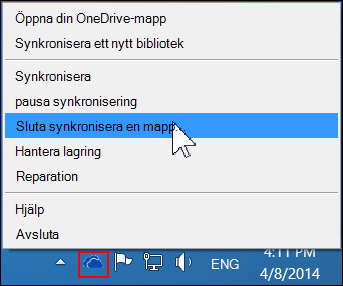
Högerklicka på OneDrive-ikonen
i Windows meddelandefält längst ned på skärmen och klicka sedan på Sluta synkronisera en mapp...
Obs
Om onedrive-ikonen
inte visas klickar du på knappen Visa dolda ikoner i meddelandefältet.
Markera den mapp som du vill sluta synkronisera och klicka sedan på Stoppa synkronisering.
Klicka på Ja om du godkänner att synkroniseringen av mappen stoppas permanent, och klicka sedan på OK.
Om du vill börja synkronisera ett bibliotek
Du kan starta synkroniseringen av biblioteket igen. När du börjar synkronisera ett bibliotek igen, skapas en ny mapp på datorn. Om mappen har samma namn läggs en siffra till slutet, som 1, 2 och så vidare.
Logga in på Office 365 eller organisationens SharePoint-webbplats med ditt arbets- eller skolkonto.
Välj OneDrive högst upp på sidan. Eller välj startprogrammet
 och välj sedan OneDrive.

Välj knappen Synkronisera.

Obs
Om du inte ser knappen Synkronisera väljer du fliken Bibliotek och sedan Synkronisera i gruppen Anslut och exportera. (Du kan behöva klicka på Inställningar
 >Visa menyfliksområdet för att visa fliken Bibliotek.)

När du uppmanas till det klickar du på Synkronisera nu för att starta guiden till synkroniseringsappen. Guiden fyller automatiskt i namnet och webbadressen för din OneDrive.
Välj Synkronisera nu i guiden, så startar synkroniseringen.
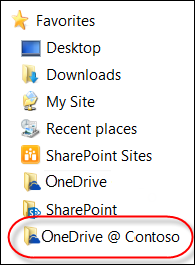
Du kan klicka på Visa mina filer… i guiden för att öppna din OneDrive-mapp i Utforskaren. Mappen visas i Dina Favoriter som antingen OneDrive – Företagsnamn eller OneDrive @ Företagsnamn.Du kanske ser detta i Utforskaren ... Eller detta ... 
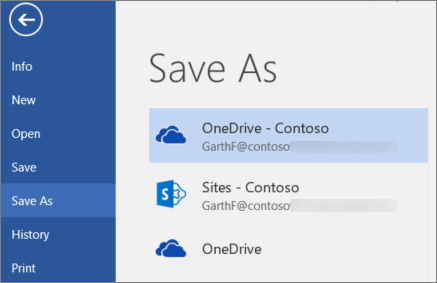
När du öppnar eller sparar ett Microsoft 365-dokument ser skärmen ut ungefär så här:
Vill du ha mer hjälp?
Här följer mer information.