
Sammanfattning
Det här dokumentet innehåller en omfattande guide för hur du säkerhetskopierar, synkroniserar och hanterar filer med OneDrive på olika enheter. Här förklaras hur du konfigurerar säkerhetskopiering av mappar, synkroniserar filer och hanterar OneDrive-inställningar för att säkerställa att filerna lagras säkert och är tillgängliga.
Lagra, säkerhetskopiera och skydda alla dina filer
Med OneDrive kan du synkronisera filer mellan datorn och molnet så att du kan komma åt dina filer var som helst – från datorn, din mobila enhet eller via OneDrive-webbplatsen på OneDrive.com.
Om du lägger till, ändrar eller tar bort en fil eller mapp i OneDrive-mappen kommer filen eller mappen att läggas till, ändras eller tas bort från OneDrive-webbplatsen och tvärtom.
Du kan arbeta med dina synkroniserade filer direkt i Utforskaren i Windows eller Finder i macOS. När du är online synkroniseras alla ändringar som du och andra gör automatiskt. När synkroniseringen är klar kan du komma åt dina filer även när du är offline.
Installera och konfigurera OneDrive för Windows
Ladda ned och installera OneDrive för datorn från www.microsoft.com/microsoft-365/onedrive/download
Obs
Om du har Windows 11 är OneDrive redan installerat på datorn.
Öppna OneDrive och när du uppmanas till det anger du ditt personliga Microsoft-konto eller arbets- eller skolkonto och väljer Logga in.
Det finns två skärmar i installationsprogrammet för OneDrive som det kan vara värt att hålla utkik efter:
- På skärmen Det här är din OneDrive-mapp väljer du Nästa för att acceptera mappsökvägen till dina OneDrive-filer. Om du vill ändra mappsökvägen väljer du Ändra plats – det här är det bästa tillfället att göra den ändringen.

- På skärmen Alla dina filer, redo och på begäran ser du hur filerna är markerade för att visa dem som endast tillgängliga online, lokalt tillgängliga eller alltid tillgängliga. Med Filer på begäran får du hjälp att komma åt alla filer på OneDrive utan att behöva ladda ned dem och använda lagringsutrymmet på din windows-enhet. Välj Nästa.
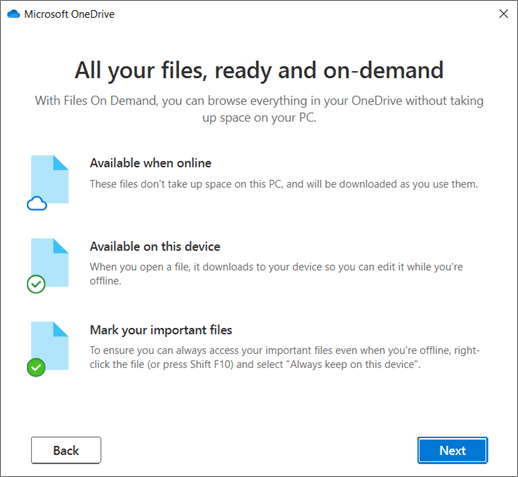
- På skärmen Det här är din OneDrive-mapp väljer du Nästa för att acceptera mappsökvägen till dina OneDrive-filer. Om du vill ändra mappsökvägen väljer du Ändra plats – det här är det bästa tillfället att göra den ändringen.
När synkroniseringen är klar kan du:
- Välj vilka OneDrive-mappar som ska synkroniseras med din Windows-dator så att du bara har viktiga filer tillgängliga offline. Läs mer.
- Aktivera viktig säkerhetskopiering av mappar för Windows. Alla datorer har standardmappar som Skrivbord, Dokument, Musik, Bilder och Videor, som du förmodligen använder men kanske inte ingår i din OneDrive. Genom att säkerhetskopiera de här mapparna till din OneDrive skyddas de och är tillgängliga på alla dina enheter. Läs mer.
- Lägg till ytterligare ett konto. Du kan ha flera arbets- eller skolkonton, men bara ett personligt OneDrive-konto. Läs mer.
Klart!
Dina OneDrive-filer visas i Utforskaren i OneDrive-mappen. Om du har fler än ett konto visas personliga filer under OneDrive – privat och arbetsfiler under OneDrive – [företagsnamn].
Du ser också OneDrive-molnikonen i aktivitetsfältet i Windows.


Läs mer
Säkerhetskopiera dina mappar med OneDrive
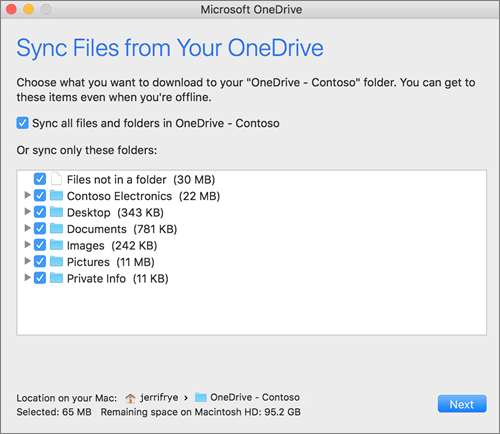
Välj vilka OneDrive-mappar du vill synkronisera i Windows eller macOS
Behöver du mer hjälp?
Åtgärda problem med OneDrive-synkronisering på en PC
Åtgärda problem med OneDrive-synkronisering på Mac
Varför har jag två versioner av OneDrive på min Mac?
Kontosupport. Om du behöver hjälp med Microsoft-konto och prenumerationer går du till Hjälp för konto & fakturering.
Teknisk support. För teknisk support väljer du Kontakta Microsoft Support nedan, anger ditt problem och väljer Få hjälp.
Mobila användare kan kontakta supporten genom att öppna OneDrive-appen och försiktigt skaka enheten.
Stöd från communityn. Communities hjälper dig att ställa frågor, ge feedback och få råd från experter med rika kunskaper. Fråga Microsoft-communityn. Lämna inte ut personlig eller känslig information i offentliga forum.