

Viktigt!
Stöd för äldre Outlook för Mac upphör i oktober 2026. Fortsatt stöd för äldre Outlook för Mac beror på din Microsoft 365-, Office- eller Outlook-licens. Mer information finns i Slutet av support för äldre Outlook för Mac.
Öppna Outlook för Mac.
Välj Arkiv,>Ny>grupp.
Fyll i gruppinformationen
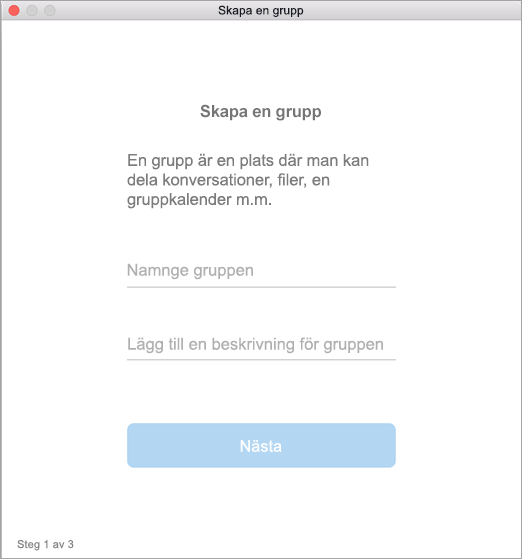
Gruppnamn: Skapa ett namn som beskriver syftet med gruppen.
När du har angett ett namn visas en föreslagen e-postadress. "Inte tillgängligt" innebär att namnet redan används. Prova i så fall med ett annat namn. När du har angett ett gruppnamn kan det inte ändras.Beskrivning: Om du vill kan du ange en beskrivning av gruppen så att andra förstår dess syfte. Den här beskrivningen inkluderas i välkomstmeddelandet när andra går med i gruppen. Välj Nästa.
Sekretess: Som standard skapas grupper som privata. Det innebär att endast godkända medlemmar i organisationen kan se vad som finns i gruppen. Andra i organisationen som inte heller är godkända kan inte heller se vad som finns i gruppen.
- Välj Offentlig om du vill skapa en grupp där alla i organisationen kan visa gruppens innehåll och bli medlemmar.
- Välj Privat om du vill skapa en grupp där medlemskap kräver godkännande och där endast medlemmar kan visa innehållet.
Skriv medlemmars e-postadresser eller välj medlemmar i kontaktlistan för att lägga till dem i gruppen. Du kan också lägga till gäster – personer utanför skolan eller organisationen.
Klassificering: Välj en klassificering. De tillgängliga alternativen beror på vad som har konfigurerats i din organisation.
Välj Skapa. Du ser ett välkomstmeddelande i den nya gruppinkorgen.
Se även
Skapa en Microsoft 365-grupp i Outlook
Skapa en grupp i Outlook.com eller Outlook på webben
Lägga till och ta bort gruppmedlemmar i Outlook