En grupp gör att du kan arbeta med vänner, familj eller kollegor mot ett gemensamt mål: Du kan skicka meddelanden till gruppen, dela filer och schemalägga händelser i en gruppkalender. Du kan lägga till medlemmar när du skapar en grupp eller lägger till dem senare.
Titta på en kort video om hur du skapar en grupp som ska användas som en företags-e-postadress.
Obs
Stegen i den här videon gäller nya Outlook med ett arbets- eller skolkonto och Outlook på webben.
Vet du inte vilken typ av grupp du har?
Läs mer om Microsoft 365-grupper.
Letar du efter information om kontaktlistor? Läs mer i Skapa, redigera eller ta bort en kontaktlista (eller kontaktgrupp) i Outlook.
Skapa en grupp i nya Outlook
Öppna nya Outlook.
Det finns två sätt att hitta grupperna:
- Välj grupper
 i appfältet på sidan av fönstret.
-
Välj Gå till grupper i mapplistan för postlådan

Välj Ny grupp i menyfliksområdet och välj Ny grupp i listrutan.
Ange namn och beskrivning och välj sedan Skapa.
Lägga till medlemmar i en grupp i nya Outlook
Du uppmanas att lägga till medlemmar när du skapar en grupp, men du kan också lägga till dem senare.
När du har angett namnen eller e-postadresserna för alla som du vill lägga till väljer du Lägg till. Om du inte är redo att lägga till personer i gruppen väljer du Inte nu.
Skapa en Microsoft 365-grupp i klassiska Outlook
Obs
De här funktionerna är endast tillgängliga för personer som använder ett arbets- eller skolkonto med en kvalificerande Microsoft 365-prenumeration.
Öppna klassiska Outlook.
Det finns två sätt att hitta grupperna:
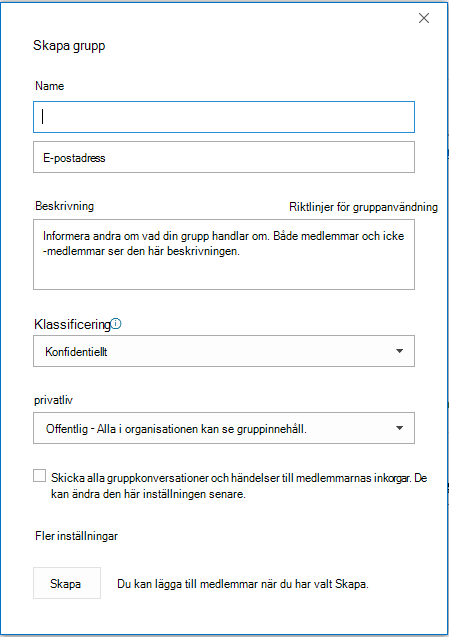
Gruppnamn: Skapa ett namn som beskriver syftet med gruppen.
När du anger ett namn visas en föreslagen e-postadress. ”Inte tillgängligt” innebär att gruppnamnet redan används och att du bör försöka med ett annat namn. Observera att du inte kan ändra ett gruppnamn när du har valt det.
Beskrivning: Om du vill kan du ange en beskrivning av gruppen så att andra förstår dess syfte. Den här beskrivningen inkluderas i välkomstmeddelandet när andra går med i gruppen.
Klassificering: Välj en klassificering. De tillgängliga alternativen beror på vad som har konfigurerats i din organisation.
Sekretess: Som standard skapas grupper som privata. Det innebär att endast godkända medlemmar i organisationen kan visa vad som finns i gruppen. Alla andra i organisationen som inte är godkända kan inte se vad som finns i gruppen.
Om du vill skapa en grupp där alla i organisationen kan visa gruppens innehåll och bli medlemmar väljer du Offentlig.
Om du vill skapa en grupp där medlemskap kräver godkännande och där endast medlemmar kan visa gruppinnehåll väljer du Privat.
Skicka alla gruppkonversationer och händelser till medlemmarnas inkorgar Du kan markera den här rutan om du vill att medlemmarna ska kunna komma åt alla gruppkonversationer och händelser i sin egen inkorg utan att behöva gå till separata grupparbetsytor. Medlemmarna kan ändra inställningen för sina egna postlådor.
Välj Skapa.
Lägga till medlemmar i en grupp i klassiska Outlook
Du uppmanas att lägga till medlemmar när du skapar en grupp, men du kan också lägga till dem senare.
När du har angett namnen eller e-postadresserna för alla som du vill lägga till väljer du Lägg till. Om du inte är redo att lägga till personer i gruppen väljer du Inte nu.
Obs
 Har du inte Ny grupp i menyfliksområdet? Ditt konto är inte kopplat till en Microsoft 365-prenumeration eller så kanske IT-avdelningen inte har aktiverat Microsoft 365-grupper för din organisation. Be dem om hjälp.
Skapa en Microsoft 365-grupp i Outlook på webben
Obs
De här funktionerna är endast tillgängliga för personer som använder ett arbets- eller skolkonto med en kvalificerande Microsoft 365-prenumeration.
Logga in på Outlook på webben.
Välj grupper i appfältet till vänster i fönstret.
Välj Ny grupp i menyfliksområdet och välj Ny grupp i listrutan.
Ange Namn, Email adress för gruppen, Beskrivning och ange sekretessinställningar och välj sedan Skapa.
Tips
När du skapar en grupp måste du bestämma om du vill att det ska vara en privat grupp eller en offentlig grupp. Innehållet i en offentlig grupp kan visas av alla i organisationen och vem som helst i organisationen kan gå med i gruppen. Innehållet i en privat grupp måste visas av medlemmarna i gruppen och personer som vill ansluta till en privat grupp måste godkännas av gruppägaren.
Du uppmanas att lägga till medlemmar när du skapar en grupp, men du kan också lägga till dem senare. När du har angett namnen eller e-postadresserna för alla som du vill lägga till väljer du Lägg till. Om du inte är redo att lägga till personer i gruppen väljer du Inte nu.
Obs
Om du inte har grupper i det vänstra menyfliksområdet kanske din organisation inte har aktiverat grupper.
Skapa en grupp i Outlook.com
- Logga in på Outlook.com.
- Välj grupper i appfältet på sidan av fönstret.
- Välj Ny grupp i menyfliksområdet och välj Ny grupp i listrutan.
- Ange namn och beskrivning och välj sedan Skapa.
- Du uppmanas att lägga till medlemmar när du skapar en grupp, men du kan också lägga till dem senare. När du har angett namnen eller e-postadresserna för alla som du vill lägga till väljer du Lägg till. Om du inte är redo att lägga till personer i gruppen väljer du Inte nu.
Vill du ha mer hjälp?

|
Om du vill ha support i Outlook.com trycker eller klickar du här eller väljer Hjälp på menyraden och anger frågan. Om självhjälpen inte löser problemet rullar du ned till Behöver du fortfarande hjälp? och välj Ja.
Om stegen ovan inte fungerar eller om du inte kan logga in trycker eller klickar du här. |

|
Om du vill ha mer hjälp med Microsoft-konto och prenumerationer går du till Hjälp för konto & fakturering. |

|
Om du vill ha hjälp och felsöka andra produkter och tjänster från Microsoft anger du ditt problem här. |

|
Ställ frågor, följ diskussioner och dela med dig av din kunskap i Outlook.com Community. |
Relaterade artiklar
Skapa en grupp i Outlook för Mac
Den nya Microsoft 365-grupper i Outlook
Lägga till, redigera eller ta bort gruppmedlemmar i Outlook
Lägga till gäster i Microsoft 365-grupper
Gå med, lämna eller följ grupper i Outlook
Skicka ett e-postmeddelande till en grupp i Outlook
Schemalägga en händelse i en gruppkalender i Outlook
Använda delade filer med din Microsoft 365-grupp i Outlook
Redigera eller ta bort en grupp i Outlook
Använda Microsoft 365-grupper som gäst
Gäster får inte e-postmeddelanden för Microsoft 365-grupper


