Både projekt och gruppmedlemmar kommer och går. Du behöver säkert lägga till och ta bort medlemmar under gruppens löptid, och kanske lägga till och ta bort gruppägare.
Alla gruppmedlemmar kan bjuda in andra till gruppen, men endast gruppägare kan ta bort dem. Gruppägaren är vanligtvis den person som skapade gruppen men andra kan också tilldelas denna roll. Vi rekommenderar att grupper har minst två ägare om någon av dem inte är tillgänglig.
Välj fliken som motsvarar din version av Outlook för instruktioner om hur du lägger till och tar bort medlemmar, inklusive gästmedlemmar.
Letar du efter information om kontaktlistor? Kolla in Skapa, redigera eller ta bort en kontaktlista (eller kontaktgrupp) i Outlook.
Obs
Många av funktionerna i nya Outlook för Windows fungerar på samma eller liknande sätt som Outlook på webben. Om du är intresserad av att prova den nya versionen kan du läsa Komma igång med nya Outlook för Windows.
Lägg till medlem | Göra en medlem till ägare | Ta bort medlem | Lägg till gäst
Obs
De här funktionerna är endast tillgängliga för personer som använder ett arbets- eller skolkonto med en kvalificerande Microsoft 365-prenumeration.
Lägga till medlemmar i en grupp i nya Outlook
Det finns två sätt att hitta grupperna i nya Outlook:
- Välj Grupper
 i appfältet till vänster i fönstret.
-
Välj Gå till grupper i mapplistan för postlådan

I den vänstra rutan, under Grupper, väljer du den grupp som du vill bjuda in personer att gå med i.
Under gruppnamnet markerar du texten som visar antalet medlemmar.
Välj  Lägg till medlemmar.
Göra en medlem till gruppägare i nya Outlook
Det är en bra idé att ha minst två gruppägare om någon av dem skulle lämna gruppen vid något tillfälle.
- Välj Grupper i appfältet till vänster i fönstret.
- Under gruppnamnet markerar du texten som visar antalet medlemmar.
- Bredvid den person som du vill göra till ägare väljer du pilen bredvid Medlem.
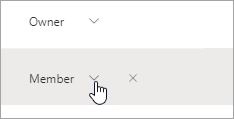
- I den nedrullningsbara menyn väljer du Ägare.
Ta bort medlemmar från en grupp i nya Outlook
- Välj Grupper i appfältet till vänster i fönstret.
- Under gruppnamnet markerar du texten som visar antalet medlemmar.
- Välj
 bredvid den person som du vill ta bort.
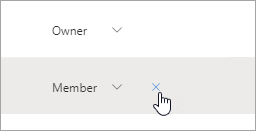
- Bekräfta genom att välja Ja.
Lägga till en gäst i en grupp i nya Outlook
Gruppägare kan lägga till gäster – personer utanför organisationen – i en grupp. Gäster kan ha valfri e-postadress och deras e-postkonto kan vara ett jobbkonto, personligt konto eller skolkonto. När en gäst bjuds in att gå med i en grupp får de ett välkomstmeddelande som innehåller lite information om gruppen och vad de kan förvänta dig nu när de är medlemmar.
Läs mer om att lägga till gäster i Microsoft 365-grupper.
- Välj Grupper i appfältet till vänster i fönstret.
- I den vänstra rutan, under Grupper, väljer du den grupp som du vill bjuda in personer att gå med i.
- Under gruppnamnet markerar du texten som visar antalet medlemmar.
- Välj Lägg till medlemmar.
- Ange e-postadressen till den person utanför organisationen som du vill lägga till som gäst.
- Välj Lägg till.
Lägga till, redigera eller ta bort medlemmar | Lägg till gäst
Obs
De här funktionerna är endast tillgängliga för personer som använder ett arbets- eller skolkonto med en kvalificerande Microsoft 365-prenumeration.
Lägga till, redigera eller ta bort medlemmar i gruppen i klassiska Outlook
Det finns två sätt att hitta gruppen i klassiska Outlook.
- I navigeringsfältet väljer du Fler appar>,Grupper. (Om du vill fästa högerklickar du på
 och väljer Fäst.)
Du  kan se alla dina grupper samtidigt från gruppstartsidan.
- Välj gruppen under Grupper i listan med postlådemappar.
Välj Gruppinställningar i menyfliksområdet.
Om du bara vill lägga till medlemmar väljer du Lägg till medlemmar. I rutan Lägg till medlemmar söker du efter personer inom organisationen, antingen med deras fullständiga namn eller e-postadress, och väljer sedan namnen som du vill lägga till.

Om du vill redigera en medlems eller ägares status eller ta bort en medlem väljer du Redigera grupp. I avsnittet Medlemmar väljer du Ta bort ägarstatus om du vill göra en ägare till medlem eller Gör ägare om du vill göra en medlem till gruppägare. Välj Ta bort bredvid ett namn för att ta bort dem från gruppen.
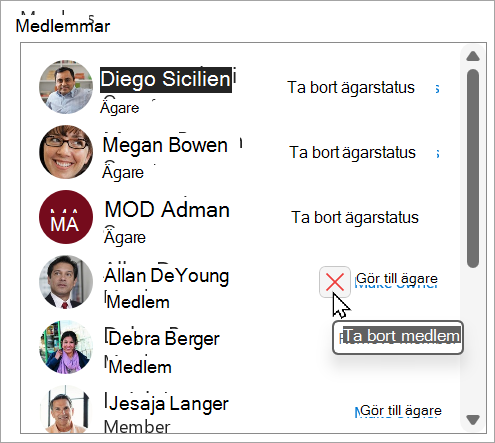
Välj Spara när du är klar.
Obs
Du kan inte redigera grupp medlemskap i adress boken. Om du försöker lägga till eller ta bort medlemmar med hjälp av adress boken kan du få ett fel meddelande.
Lägga till gäster i en grupp i klassiska Outlook
Gruppägare kan lägga till gäster – personer utanför organisationen – i en grupp i klassiska Outlook för Windows. Gäster kan ha valfri e-postadress och deras e-postkonto kan vara ett jobbkonto, personligt konto eller skolkonto. När en gäst bjuds in att gå med i en grupp får de ett välkomstmeddelande som innehåller lite information om gruppen och vad de kan förvänta dig nu när de är medlemmar.
Läs mer om att lägga till gäster i Microsoft 365-grupper.
- Under grupper i det vänstra mappfönstret väljer du gruppen.
-
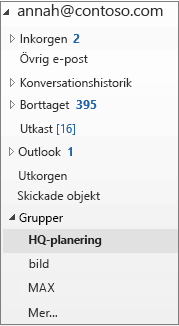 (Markera en grupp i det vänstra navigeringsfältet i klassiska Outlook)
- Välj Lägg till medlemmar på gruppmenyfliken.
- I rutan Lägg till medlemmar anger du gästens e-postadress och trycker på Retur.
- Välj OK.
Lägg till medlem | Göra en medlem till ägare | Ta bort medlem | Lägg till gäst
Obs
De här funktionerna är endast tillgängliga för personer som använder ett arbets- eller skolkonto med en kvalificerande Microsoft 365-prenumeration.
Lägga till medlemmar i en grupp i Outlook på webben
- Välj Grupper i appfältet till vänster i fönstret.
- Under gruppnamnet markerar du texten som visar antalet medlemmar.
- Välj Lägg till medlemmar.
Göra en medlem till gruppägare i Outlook på webben
Det är en bra idé att ha minst två gruppägare om någon av dem skulle lämna gruppen vid något tillfälle.
- Välj Grupper i appfältet till vänster i fönstret.
- Under gruppnamnet markerar du texten som visar antalet medlemmar.
- Bredvid den person som du vill göra till ägare väljer du pilen bredvid Medlem.
- I den nedrullningsbara menyn väljer du Ägare.
Ta bort medlemmar från en grupp i Outlook på webben
- Välj Grupper i appfältet till vänster i fönstret.
- Under gruppnamnet markerar du texten som visar antalet medlemmar.
- Välj bredvid den person som du vill ta bort.
- Bekräfta genom att välja Ja.
Lägga till en gäst i en grupp i Outlook på webben
Gruppägare kan lägga till gäster – personer utanför organisationen – i en grupp. Gäster kan ha valfri e-postadress och deras e-postkonto kan vara ett jobbkonto, personligt konto eller skolkonto. När en gäst bjuds in att gå med i en grupp får de ett välkomstmeddelande som innehåller lite information om gruppen och vad de kan förvänta dig nu när de är medlemmar.
Läs mer om att lägga till gäster i Microsoft 365-grupper.
- Välj Grupper i appfältet till vänster i fönstret.
- I den vänstra rutan, under Grupper, väljer du den grupp som du vill bjuda in personer att gå med i.
- Under gruppnamnet markerar du texten som visar antalet medlemmar.
- Välj Lägg till medlemmar.
- Ange e-postadressen till den person utanför organisationen som du vill lägga till som gäst.
- Välj Lägg till.
Lägg till medlem | Göra en medlem till ägare | Ta bort medlem | Lägg till gäst
Lägga till medlemmar i en grupp i Outlook.com
- Välj Grupper i appfältet till vänster i fönstret.
- Under gruppnamnet markerar du texten som visar antalet medlemmar.
- Välj Lägg till medlemmar.
Obs
En grupp i Outlook.com kan innehålla högst 50 medlemmar och varje medlem du lägger till får ett välkomstmeddelande via e-post med information om gruppen och användbara länkar för att komma åt (eller lämna) gruppen.
Göra en medlem till gruppägare i Outlook.com
Det är en bra idé att ha minst två gruppägare om någon av dem skulle lämna gruppen vid något tillfälle.
- Välj Grupper i appfältet till vänster i fönstret.
- Under gruppnamnet markerar du texten som visar antalet medlemmar.
- Bredvid den person som du vill göra till ägare väljer du pilen bredvid Medlem.
- I den nedrullningsbara menyn väljer du Ägare.
Ta bort medlemmar från en grupp i Outlook.com
- Välj Grupper i appfältet till vänster i fönstret.
- Under gruppnamnet markerar du texten som visar antalet medlemmar.
- Välj bredvid den person som du vill ta bort.
- Bekräfta genom att välja Ja.
Lägga till en gäst i en grupp i Outlook.com
- Öppna nya Outlook.
- Välj Grupper i appfältet till vänster i fönstret.
- I den vänstra rutan, under Grupper, väljer du den grupp som du vill bjuda in personer att gå med i.
- Under gruppnamnet markerar du texten som visar antalet medlemmar.
- Välj Lägg till medlemmar.
- Ange e-postadressen till den person som du vill lägga till som gäst.
- Välj Lägg till.
Se även
Den nya Microsoft 365-grupper i Outlook
Skapa en grupp i Outlook
Lägga till gäster i Microsoft 365-grupper
Gå med, lämna eller följ grupper i Outlook
Skicka ett e-postmeddelande till en grupp i Outlook
Schemalägga en händelse i en gruppkalender i Outlook
Använda delade filer med din Microsoft 365-grupp i Outlook
Redigera eller ta bort en Microsoft 365-grupp i Outlook
Använda Microsoft 365-grupper som gäst
Gäster får inte e-postmeddelanden för Microsoft 365-grupper

