
Viktigt!
Stöd för äldre Outlook för Mac upphör i oktober 2026. Fortsatt stöd för äldre Outlook för Mac beror på din Microsoft 365-, Office- eller Outlook-licens. Mer information finns i Slutet av support för äldre Outlook för Mac.
När du behöver skydda innehållet i ett e-postmeddelande kan du kryptera det. Kryptering av e-postmeddelanden i Outlook innebär att texten konverteras från läsbar text till ett förvrängt chiffer. Endast mottagare som har en privat nyckel som matchar den offentliga nyckel som används för att kryptera meddelandet kan dechiffrera det. Mottagare som saknar den motsvarande privata nyckeln ser oläslig text.
En digital signatur för ett e-postmeddelande hjälper mottagaren att verifiera att du är den autentiska avsändaren och inte en bedragare. Om du vill använda digitala signaturer måste både avsändare och mottagare ha ett e-postprogram som stöder samma krypteringstyp.
Outlook har stöd för två krypteringsalternativ:
- S/MIME-kryptering – Om du vill använda S/MIME-kryptering måste avsändaren och mottagaren ha ett e-postprogram som har stöd för S/MIME-standarden. Outlook har stöd för S/MIME-standarden.
- Meddelandekryptering i Microsoft 365 (Information Rights Management) – Om du vill använda meddelandekryptering i Microsoft 365 måste avsändaren ha meddelandekryptering i Microsoft 365, som ingår i licensen för Office 365 Enterprise E3.
Obs
För att kunna använda kryptering måste ditt konto ha en kvalificerande Microsoft 365-prenumeration. Jämför alla Microsoft 365-abonnemang.
Skicka ett digitalt signerat meddelande i Outlook för Mac
Innan du startar den här proceduren måste du ha lagt till ett certifikat i nyckelringen på datorn. Mer information om hur du begär ett digitalt certifikat från en certifikatutfärdare finns i Hitta tjänster för digitalt ID eller digitala signaturer och Mac-hjälpen.
Välj Outlook och välj Konton.
Välj det konto som du vill skicka ett krypterat meddelande från och välj sedan Säkerhet.
I Certifikat väljer du det certifikat som du vill använda. Du ser bara de certifikat som du har lagt till i nyckelringen för Mac OSX-användarkontot och de certifikat som är giltiga för digital signering eller kryptering. Mer information om hur du lägger till certifikat i en nyckelring finns i Mac-hjälpen.
Välj något av följande:
Skicka digitalt signerade meddelanden som oformaterad text om du vill vara säker på att dina digitalt signerade meddelanden kan öppnas av alla mottagare, även om de inte har ett S/MIME-e-postprogram och inte kan verifiera certifikatet.
Ta med mina certifikat i signerade meddelanden Om du vill tillåta att mottagarna skickar krypterade meddelanden till dig ska du kontrollera att du har valt dina signerings- och krypteringscertifikat.Välj OK och stäng sedan dialogrutan Konton .
Välj Visa fler objekt i ett meddelande
 och välj S/MIME>Lägg till digital signatur.
Tips
Om du inte ser S/MIME under Visa fler objekt
, välj Anpassningsbart verktygsfält och lägg till S/MIME i verktygsfältet.Skriv klart meddelandet.
Skicka ett krypterat meddelande med S/MIME i Outlook för Mac
Innan du startar den här proceduren måste du först ha lagt till ett certifikat i nyckelringen på datorn. Mer information om hur du begär ett digitalt certifikat från en certifikatutfärdare finns i Hitta tjänster för digitalt ID eller digitala signaturer och Mac-hjälpen. Du måste också ha en kopia av varje mottagares certifikat sparat med kontaktposterna i Outlook.
Om mottagaren finns med i en global adresslista (GAL) som används av Microsoft Exchange Server publiceras mottagarens certifikat i katalogtjänsten och är tillgängligt för dig tillsammans med annan kontaktinformation.
Välj Outlook och välj Konton.
Välj det konto som du vill skicka ett krypterat meddelande från och välj Säkerhet.
I Certifikat väljer du det certifikat som du vill använda. Du ser bara de certifikat som du har lagt till i nyckelringen för Mac OSX-användarkontot och de certifikat som är giltiga för digital signering eller kryptering. Mer information om hur du lägger till certifikat i en nyckelring finns i Mac-hjälpen.
Välj OK och stäng sedan dialogrutan Konton .
Välj Visa fler objekt i ett meddelande
och välj S/MIME-kryptering>med S/MIME.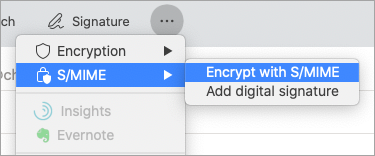
Tips
Om du inte ser S/MIME under Visa fler objekt , välj Anpassningsbart verktygsfält och lägg till S/MIME i verktygsfältet.
6. veckor Skriv klart meddelandet.
Obs
När du skickar ett krypterat meddelande används mottagarens certifikat för att kryptera hans eller hennes kopia av meddelandet. Ditt certifikat används för att kryptera den kopia som sparas i mappen Skickat eller Utkast i Outlook.


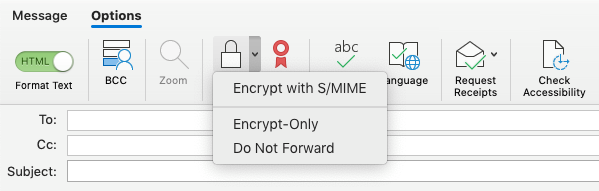
Mer information om digital signering, kryptering och certifikatautentisering
Här finns information och tips om digital signering, kryptering och certifikatautentisering i Outlook för Mac.
| Villkor | Definition |
|---|---|
| Certifikat | Välj certifikatet som du vill använda för digital signering. Innan du väljer Välj ett certifikat i popup-menyn för certifikat måste du först lägga till ett certifikat i nyckelringen på datorn. Mer information om hur du begär ett digitalt certifikat från en certifikatutfärdare finns i Mac-hjälpen. |
| Signeringsalgoritm | En metod för att skydda integriteten för en digital signatur. Outlook kan skapa en digital signatur med någon av följande algoritmer: SHA-512, SHA-384, SHA-256 och SHA-1. Av de här fyra algoritmerna är SHA-1 den som är mest kompatibel med andra S/MIME-program, och SHA-512 är den säkraste. |
| Signera utgående meddelanden | Välj det här alternativet om du vill signera alla utgående meddelanden som standard. |
| Skicka digitalt signerade meddelanden som klar text | Välj det här alternativet om du vill att innehållet i meddelandet ska kunna läsas av alla mottagare. Det inkluderar mottagare utan ett S/MIME-e-postprogram. En mottagare utan ett S/MIME-e-postprogram kan läsa ett meddelande med klar text, men kan inte verifiera den digitala signaturen. |
| Inkludera mina certifikat i signerade meddelanden | Välj det här alternativet om du vill att mottagarna ska kunna skicka krypterade meddelanden till dig. |
Krypteringsinställningar
| Villkor | Definition |
|---|---|
| Certifikat | Välj certifikatet som du vill att andra ska använda för att skicka krypterade meddelanden till dig. Outlook använder också ditt krypteringscertifikat för krypterade meddelanden som lagras i mapparna Skickat och Utkast . Innan du väljer Välj ett certifikat i popup-menyn för certifikat måste du först lägga till ett certifikat i nyckelringen på datorn. Mer information om hur du begär ett digitalt certifikat från en certifikatutfärdare finns i Mac-hjälpen. |
| Krypteringsalgoritm | En metod för att kryptera ett meddelande och bifogade filer. Outlook kan kryptera meddelanden med någon av följande algoritmer: AES-256, AES-192, AES-128 och 3DES. Av dessa fyra algoritmer är 3DES den mest kompatibla med andra S/MIME-program och AES-256 är den allra säkraste. |
| Kryptera utgående meddelanden | Välj det här alternativet om du vill kryptera alla utgående meddelanden som standard. |
Certifikatautentisering (endast tillgängligt för Exchange-konton)
| Löptid | Definition |
|---|---|
| Klientcertifikat | Välj certifikatet som du vill använda för certifikatautentisering. Innan du väljer Välj ett certifikat på menyn Certifikat måste du först lägga till ett certifikat i nyckelringen på datorn. Mer information om hur du begär ett digitalt certifikat från en certifikatutfärdare finns i Mac-hjälpen. |
Se även
Ange meddelandekänslighet i Outlook för Mac
Öppna krypterade och skyddade meddelanden
Hitta tjänster för digitalt ID eller digitala signaturer
Verifiera den digitala signaturen i ett signerat e-postmeddelande