

Obs
Nya Microsoft Planner lanseras för närvarande för kunder. Om din upplevelse skiljer sig från stegen i den här artikeln eller om du arbetar från en GCC-miljö (Government Community Cloud), GCC High eller Department of Defense (DoD) läser du anvisningarna längst ned på den här sidan.
Läs mer om Planner i Vanliga frågor och svar om Planner.
Planner skickar e-post- och push-meddelanden av olika anledningar. Vissa meddelanden kan kontrolleras av planmedlemmar. Obs!: Om du använder Planner i Teams tillhandahålls ytterligare aviseringar av Teams. Dessa meddelanden är oberoende av Planner och hanteras separat.
Typer av meddelanden
- Grupp- Email meddelanden: Skickas till alla gruppmedlemmar, visas i gruppens Outlook-postlåda.
- Planner Email Notifications: Skickas till enskilda inkorgar.
- Meddelanden i mobilappen Planner: Push-meddelanden i Planner-mobilappen.
Obs
Planner-mobilappaviseringar är för närvarande inte tillgängliga för GCC-prenumerationer (Office 365 för myndigheter Community Cloud).
- Teams-aviseringar: Visas i Teams aktivitetsfeed.
Obs
- Även om uppgiftstilldelningsåtgärden inträffar utanför Teams (till exempel i Planner för webben eller Planner-mobilapparna) skickas ett Teams-meddelande till den tilldelade personen.
- Om du inte ser Planner-meddelanden i Teams aktivitetsfeeds kontrollerar du att Planner-appen är installerad i Teams.
Aviseringar
I följande tabell visas aktiviteter som utlöser meddelanden, vem som får meddelanden, meddelandeformat och vad du kan göra för att konfigurera dem. Teams-meddelanden kräver att du använder Planner i Teams.
| Verksamhet | Vem meddelas | Meddelandeformat | Konfigurationsbarhet |
|---|---|---|---|
| En uppgift har tilldelats någon | Alla personer som tilldelats uppgiften | E-post Teams (om det används) |
Se Aktivera eller inaktivera uppgiftsaviseringar. |
| En uppgift har markerats som slutförd | Alla tilldelade (endast Teams) | Teams (om det används) | |
| Du läggs till i ett abonnemang (endast för premiumabonnemang och premiumportföljer) | Du | E-post | Se Aktivera eller inaktivera uppgiftsaviseringar. För planer som är kopplade till grupper med fler än 50 medlemmar skickas inte det här e-postmeddelandet. |
| Kommentarer från planmedlemmar efter din kommentar | Du | E-post | Du kan inte stänga av den här kommentaren |
| Någon tilldelar dig en uppgift | Du | E-post Push-meddelande för Planner-appen Teams (om det används) |
Se Aktivera eller inaktivera uppgiftsaviseringar. |
| Du har uppgifter som är nära eller har passerat förfallodatum | Du | E-post | Se Aktivera eller inaktivera uppgiftsaviseringar. |
Meddelandeinställningar
Aktivera/inaktivera aviseringar för uppgifter
- Gå till Inställningsmeddelanden>.
- Markera eller avmarkera alternativ för uppgiftstilldelning, förfallodatum och någon har lagt till mig i ett premiumabonnemang.
- Spara ändringar.
Hantera gruppmeddelanden i Inkorgen
Läs den här artikeln om du vill hantera grupp-e-postmeddelanden: Gå med, lämna eller följ grupper i Outlook
Obs
Administratörer kan inaktivera Planner Teams-aviseringar genom att inaktivera Planner-appen för Teams.
Om du ännu inte använder nya Microsoft Planner eller arbetar från GCC High-, GCC- eller DoD-miljön följer du anvisningarna nedan.
Planner skickar e-post- och push-meddelanden av olika anledningar. Vissa meddelanden kan kontrolleras av planens medlemmar och andra av gruppägare. Om du använder Planner i Teams kan ytterligare meddelanden också hanteras i Microsoft Teams. Läs mer om hur du hanterar meddelanden i Teams.
Hantera hur du meddelas som medlem i en plan
Obs
Om du använder Planner i Teams väljer du först knappen Gå till webbplats uppe till höger på skärmen och följer sedan de här anvisningarna.
Aktivera eller inaktivera meddelanden för dina uppgifter
Välj knappen Inställningar längst upp till höger på skärmen och välj sedan Meddelanden.
I dialogrutan Meddelanden markerar (för att aktivera) eller avmarkerar (för att inaktivera) följande alternativ:
- Någon tilldelar mig en uppgift
- En uppgift som har tilldelats till mig är försenad, förfaller i dag eller förfaller under de kommande sju dagarna
Välj Spara.
Om du vill stänga av Planner-roboten eller blockera roboten för att stoppa alla inkommande Teams-meddelanden i Planner i Teams går du till sidan Chat, öppnar snabbmenyn för Planner-roboten och väljer sedan antingen Stäng av eller blockera robotkonversation.
Ta emot eller sluta ta emot gruppmeddelanden i Inkorgen
När du läggs till i en plan kan du få gruppmeddelanden via e-post när aktivitetskommentarer publiceras i planen. Följ de här anvisningarna för att antingen börja eller sluta ta emot gruppmeddelanden i Inkorgen.
- Välj de 3 punkterna (. . .) till höger om planens namn och välj sedan Schemainställningar.
- Välj gruppinställningar i dialogrutan Planinställningar.
- Under Hantera grupp-e-post markerar eller avmarkerar du Ta inte emot gruppmeddelanden och väljer sedan Spara.
Obs
Administratörer som vill inaktivera Teams-aviseringar för Planner kan inaktivera Planner-appen för Teams. Om du vill inaktivera endast Teams-aviseringar för Planner, men låta Planner-appen vara aktiverad, kontaktar du Office-supporten.
Aktivera eller inaktivera gruppmeddelanden för uppgiftsaktivitet
Om du har skapat en plan i Planner är du gruppägare för planen. Gruppägaren kan ändra en planinställning som skickar e-postmeddelanden till gruppen när en aktivitet tilldelas eller slutförs. Som standard skickas inte gruppmeddelanden till planens gruppostlåda i Outlook. Om en medlem väljer att följa gruppen kommer dessa aktivitetsmeddelanden att gå till planmedlemmens inkorg.
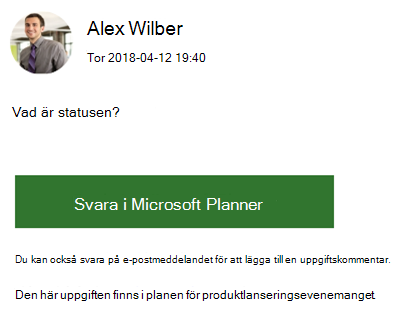
Följande bild är ett exempel på ett gruppmeddelande som du kan få.
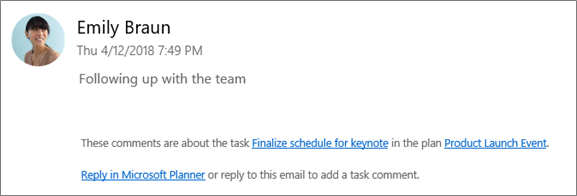
I den andra bilden har en planmedlem svarat på aktiviteten.
Växla e-postmeddelanden för uppgiftsaktivitetsgrupper
Obs
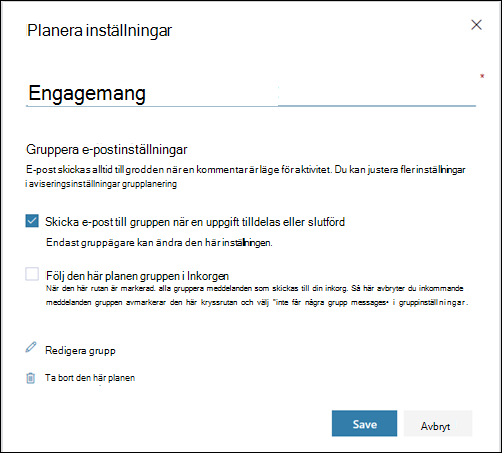
Endast gruppägare kan inaktivera grupp-e-postmeddelanden. Mer information om hur du blir gruppägare finns i Behöver du göra någon annan till ägare av en plan?
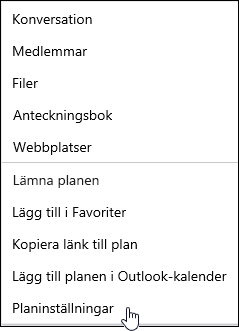
På plantavlan väljer du de 3 punkterna (. . .) till höger om planens namn.
Välj Abonnemangsinställningar på menyn.
Markera (för att aktivera) eller avmarkera (för att inaktivera) Skicka e-post till planens grupp när en aktivitet tilldelas eller slutförs och klicka sedan på Spara.
Det finns fyra grundläggande typer av meddelanden i Planner:
E-postaviseringar för grupp: Email skickas till alla gruppmedlemmar. E-postmeddelanden skickas från Microsoft Planner till gruppostlådan. För dem som följer en plans grupp levereras inte dessa e-postmeddelanden till deras inkorgar. Men om en användare publicerar en kommentar om en uppgift får användaren e-postaviseringar i sin inkorg för varje efterföljande kommentar som görs om uppgiften (även för kommentarer från andra användare).
E-postaviseringar i Planner Email meddelanden som skickats enbart till dig och levereras till inkorgen.
Obs
E-postaviseringar för Planner är inte tillgängliga i Planner för Office 365 GCC, Planner för Office 365 GCC High eller Planner för Office 365 DoD.
Meddelanden i mobilappen Planner Push-meddelanden i Planner-mobilappen. Meddelanden i mobilappen Planner visas på samma sätt som andra meddelanden på telefonen eller enheten. När du trycker på ett meddelande i Planner-mobilappen öppnas Planner-appen.
Obs
Planner-mobilappaviseringar är för närvarande inte tillgängliga för GCC-prenumerationer (Office 365 för myndigheter Community Cloud).
Teams-meddelanden Teams-meddelandet för Planner visas i Teams aktivitetsfeed. Den innehåller aktivitetens titel, vem som tilldelade dig aktiviteten och planen som aktiviteten hör till. Ditt Planner-uppgiftsmeddelande i Teams ersätter inte dina e-post- och mobil-push-meddelanden om Planner-uppgiftstilldelningar. Du får alla tre.
Obs
- Även om uppgiftstilldelningsåtgärden inträffar utanför Teams (till exempel i Planner för webben eller Planner-mobilapparna) skickas ett Teams-meddelande till den tilldelade personen om prenumerationen har en flik i Teams.
- Om du inte kan se aktivitetsfeeds kontrollerar du att appen Tasks är installerad i Teams.
I följande tabell visas aktiviteter som utlöser meddelanden, vem som får meddelanden, meddelandeformat och vad du kan göra för att konfigurera dem. Teams-meddelanden kräver att du använder Planner i Teams.
| Aktivitet | Vem meddelas | Meddelandeformat | Konfigurationsbarhet |
|---|---|---|---|
| En uppgift har tilldelats någon | Alla planmedlemmar som följer gruppen | E-post Teams (om det används) |
Se Aktivera eller inaktivera uppgiftsaviseringar. |
| En uppgift har markerats som slutförd | Alla planmedlemmar som följer gruppen | E-post Teams (om det används) |
Se Aktivera eller inaktivera gruppaviseringar (Gruppägare). |
| Du skapar en plan | Alla planmedlemmar | E-post Teams (om det används) |
Det går inte att inaktivera. |
| Du har lagts till i en plan | Du | E-post Teams (om det används) |
Det går inte att inaktivera. Alla planmedlemmar får ett välkomstmeddelande från Microsoft om att de har lagts till i planen, tips och tricks om hur de använder planer och en länk till planen. |
| Kommentarer från planmedlemmar efter din kommentar | Du | E-post | Det går inte att inaktivera. |
| Någon tilldelar dig en uppgift | Du | E-post Push-meddelande för Planner-appen Teams (om det används) |
Se Aktivera eller inaktivera uppgiftsaviseringar. |
| Någon kommenterar en plan | Alla planmedlemmar som följer gruppen i sin inkorg | E-post | Som planmedlem kan du bara konfigurera detta genom att inaktivera mottagandet av alla gruppmeddelanden. Se Ta emot eller sluta ta emot gruppmeddelanden i Inkorgen. |
| Du har uppgifter som är nära eller har passerat förfallodatum | Du | E-post | Se Aktivera eller inaktivera uppgiftsaviseringar. |
Aktivera Planner-meddelanden för lokala Exchange-klientorganisationer
Om organisationens produktlicenser inkluderar Exchange Online kan du få e-postpåminnelser. Om du använder lokal Exchange Server kan det finnas problem. Om du vill ha mer information kontaktar du administratören eller läser Hur gör jag för att se till att alla mina kontakter kan få e-postmeddelanden för Planner?