

Obs
Stegen som listas i den här artikeln kommer snart att uppdateras för att återspegla den nya Microsoft Planner-upplevelsen, som för närvarande lanseras för kunder. Läs mer om nya Planner i Vanliga frågor och svar om Planner.
Om du arbetar från en GCC-miljö (Government Cloud Communities), GCC High eller Department of Defense (DoD) fortsätter du att hänvisa till anvisningarna i den här artikeln.
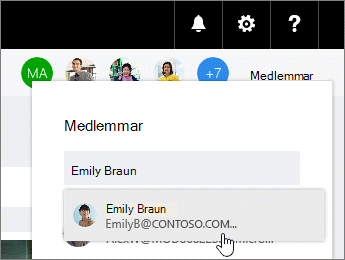
I Planner väljer du Medlemmar och anger sedan namnet på den person som du vill lägga till. Varje medlem får ett e-postmeddelande om att de har lagts till i din plan. Läs mer om Planner-aviseringar
Obs
Vill du lägga till personer utanför organisationen? Läs Gäståtkomst i Microsoft Planner.
När du har lagt till personer i din plan kan du tilldela dem aktiviteter.
Behöver du ta bort någon?
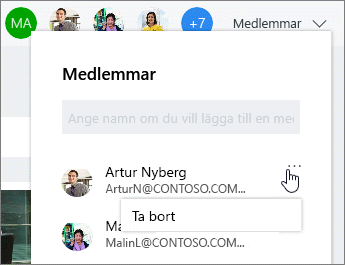
Om du inte längre behöver någon i planen väljer du pilen bredvid planmedlemmarna, pekar på den person du tar bort, väljer de tre punkterna och väljer sedan Ta bort.
Viktigt!
Du kan inte ta bort planens enda ägare. Du måste skapa en andra ägare först. Mer information om hur du skapar en ny ägare finns i nästa avsnitt i den här artikeln.
Vill du göra någon annan till ägare till ett abonnemang?
Den person som skapar planen är planens ägare. Varje person som läggs till i planen från Planner är medlem. Om du vill göra en annan person till ägare måste du redigera medlemskapet i Grupper i Outlook.
- Leta reda på gruppen som har samma namn som planen i Outlook.
- Välj Gruppinställningar> i sidhuvudetRedigera grupp.
- I medlemslistan klickar du på Gör ägare för den person du vill ska vara ägare.
- Medan du är här kan du också ta bort ägarstatus, lägga till medlem och ta bort medlemmar.
- Klicka på OK.