
Se ditt Planner-schema i Outlook-kalendern
Gäller för
Planera din tid bättre genom att se dina Microsoft Planner uppgifter i din Outlook-kalender.
Obs
Den här funktionen är tillgänglig i grundläggande planer och dina "Tilldelade till mig"-uppgifter i Mina uppgifter. Det är inte tillgängligt för premiumabonnemang, Att göra-listor eller andra uppgifter i Mina uppgifter.
Visa Ditt Planner-schema i Outlook-kalendern
Lägga till en grundläggande plan i Outlook-kalendern
Öppna det abonnemang som du vill lägga till i Outlook-kalendern.
Högst upp på Planner-tavlan öppnar du planmenyn genom att välja sparrikonen bredvid planens namn.

Välj Lägg till planen i Outlook-kalendern.
Obs
Om du inte ser det här alternativet måste planägaren följa de här stegen för att publicera planen till en iCalendar-feed.
Om du är ägare till planen väljer du Publicera, delar med vem som helst för att publicera planen i en iCalendar-feed.
Varning!
Dela inte iCalendar-länken där obehöriga användare kan komma åt den. Alla som har en Internetanslutning kan använda iCalendar-länken för att se aktivitetsinformation från planen.
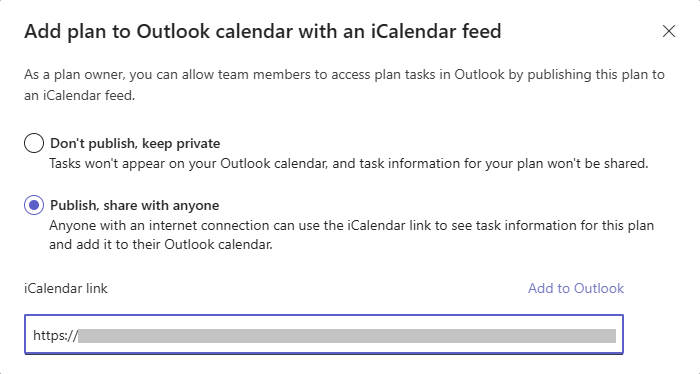
Välj Lägg till i Outlook för att automatiskt öppna Outlook och påbörja installationen för att lägga till planen i kalendern.
På fliken Prenumerera från webben ändrar du Calendar namn om du vill och väljer Importera.
Lägga till uppgifter som har tilldelats till din Outlook-kalender
Öppna Mina uppgifter i Planner.
Välj Tilldelad till mig för att visa de uppgifter som har tilldelats dig.

Välj menyn med tre punkter (...) högst upp i vyn.

Välj Lägg till uppgifter som har tilldelats mig i Outlook-kalendern.
Välj Publicera, dela med vem som helst för att publicera planen i en iCalendar-feed.
Varning!
Dela inte iCalendar-länken där obehöriga användare kan komma åt den. Alla som har en Internetanslutning kan använda iCalendar-länken för att se din aktivitetsinformation.

Välj Lägg till i Outlook för att automatiskt öppna Outlook och påbörja installationen för att lägga till planen i kalendern.
På fliken Prenumerera från webben ändrar du Calendar namn om du vill och väljer Importera.
Visa planering och uppgifter i Outlook
- Välj plan under Andra kalendrar.
- Välj en Planner-uppgift när du vill se en snabb översikt.
- Om du vill visa mer information väljer du pilen Visa händelse längst upp till höger.
Här kan du se datum, förlopp och en checklista.
Du kan också välja Öppna den här uppgiften i Microsoft Planner.
I Planner kan du redigera uppgiften som vanligt.
Inaktivera kalendersynkronisering
Om du inte längre vill att Planner-aktivitetsinformationen ska vara tillgänglig via en iCalendar-länk kan du stänga av iCalendar-feeden.
- Följ stegen ovan för att öppna iCalendar-feedinställningarna för ditt abonnemang eller "Tilldelad till mig"-aktiviteter.
- Välj Publicera inte, håll privat för att stänga av iCalendar-feeden.
Obs
ICalendar-feedinställningen gäller endast för det abonnemang som du ändrar inställningen i. Om du vill inaktivera det för alla dina planer upprepar du stegen ovan för varje abonnemang som du vill inaktivera det för.