
Obs
Nya Microsoft Planner lanseras för närvarande för kunder och din upplevelse kan se annorlunda ut än vad som beskrivs i den här artikeln. Stegen i den här artikeln kommer snart att uppdateras. Läs mer om nya Planner i Vanliga frågor och svar om Planner.
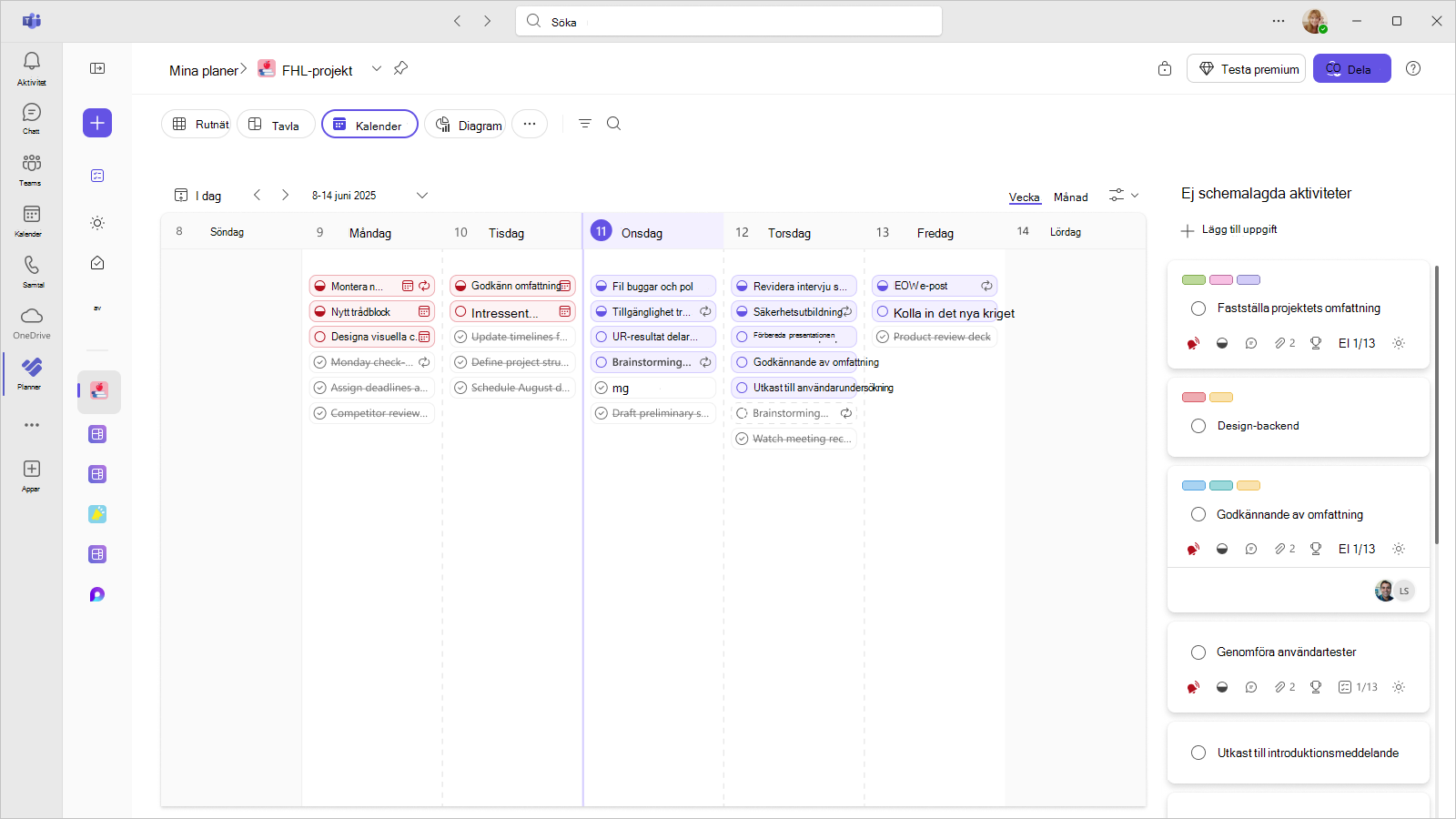
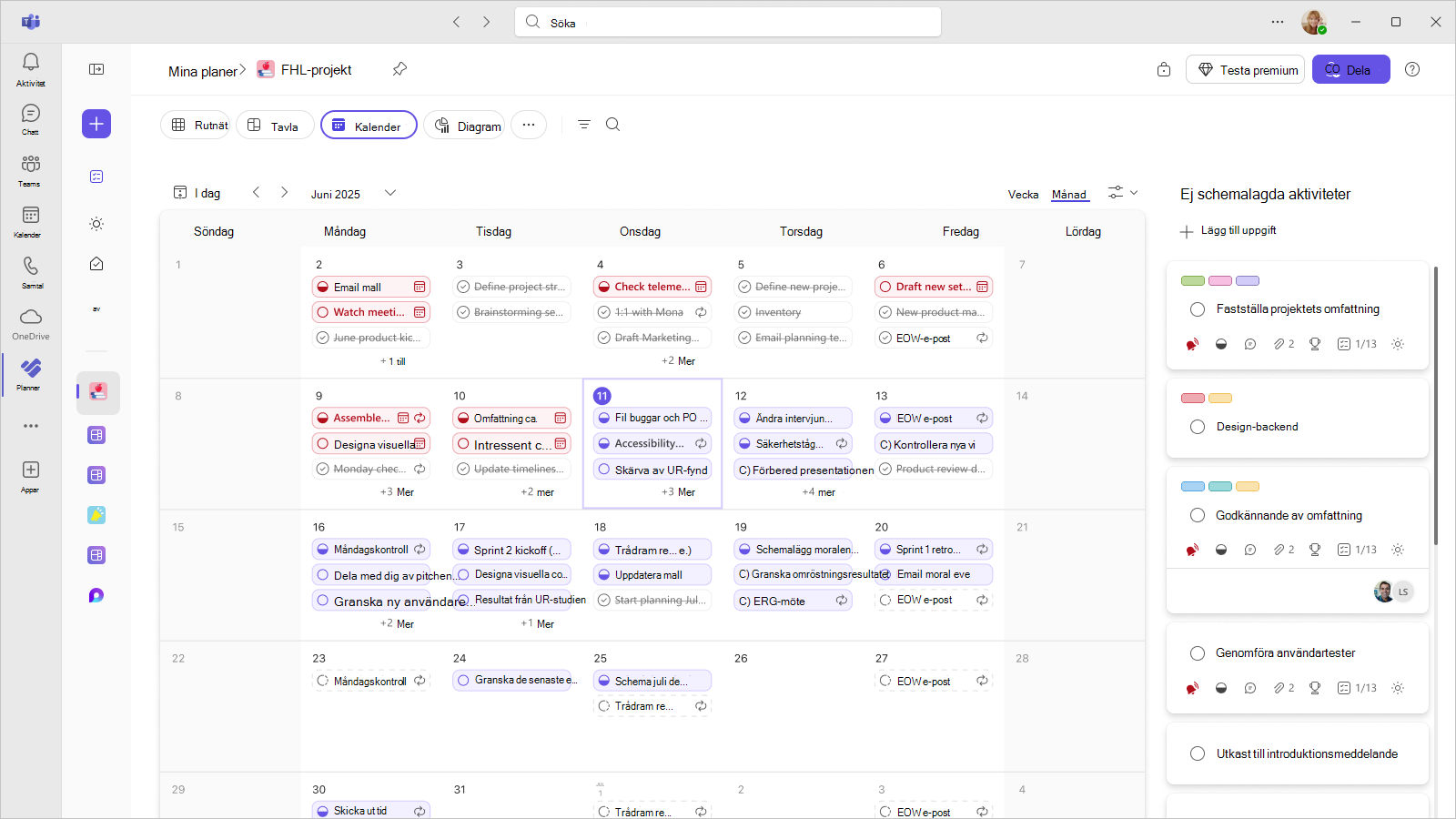
Calendar vyn hjälper dig att planera och spåra arbete baserat på datum, vilket gör det enkelt att se vad som händer och hur aktiviteter, inklusive återkommande aktiviteter, passar in i ditt schema.
Vad kalendern visar
Calendar vyn visas uppgifter efter start- och förfallodatum, så att du kan:
- Se kommande arbete under dagar och veckor
- Upptäck hektiska perioder och luckor i schemat
- Förstå tidsinställningar utan att behöva öppna varje uppgift
Tips
Du kan växla mellan vecko- och månadsvy i kalendern.
Icke schemalagda uppgifter
- Visa uppgifter utan start- och förfallodatum under Icke schemalagda uppgifter.
- Dra en uppgift som inte har schemalagts till kalendern eller tilldela ett start- eller förfallodatum för att schemalägga den.
Arbeta med återkommande aktiviteter
Återkommande aktiviteter visas i vyn Calendar som enskilda förekomster, så att du kan se när varje förekomst inträffar. Men du kan bara ändra informationen för den aktiva återkommande aktiviteten. Mer information om återkommande uppgifter finns i Återkommande uppgifter i Planner.
Obs
Du kan ändra synligheten för framtida återkommande uppgifter genom att välja växlingsknappen Visa framtida återkommande aktiviteter på kalenderns filterikon.
Om du inte använder den nya Planner eller arbetar från en GCC High-, GCC- eller DoD-miljö gör du följande
Prova själv!
Använd schemavyn i Microsoft Planner för att organisera dina uppgifter i kalendern.
Visa och hantera uppgifter
- Välj Schemalägg.
Du kan visa per vecka eller månad. - Välj vecka.
- Peka på ett datum och välj + för att lägga till en uppgift.
Icke schemalagda uppgifter
- Visa uppgifter utan start- och förfallodatum under Icke schemalagda uppgifter.
- Välj Gruppera efter hink och sedan ett alternativ, till exempel Förlopp, för att sortera dina ej schemalagda uppgifter.
- Schemalägg en uppgift genom att dra den till kalendern.
Obs
Du kan sortera listan Ej schemalagda uppgifter efter bucket, Tilldelad, Förlopp, Förfallodatum, Etiketter och Prioritet med hjälp av listrutan Gruppera efter hink ovanför listan Ej schemalagda uppgifter .
Ta bort startdatum och förfallodatum för en uppgift
Obs
Det du ser på skärmen kan se annorlunda ut än det som beskrivs här när nya Microsoft Planner distribueras. Läs mer om nya Planner i Vanliga frågor och svar om Planner.
- Dra uppgiften från kalendern till Icke schemalagda uppgifter.
Du kan också visa ditt schema i Microsoft Teams eller lägga till planen i Outlook-kalendern.
Obs
Du kan också ta bort en aktivitet från kalendern genom att öppna aktiviteten och ta bort innehållet i fälten Startdatum och Förfallodatum .