Du kan ändra utseende på tabeller i PowerPoint-presentationer genom att kombinera eller dela tabellceller.
Information om hur du tar bort en hel rad eller kolumn i en tabell finns i Lägga till eller ta bort rader och kolumner i en tabell.
Sammanfoga tabellceller
Så här sammanfogar du två eller fler tabellceller på samma rad eller i samma kolumn till en enda cell:
Markera de celler du vill kombinera på bilden.
Tips
Det går inte att markera flera icke-angränsande celler.
Välj fliken Layout i menyfliksområdet.
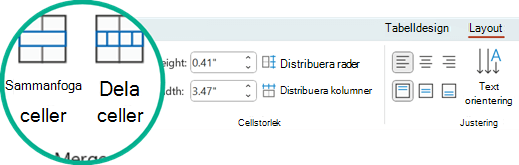
Klicka på Sammanfoga celler i gruppen Sammanfoga.
Tips
Du kan också ta bort cellkanter för att sammanfoga tabellceller. Klicka på Radergummi i gruppen Rita kantlinjer under Tabellverktygpå fliken Design och klicka sedan på de cellkantlinjer som du vill ta bort. Tryck på Esc när du är klar.
Dela tabellceller
Så här delar du upp en tabellcell i flera celler:
Klicka på den tabellcell som du vill dela.
Välj fliken Layout i menyfliksområdet.
Klicka på Dela celler i gruppen Sammanfoga och gör sedan något av följande:
- Om du vill dela en cell lodrätt anger du antalet nya celler som du vill använda i rutan Antal kolumner .
- Om du vill dela en cell vågrätt anger du hur många nya celler du vill använda i rutan Antal rader .
- Om du vill dela en cell både vågrätt och lodrätt anger du antalet nya kolumner som du vill ha i rutan Antal kolumner och anger sedan antalet nya rader som du vill använda i rutan Antal rader .
Flytta eller lägg till innehåll manuellt i den eller de tomma celler som nyss skapats.
Varför delade eller sammanfogade celler är ett tillgänglighetsproblem
Skärmläsare håller reda på platsen i en tabell genom att räkna celler. Om en cell sammanfogas eller delas, eller om en tabell är kapslad i en annan tabell, tappar skärmläsaren räkningen och kan inte ge användbar information om tabellen efter den positionen.
Tomma celler i en tabell kan också vilseleda någon som använder en skärmläsare till att tro att det inte finns mer data i tabellen. Använd en enkel tabellstruktur enbart för data och inkludera kolumnrubriker, om det är lämpligt. (Skärmläsare använder också rubrikinformation för att identifiera rader och kolumner.)
Dela upp innehållet i en tabell över två bilder
PowerPoint kan inte automatiskt dela en tabell som är för lång för att få plats på en bild, men det är en enkel process att göra det själv:
1:21
Ta bort innehållet i en cell
Sammanfoga tabellceller
Så här sammanfogar du två eller fler tabellceller på samma rad eller i samma kolumn till en enda cell:
Markera de celler du vill kombinera på bilden.
Tips
Det går inte att markera flera icke-angränsande celler.
Välj fliken Layout i menyfliksområdet.
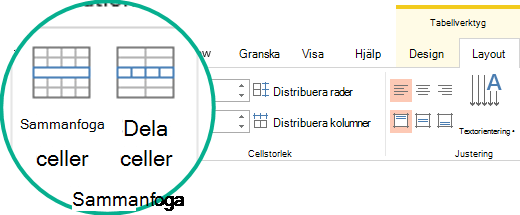
Klicka på Sammanfoga celler i gruppen Sammanfoga.
Tips
Du kan också ta bort cellkanter för att sammanfoga tabellceller. Klicka på Radergummi i gruppen Rita kantlinjer under Tabellverktygpå fliken Design och klicka sedan på de cellkantlinjer som du vill ta bort. Tryck på Esc när du är klar.
Dela tabellceller
Så här delar du upp en tabellcell i flera celler:
Klicka på den tabellcell som du vill dela.
Välj fliken Layout i menyfliksområdet.
Klicka på Dela celler i gruppen Sammanfoga och gör sedan något av följande:
- Om du vill dela en cell lodrätt anger du antalet nya celler som du vill använda i rutan Antal kolumner .
- Om du vill dela en cell vågrätt anger du hur många nya celler du vill använda i rutan Antal rader .
- Om du vill dela en cell både vågrätt och lodrätt anger du antalet nya kolumner som du vill ha i rutan Antal kolumner och anger sedan antalet nya rader som du vill använda i rutan Antal rader .
Flytta eller lägg till innehåll manuellt i den eller de tomma celler som nyss skapats.
Varför delade eller sammanfogade celler är ett tillgänglighetsproblem
Skärmläsare håller reda på platsen i en tabell genom att räkna celler. Om en cell sammanfogas eller delas, eller om en tabell är kapslad i en annan tabell, tappar skärmläsaren räkningen och kan inte ge användbar information om tabellen efter den positionen.
Tomma celler i en tabell kan också vilseleda någon som använder en skärmläsare till att tro att det inte finns mer data i tabellen. Använd en enkel tabellstruktur enbart för data och inkludera kolumnrubriker, om det är lämpligt. (Skärmläsare använder också rubrikinformation för att identifiera rader och kolumner.)
Dela upp innehållet i en tabell över två bilder
PowerPoint kan inte automatiskt dela en tabell som är för lång för att få plats på en bild, men det är en enkel process att göra det själv:
1:21
Ta bort innehållet i en cell
Sammanfoga celler
- Dra pekaren över de celler som du vill sammanfoga i tabellen.
- Välj fliken Tabellayout i menyfliksområdet.
- Välj Sammanfoga celler.

Dela celler
Klicka på cellen som du vill dela i tabellen.
Välj fliken Tabellayout i menyfliksområdet.
Markera Dela upp celler.
I dialogrutan Dela celler väljer du önskat antal kolumner och rader och klickar sedan på Infoga.
Flytta eller lägg till innehåll manuellt i den eller de tomma celler som nyss skapats.
Ta bort innehållet i en cell
Sammanfoga tabellceller
Så här sammanfogar du två eller fler tabellceller på samma rad eller i samma kolumn till en enda cell:
Markera de celler du vill kombinera på bilden.
Tips
Det går inte att markera flera icke-angränsande celler.
Välj fliken Tabellayout (eller bara Tabell) och välj sedan  Sammanfoga.
(Alternativt kan du högerklicka på de markerade cellerna och välja Sammanfoga.)
Dela tabellceller
Så här delar du upp en tabellcell i flera celler:
Markera den tabellcell eller de celler som du vill dela.
Markera fliken Tabellayout (eller bara Tabell) och välj sedan  Dela.
Dela.
(Alternativt kan du högerklicka på den eller de markerade cellerna och välja Dela.)
Gör något av följande:
- Om du vill dela en cell lodrätt anger du antalet nya celler som du vill använda i rutan Antal kolumner .
- Om du vill dela en cell vågrätt anger du hur många nya celler du vill använda i rutan Antal rader .
- Om du vill dela en cell både vågrätt och lodrätt anger du antalet nya kolumner som du vill ha i rutan Antal kolumner och anger sedan antalet nya rader som du vill använda i rutan Antal rader .
Flytta eller lägg till innehåll manuellt i den eller de tomma celler som nyss skapats.
Ta bort innehållet i en cell
Se även
Lägga till eller ta bort rader och kolumner i en tabell i PowerPoint
Lägga till en tabell i ett bildspel
Sammanfoga och separera celler i Excel

