

Källhänvisningar eller referenser i brödtexten på en bild förklaras antingen i fotnoter längst ned i bilden eller i slutkommentarerna efter presentationen. Om du lägger till en fotnot i en bild måste du lägga till ett referensnummer i bilden och i fotnoten för hand.
Lägga till fotnotstexten
Här är ett exempel på en fotnot i PowerPoint. Följ anvisningarna nedan för att lägga till en egen fotnot. När du har lagt till fotnoten kan du visa fotnotsindikatorerna med upphöjd text.

Placera markören där du vill lägga till en fotnot och skriv ett nummer eller en symbol, t.ex. "1".
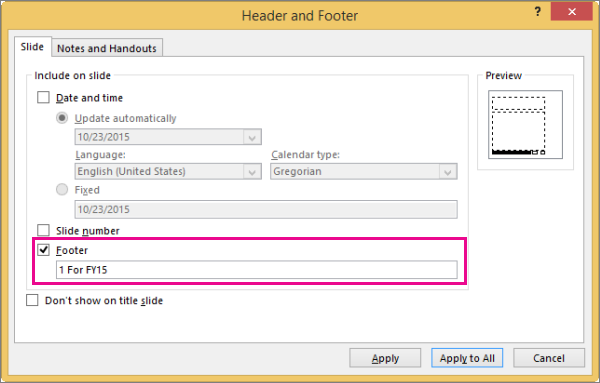
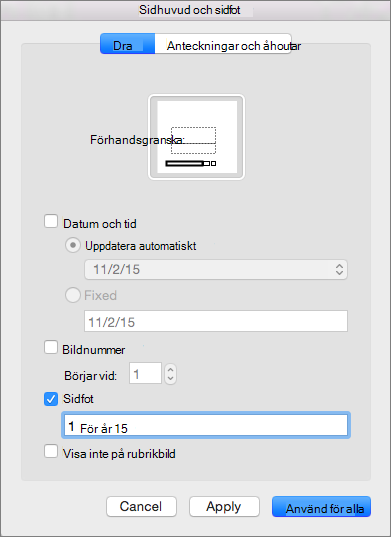
Välj Infoga>sidhuvud & sidfot.
Välj Sidfot på fliken Bild och skriv siffran eller symbolen som du lade till i steg 1 i rutan Sidfot. Skriv sedan den text du vill ska visas i fotnoten längst ned i bilden.
Obs
I förhandsgranskningsrutan markeras det område på bilden där fotnoten ska visas.
Välj Använd.
Visa fotnotsindikatorerna med upphöjd text
Kortkommandot för upphöjd text är Ctrl+Skift+=. Du kan markera symbolerna i tur och ordning som du har lagt till i bilden och sedan använda den genvägen. Eller så kan du följa den här proceduren:
Markera siffran eller symbolen som du lade till i fotnotstexten längst ned i bilden.
Klicka på Start och välj dialogruteikonen
 i gruppen Teckensnitt.
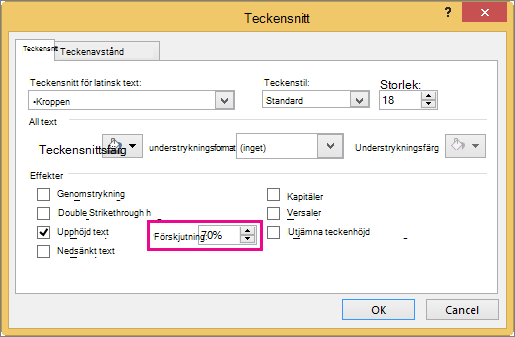
Välj Upphöjd under Effekter på fliken Teckensnitt. Med alternativet Upphöjd blir siffran eller symbolen mindre och förskjuts uppåt jämfört med den vanliga textraden.

Tips
Du kan höja siffran eller symbolen genom att ange ett högre procenttal i rutan Förskjutning . Följande visar exempelvis en fotnot med formatet Upphöjd och en förskjutning på 70 %.
Markera nu siffran eller symbolen som du lade till i brödtexten i bilden och följ steg 2 och 3 för att tillämpa upphöjd formatering.

Ta bort en fotnot
- Gå till den bild som innehåller den fotnot du vill ta bort. (Om du har samma fotnot i alla bilder: gå till valfri bild.)
- Klicka på Infoga>sidhuvud & sidfot.
- Avmarkera kryssrutan Fotnot.

 (Fler teckensnittsalternativ)>Upphöjd.