I PowerPoint kan du ändra bildbakgrunden till en bild eller en färg.
Du kan lägga till en heltäckande eller tonad färg, ett mönster eller en bild som bakgrund för en bild eller en hel presentation.
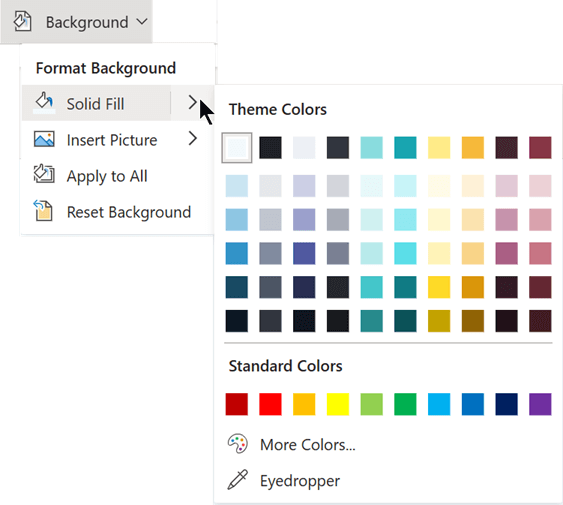
Formatera bildbakgrunden med färg
- Välj fliken Design i menyfliksområdet.
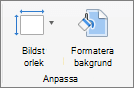
- Välj Formatera bakgrund längst till höger.
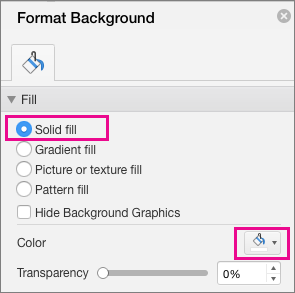
Fönstret Formatera bakgrund öppnas till höger i fönstret. - Under Fyllning väljer du Hel fyllning, Tonad fyllning eller Mönsterfyllning.
- Välj en färg och andra tillhörande alternativ, beroende på vad som gäller.
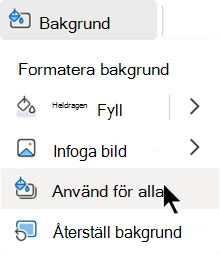
- Som standard gäller de val du gör för den aktuella bilden. Om du vill att de ska tillämpas på alla bilder i filen väljer du Använd för alla längst ned i fönstret.
Formatera bildbakgrunden med ett foto
- Välj fliken Design i menyfliksområdet.
- Välj Formatera bakgrund längst till höger.
Fönstret Formatera bakgrund öppnas till höger i fönstret. - Under Fyllning väljer du Bild eller strukturfyllning.
- Under Bildkälla väljer du Infoga.
- Välj var du vill hämta bilden från, navigera till bilden, markera den och välj Infoga.
- Justera andra inställningar efter behov, till exempel bildens genomskinlighet.
- Som standard gäller de val du gör för den aktuella bilden. Om du vill att de ska tillämpas på alla bilder i filen väljer du Använd för alla längst ned i fönstret.